



































Rapports d'évacuation ClockReportsXE : Serveur Web et d'impression
Veuillez noter : Pour utiliser la fonctionnalité de rapports d’évacuation de ClockReportsXE, vous devez posséder ClockReportsXE Ultimate. Cette fonctionnalité n'est pas disponible avec ClockReportsXE Basic.
ClockReports Evacuation Reports : Impression
En cas d’urgence nécessitant une évacuation, ClockReportsXE peut fournir un rapport en direct des personnes présentes dans le bâtiment. Ci-dessous, nous décrivons la méthode de création d’un rapport d’évacuation :
- Ce logiciel devrait Il devrait déjà être en cours d'exécution (en tant qu'administrateur) à tout moment, sur un PC dédié ou un serveur
- En cas d'urgence, le superviseur spécialisé devra accès Ce logiciel
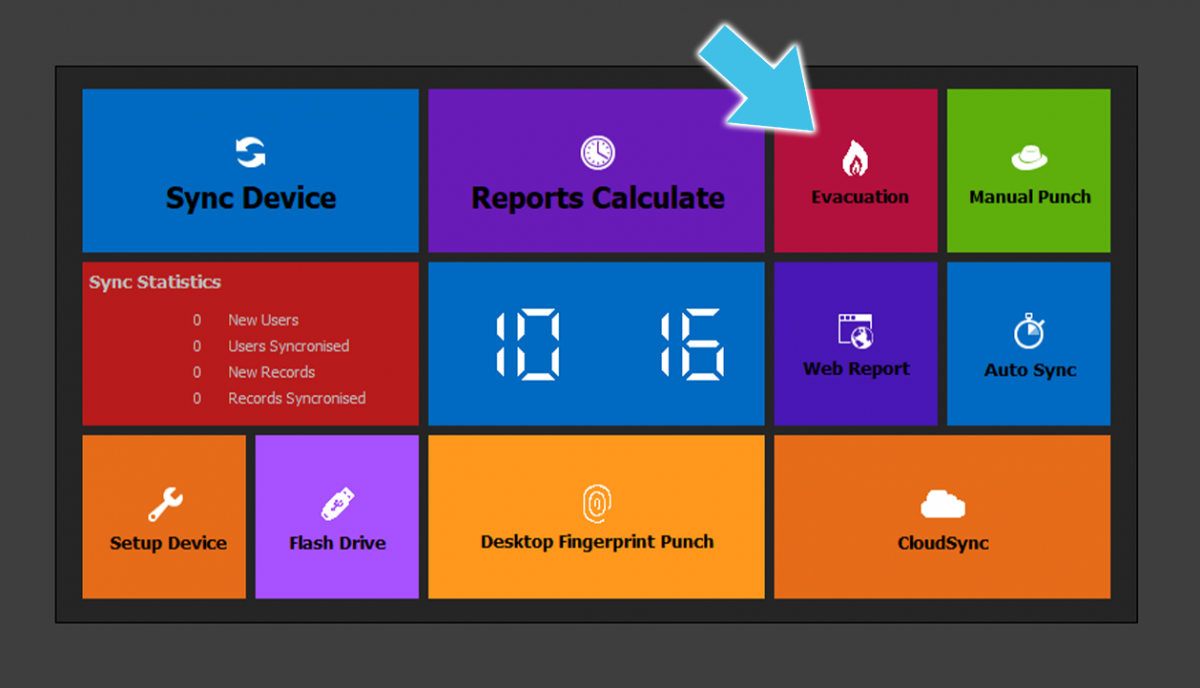
- Le tableau de bord ClockReports affiche un ‘Button ’ Evacuation » (voir l'image)
- Cliquez sur le bouton ‘ Evacuation ’ pour commencer à générer le rapport d’évacuation.
- Le logiciel se synchronisera avec le ou les terminaux afin de collecter toutes les données relatives aux horloges présentes sur le ou les terminaux.
- Cela permet d’assurer que le rapport affiche les les données les plus récentes
- Conseil : Supprimer tous les enregistrements du terminal(s) pour réduire le temps de synchronisation. Effectuez cette opération périodiquement pour maintenir la vitesse., mais seulement après une synchronisation avec le logiciel
- Une fois la synchronisation terminée, un ‘ Liste d’évacuation ’ Il s’ouvrira automatiquement dans le logiciel. Une fenêtre pop-up apparaîtra vous proposant l’option d’impression.
- Cliquez sur ‘ OK ’ et le rapport sera imprimé sur l’imprimante connectée.
- Le superviseur chargé de l’affaire pourra alors emporter ce rapport imprimé au point de rendez-vous de l’évacuation des lieux afin de vérifier l’assistance.
ClockReports Evacuation Reports : visualisation sur le serveur web
En cas d’urgence nécessitant une évacuation, ClockReportsXE peut fournir un rapport en direct des personnes présentes dans le bâtiment. Ci-dessous, nous décrivons la méthode de création d’un rapport d’évacuation :
- Ce logiciel devrait Il devrait déjà être en cours d'exécution (en tant qu'administrateur) à tout moment, sur un PC dédié ou un serveur
- En cas d'urgence, le superviseur spécialisé devra accès Ce logiciel
- Conseil : Installez ClockReportsXE sur une tablette Windows dédiée pour une utilisation mobile. Vous pourriez avoir besoin d'un clé de licence supplémentaire pour le logiciel pour cela
- Le tableau de bord ClockReports affiche un ‘Button ’ Evacuation » (voir l'image)
- Cliquez sur le bouton ‘ Evacuation ’ pour commencer à générer le rapport d’évacuation.
- Le logiciel se synchronisera avec le ou les terminaux afin de collecter toutes les données relatives aux horloges présentes sur le ou les terminaux.
- Cela permet d’assurer que le rapport affiche les les données les plus récentes
- Conseil : Supprimer tous les enregistrements du terminal(s) pour réduire le temps de synchronisation. Effectuez cette opération périodiquement pour maintenir la vitesse., mais seulement après une synchronisation avec le logiciel
- Une fois le rapport généré, vous pouvez accéder au rapport d’évacuation via un navigateur.
- Le dispositif doit être connecté au même réseau (par câble ou wifi) que le PC/serveur sur lequel fonctionne le logiciel.
- Pour accéder au rapport, entrez dans la barre d’adresse du navigateur les informations suivantes – l’adresse IP du serveur PC qui exécute le logiciel avec le suffixe :7377. Par exemple : si le serveur PC/serveur qui exécute le logiciel se trouve à l’adresse 192.168.1.201, vous devez entrer ceci dans la barre d’adresse : 192.168.1.201:7377
Pour plus d'informations et des conseils généraux sur nos produits et services, veuillez Contactez-nous.
Besoin d'aide supplémentaire ?
Tout rechercher Base de connaissances articles
Envoyer un Demande d'assistance À l'équipe de support d'Idency

















 English (UK)
  English
  English (Canada)
  Français du Canada
  Svenska
  Português
  Nederlands
  Italiano
  Français
  Español
  Deutsch