



































Report di evacuazione ClockReportsXE: Server di stampa e Web
Attenzione: Per utilizzare la funzione di report di evacuazione di ClockReportsXE è necessario essere proprietari ClockReportsXE Ultimate. Questa funzione non è disponibile con ClockReportsXE Basic.
ClockReports Evacuation Reports: Stampatura
In caso di emergenza che richiede l’evacuazione, ClockReportsXE può fornire una relazione in tempo reale sulla presenza degli occupanti dell’edificio. Di seguito è illustrata la procedura per stampare una relazione sull’evacuazione:
- Questo software dovrebbe già in funzione (in qualità di amministratore) in qualsiasi momento, sia su un PC dedicato che su un server
- In caso di emergenza, il supervisore dedicato dovrà accesso questo software
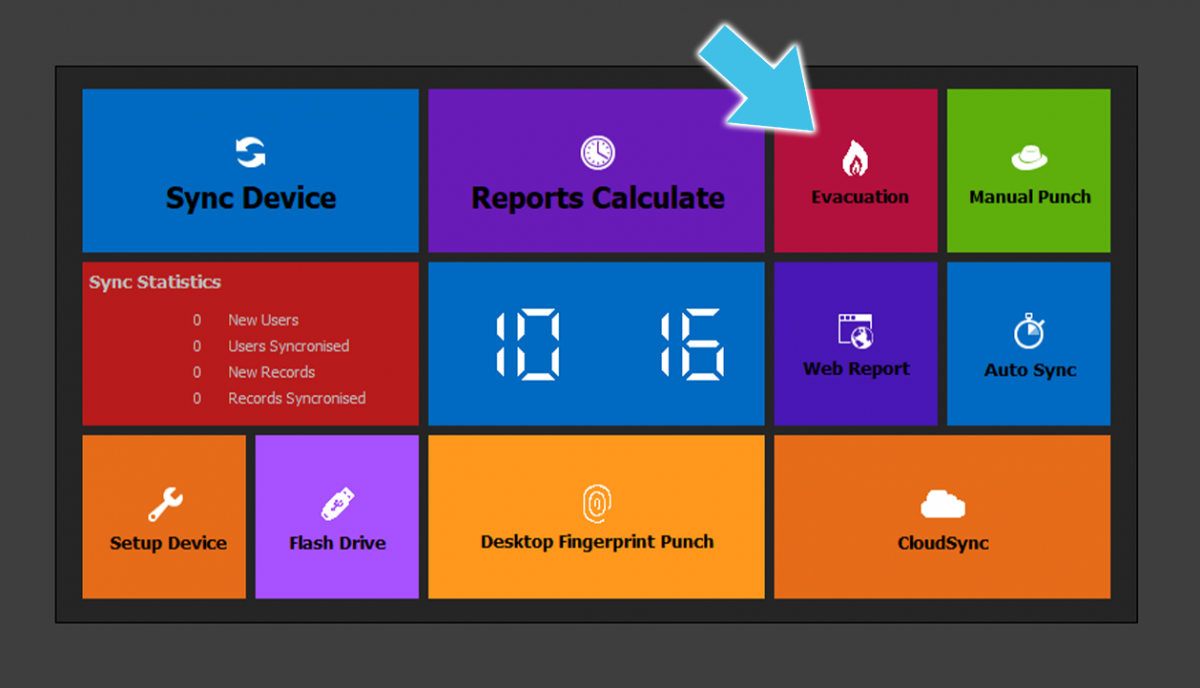
- Il dashboard di ClockReports mostra un ‘Il pulsante ’Evacuazione’ (vedi immagine)
- Fare clic sul pulsante ‘Evacuazione’ per iniziare a generare il report di evacuazione
- Il software si sincronizzerà con il/i terminale(i) per raccogliere tutti i dati relativi all’ora sul/i terminale(i).
- Questo serve a garantire che la relazione venga visualizzata nel i record più aggiornati
- CONSIGLIO: Cancella tutti i record dal terminale/i terminali per ridurre il tempo di sincronizzazione. Fate questo regolarmente per mantenere la velocità, ma solo dopo la sincronizzazione con il software
- Una volta completata la sincronizzazione, un ‘Elenco di evacuazione’ Si aprirà automaticamente all'interno del software. Si aprirà una finestra pop-up che offrirà l'opzione di stampa.
- Fare clic su ‘OK’ e il report verrà stampato sulla stampante collegata
- Il supervisore incaricato potrà quindi portare questo rapporto stampato al punto di incontro per l’evacuazione degli uffici per verificare la presenza dei partecipanti.
ClockReports Evacuation Reports: visualizzazione dal server web
In caso di emergenza che richiede l’evacuazione, ClockReportsXE può fornire una relazione in tempo reale sulla presenza degli occupanti dell’edificio. Di seguito è illustrata la procedura per stampare una relazione sull’evacuazione:
- Questo software dovrebbe già in funzione (in qualità di amministratore) in qualsiasi momento, sia su un PC dedicato che su un server
- In caso di emergenza, il supervisore dedicato dovrà accesso questo software
- CONSIGLIO: Installa ClockReportsXE su un tablet Windows dedicato per un utilizzo mobile. Potrebbe essere necessario un chiave aggiuntiva per la licenza del software per questo
- Il dashboard di ClockReports mostra un ‘Il pulsante ’Evacuazione’ (vedi immagine)
- Fare clic sul pulsante ‘Evacuazione’ per iniziare a generare il report di evacuazione
- Il software si sincronizzerà con il/i terminale(i) per raccogliere tutti i dati relativi all’ora sul/i terminale(i).
- Questo serve a garantire che la relazione venga visualizzata nel i record più aggiornati
- CONSIGLIO: Cancella tutti i record dal terminale/i terminali per ridurre il tempo di sincronizzazione. Fate questo regolarmente per mantenere la velocità, ma solo dopo la sincronizzazione con il software
- Una volta generato il report, è possibile accedere al report di evacuazione tramite un browser.
- Il dispositivo deve essere collegato alla stessa rete (via cavo o Wi-Fi) del PC/server che esegue il software.
- Per accedere alla relazione è necessario inserire nella barra degli indirizzi del browser l’indirizzo IP del PC server che esegue il software con il suffisso :7377. Ad esempio: se il PC/server che esegue il software è al 192.168.1.201, inserirete questo nella barra degli indirizzi: 192.168.1.201:7377
Per ulteriori informazioni e indicazioni generali sui nostri prodotti e servizi, si prega di Contattaci.
Hai bisogno di ulteriore supporto?
Cerca tutto Base di conoscenza articoli
Invia un Richiesta di supporto Al Team di Supporto di Idency

















 English (UK)
  English
  English (Canada)
  Français du Canada
  Svenska
  Português
  Nederlands
  Italiano
  Français
  Español
  Deutsch