



































Relatórios de Evacuação ClockReportsXE: Servidor Web e de Impressão
Por favor, note: Para utilizar o recurso de relatórios de evacuação do ClockReportsXE, você precisa possuir ClockReportsXE Ultimate. Esta funcionalidade não está disponível no ClockReportsXE Basic.
Relatórios de evacuação do ClockReports: Impressão
Em caso de emergência que requeira a evacuação, o ClockReportsXE pode fornecer um relatório em tempo real dos ocupantes do edifício. Abaixo, apresentamos o método de impressão de um relatório de evacuação:
- Este software deve já está rodando (como administrador) em qualquer momento, tanto num PC dedicado quanto em um servidor
- Em caso de emergência, o supervisor especializado terá de intervir. acesso Este software
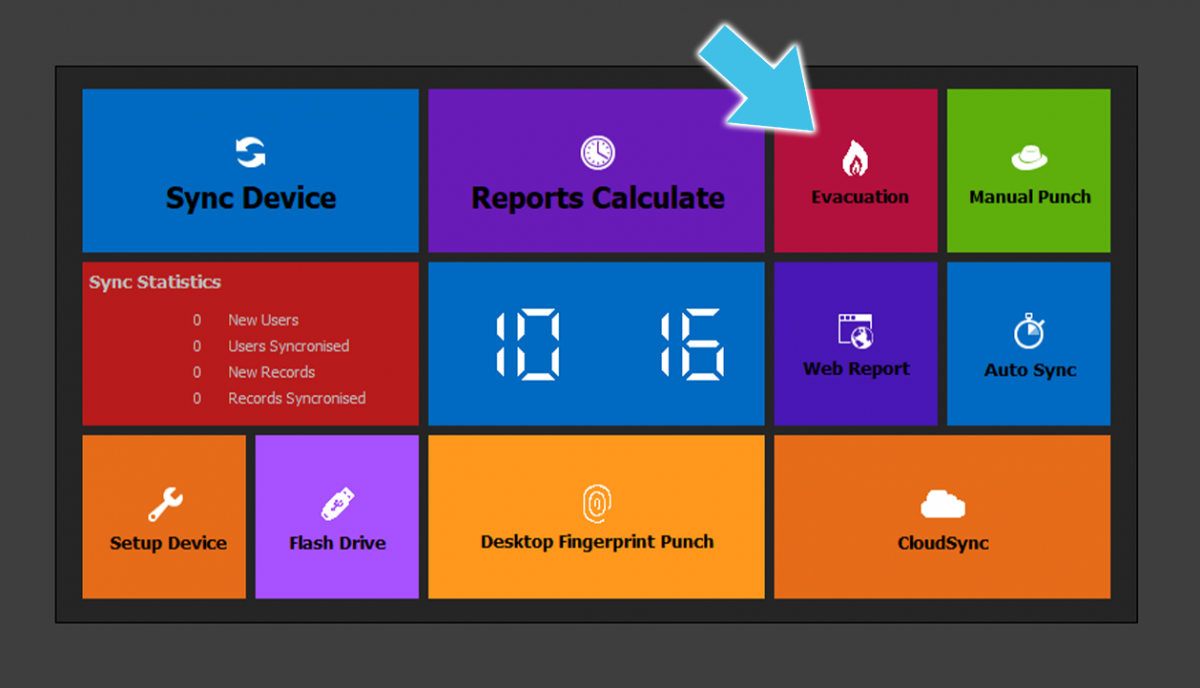
- O painel de controle ClockReports exibe um ‘Botão ’EVAUCIÇÃO’ (veja imagem)
- Clique no botão ‘Evacuação’ para começar a gerar o relatório de evacuação
- O software será sincronizado com o(s) terminal(es) para coletar todos os registros de tempo no(s) terminal(es).
- Isso visa garantir que o relatório apresente os registros mais atualizados
- DICA: Limpar todos os registros do terminal(s) para reduzir o tempo de sincronização. Faça isso periodicamente para manter a velocidade, mas apenas após a sincronização com o software
- Assim que a sincronização for concluída, um ‘Lista de Evacuação’ Aparecerá automaticamente no software. Haverá uma janela pop-up com a opção de imprimir.
- Clique em ‘OK’ e o relatório será impresso na impressora conectada
- O supervisor dedicado poderá então levar esse relatório impresso ao ponto de encontro para a evacuação do prédio para verificar a presença.
Relatórios de evacuação do ClockReports: visualização no servidor web
Em caso de emergência que requeira a evacuação, o ClockReportsXE pode fornecer um relatório em tempo real dos ocupantes do edifício. Abaixo, apresentamos o método de impressão de um relatório de evacuação:
- Este software deve já está rodando (como administrador) em qualquer momento, tanto num PC dedicado quanto em um servidor
- Em caso de emergência, o supervisor especializado terá de intervir. acesso Este software
- DICA: Instale o ClockReportsXE em um tablet Windows dedicado para uso móvel. Você pode precisar de um chave de licença adicional para software Para isso
- O painel de controle ClockReports exibe um ‘Botão ’EVAUCIÇÃO’ (veja imagem)
- Clique no botão ‘Evacuação’ para começar a gerar o relatório de evacuação
- O software será sincronizado com o(s) terminal(es) para coletar todos os registros de tempo no(s) terminal(es).
- Isso visa garantir que o relatório apresente os registros mais atualizados
- DICA: Limpar todos os registros do terminal(s) para reduzir o tempo de sincronização. Faça isso periodicamente para manter a velocidade, mas apenas após a sincronização com o software
- Depois que o relatório for gerado, você poderá acessar o relatório de evacuação através de um navegador.
- O dispositivo precisa estar conectado à mesma rede (por cabo ou Wi-Fi) que o PC/servidor que executa o software.
- Para acessar o relatório, você deve inserir o seguinte na barra de endereço do navegador – a IP do servidor PC que executa o software com o número final de porta:7377. Por exemplo: se o PC/Servidor que executa o software estiver em 192.168.1.201, você deve inserir isso na barra de endereço: 192.168.1.201:7377
Para mais informações e orientações gerais sobre os nossos produtos e serviços, por favor Contacte-nos.
Necessita de mais apoio?
Pesquisar tudo Base de conhecimento artigos
Enviar um Pedido de suporte Para a Equipa de Apoio da Idency

















 English (UK)
  English
  English (Canada)
  Français du Canada
  Svenska
  Português
  Nederlands
  Italiano
  Français
  Español
  Deutsch