



































Informes de evacuación de ClockReportsXE: Servidor web e impresión
Tenga en cuenta que para utilizar la función de informes de evacuación de ClockReportsXE debe poseer ClockReportsXE Ultimate. Esta función no está disponible con ClockReportsXE Basic.
Informes de evacuación de ClockReports: Impresión
En caso de una emergencia que requiera evacuación, ClockReportsXE puede proporcionar un informe en tiempo real de los presentes en el edificio. A continuación se detalla el método para imprimir un informe de evacuación:
- Este software debería ya estar funcionando (como administrador) en todo momento, ya sea en un PC dedicado o en un servidor
- En caso de emergencia, el supervisor asignado deberá acceso este software
- El panel de control de ClockReports muestra un ‘Botón de evacuación (ver imagen)
- Haga clic en el botón ‘Evacuación’ para comenzar a generar el informe de evacuación
- El software se sincronizará con la(s) terminal(es) para recopilar todos los registros de fichaje de la(s) terminal(es)
- Esto es para asegurar que el informe mostrará el registros más actualizados
- CONSEJO: Borrar todos los registros de la(s) terminal(es) para reducir el tiempo de sincronización. Haz esto periódicamente para mantener la velocidad, pero solo después de sincronizar con el software
- Una vez que se complete la sincronización, un ‘Lista de evacuación’ se abrirá automáticamente dentro del software. Habrá una ventana emergente que ofrecerá la opción de imprimir
- Haga clic en ‘Aceptar’ y el informe se imprimirá en la impresora conectada
- El supervisor designado podrá entonces llevar este informe impreso al punto de reunión para la evacuación del recinto para verificar la asistencia
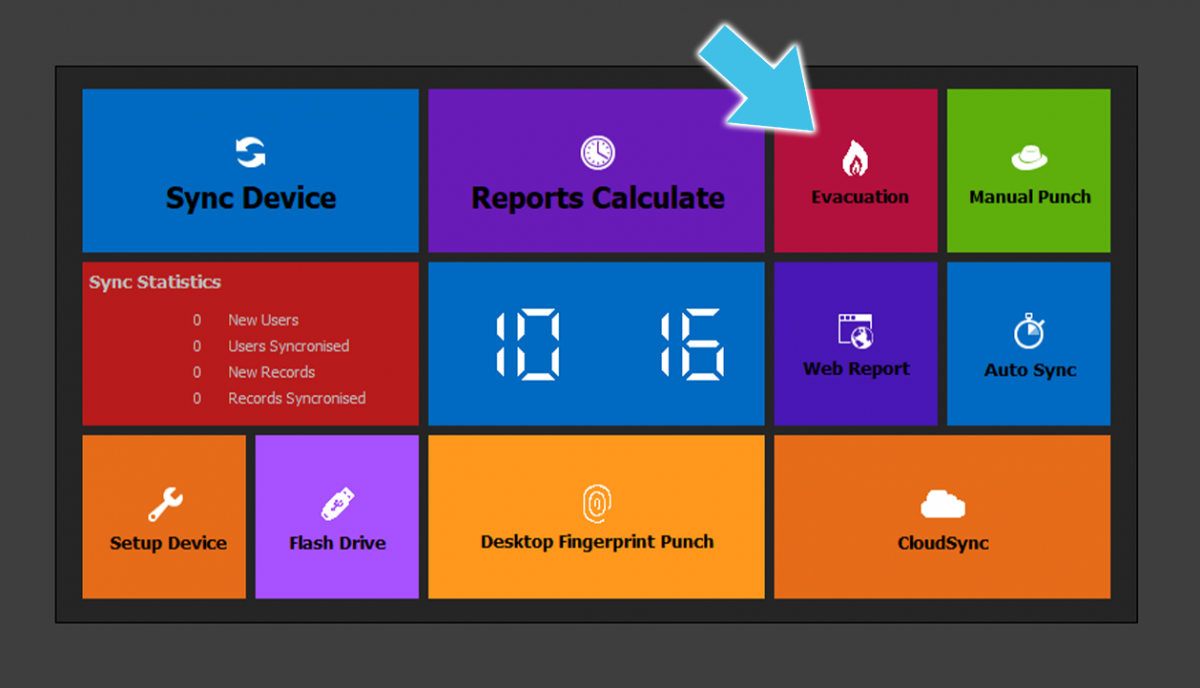
Informes de evacuación de ClockReports: Visualización en servidor web
En caso de una emergencia que requiera evacuación, ClockReportsXE puede proporcionar un informe en tiempo real de los presentes en el edificio. A continuación se detalla el método para imprimir un informe de evacuación:
- Este software debería ya estar funcionando (como administrador) en todo momento, ya sea en un PC dedicado o en un servidor
- En caso de emergencia, el supervisor asignado deberá acceso este software
- CONSEJO: Instale ClockReportsXE en una tableta dedicada con Windows para uso móvil. Es posible que necesite un clave de licencia de software adicional para esto
- El panel de control de ClockReports muestra un ‘Botón de evacuación (ver imagen)
- Haga clic en el botón ‘Evacuación’ para comenzar a generar el informe de evacuación
- El software se sincronizará con la(s) terminal(es) para recopilar todos los registros de fichaje de la(s) terminal(es)
- Esto es para asegurar que el informe mostrará el registros más actualizados
- CONSEJO: Borrar todos los registros de la(s) terminal(es) para reducir el tiempo de sincronización. Haz esto periódicamente para mantener la velocidad, pero solo después de sincronizar con el software
- Una vez generado el informe, puede acceder al informe de evacuación a través de un navegador
- El dispositivo debe estar conectado a la misma red (por cable o wifi) que el PC/servidor que ejecuta el software
- Para acceder al informe, introduzca lo siguiente en la barra de direcciones del navegador: la dirección IP de la PC servidor que ejecuta el software con :7377 al final. Por ejemplo: si la PC/servidor que ejecuta el software está en 192.168.1.201, introduciría esto en la barra de direcciones: 192.168.1.201:7377
Para obtener más información y orientación general sobre nuestros productos y servicios, por favor Contáctenos.
¿Requiere más ayuda?
Buscar todo Base de conocimiento artículos
Enviar un Solicitud de asistencia Al equipo de soporte de Idency

















 English (UK)
  English
  English (Canada)
  Français du Canada
  Svenska
  Português
  Nederlands
  Italiano
  Français
  Español
  Deutsch