



































ClockReportsXE Evakuierungsberichte: Druck- & Webserver
Bitte beachten Sie: Um die Funktion „Evakuierungsberichte“ von ClockReportsXE nutzen zu können, müssen Sie Eigentümer sein. ClockReportsXE Ultimate. Diese Funktion ist bei ClockReportsXE Basic nicht verfügbar.
ClockReports Evacuation Reports: Drucken
Im Falle eines Notfalls, der eine Evakuierung erfordert, kann ClockReportsXE einen Live-Report über die Personen bereitstellen, die im Gebäude sind. Im Folgenden wird die Methode zur Druckausgabe eines Evakuierungsberichts beschrieben:
- Diese Software sollte ist bereits im Einsatz (als Administrator) jederzeit auf einem dedizierten PC oder Server
- Im Notfall muss der zuständige Vorgesetzte tätig werden. Zugang Diese Software
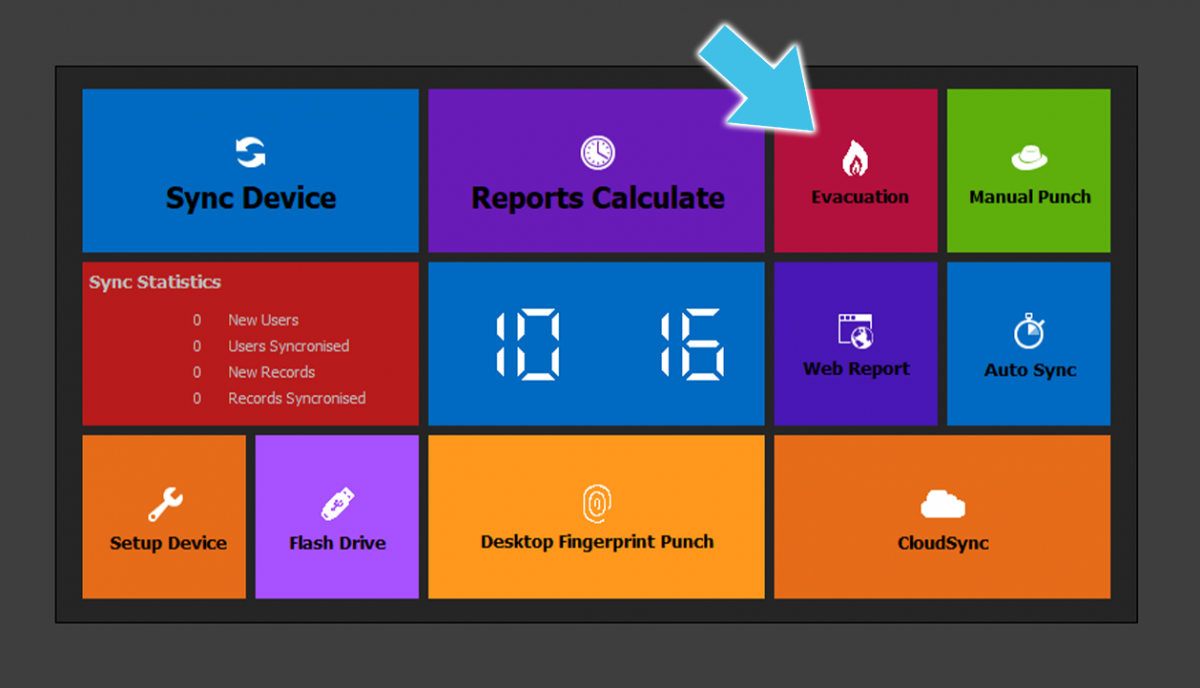
- Das Dashboard von ClockReports zeigt eine ‘Schalttaste ’Evakuieren“ (siehe Bild)
- Klicken Sie auf die Schaltfläche ‘Evakuierung’, um den Evakuierungsbericht zu generieren.
- Die Software wird mit dem/den Terminal(en) synchronisiert, um alle Uhrzeitdaten auf dem/den Terminal(en) zu sammeln.
- Damit wird sichergestellt, dass der Bericht die Aktuellste Aufzeichnungen
- Tipp: Alle Aufzeichnungen aus dem/den Terminal/en löschen Um die Synchronisationszeit zu reduzieren. Dies sollten Sie regelmäßig tun, um die Geschwindigkeit zu erhalten., aber erst nach der Synchronisierung mit der Software
- Sobald die Synchronisation abgeschlossen ist, wird ein ‘Evakuierungsliste’ Es wird automatisch innerhalb der Software geöffnet. Es wird ein Pop-up-Fenster angezeigt, in dem die Option zum Drucken angezeigt wird.
- Klicken Sie auf ‘OK’, und der Bericht wird auf dem angeschlossenen Drucker gedruckt.
- Der zuständige Mitarbeiter wird dann in der Lage sein, diesen gedruckten Bericht zur Ortungsstelle für die Evakuierung zu bringen, um die Anwesenheit zu überprüfen.
ClockReports Evacuation Reports: Webserver-Anzeige
Im Falle eines Notfalls, der eine Evakuierung erfordert, kann ClockReportsXE einen Live-Report über die Personen bereitstellen, die im Gebäude sind. Im Folgenden wird die Methode zur Druckausgabe eines Evakuierungsberichts beschrieben:
- Diese Software sollte ist bereits im Einsatz (als Administrator) jederzeit auf einem dedizierten PC oder Server
- Im Notfall muss der zuständige Vorgesetzte tätig werden. Zugang Diese Software
- Tipp: Installieren Sie ClockReportsXE auf einem dedizierten Windows-Tablet für den mobilen Einsatz. Sie benötigen möglicherweise eine zusätzliche Software-Lizenzschlüssel für das
- Das Dashboard von ClockReports zeigt eine ‘Schalttaste ’Evakuieren“ (siehe Bild)
- Klicken Sie auf die Schaltfläche ‘Evakuierung’, um den Evakuierungsbericht zu generieren.
- Die Software wird mit dem/den Terminal(en) synchronisiert, um alle Uhrzeitdaten auf dem/den Terminal(en) zu sammeln.
- Damit wird sichergestellt, dass der Bericht die Aktuellste Aufzeichnungen
- Tipp: Alle Aufzeichnungen aus dem/den Terminal/en löschen Um die Synchronisationszeit zu reduzieren. Dies sollten Sie regelmäßig tun, um die Geschwindigkeit zu erhalten., aber erst nach der Synchronisierung mit der Software
- Sobald der Bericht erstellt wurde, können Sie den Evakuierungsbericht über einen Browser aufrufen.
- Das Gerät muss demselben Netzwerk (per Kabel oder WLAN) angeschlossen sein wie der PC/Server, auf dem die Software läuft.
- Um auf den Bericht zuzugreifen, geben Sie in die Adressleiste des Browsers Folgendes ein – die IP-Adresse des PCs, auf dem die Software läuft, mit dem Endpunkt :7377. Beispiel: Wenn der PC/Server, auf dem die Software läuft, auf 192.168.1.201 steht, geben Sie dies in die Adressleiste ein: 192.168.1.201:7377
Für weitere Informationen und allgemeine Hinweise zu unseren Produkten & Dienstleistungen, bitte Kontaktieren Sie uns.
Benötigen Sie weitere Unterstützung?
Alle durchsuchen Wissensdatenbank Artikel
Sende eine Support-Anfrage An das Idency-Support-Team

















 English (UK)
  English
  English (Canada)
  Français du Canada
  Svenska
  Português
  Nederlands
  Italiano
  Français
  Español
  Deutsch