


































Attribuer un congé à plusieurs employés
Pour attribuer des jours de congé à plusieurs employés simultanément, tels que les jours fériés ou les jours de fermeture obligatoire de l’entreprise, vous devez d’abord créer le modèle de jours de congé approprié avant de les attribuer aux employés.
Étape 1 : Créer le modèle de départs
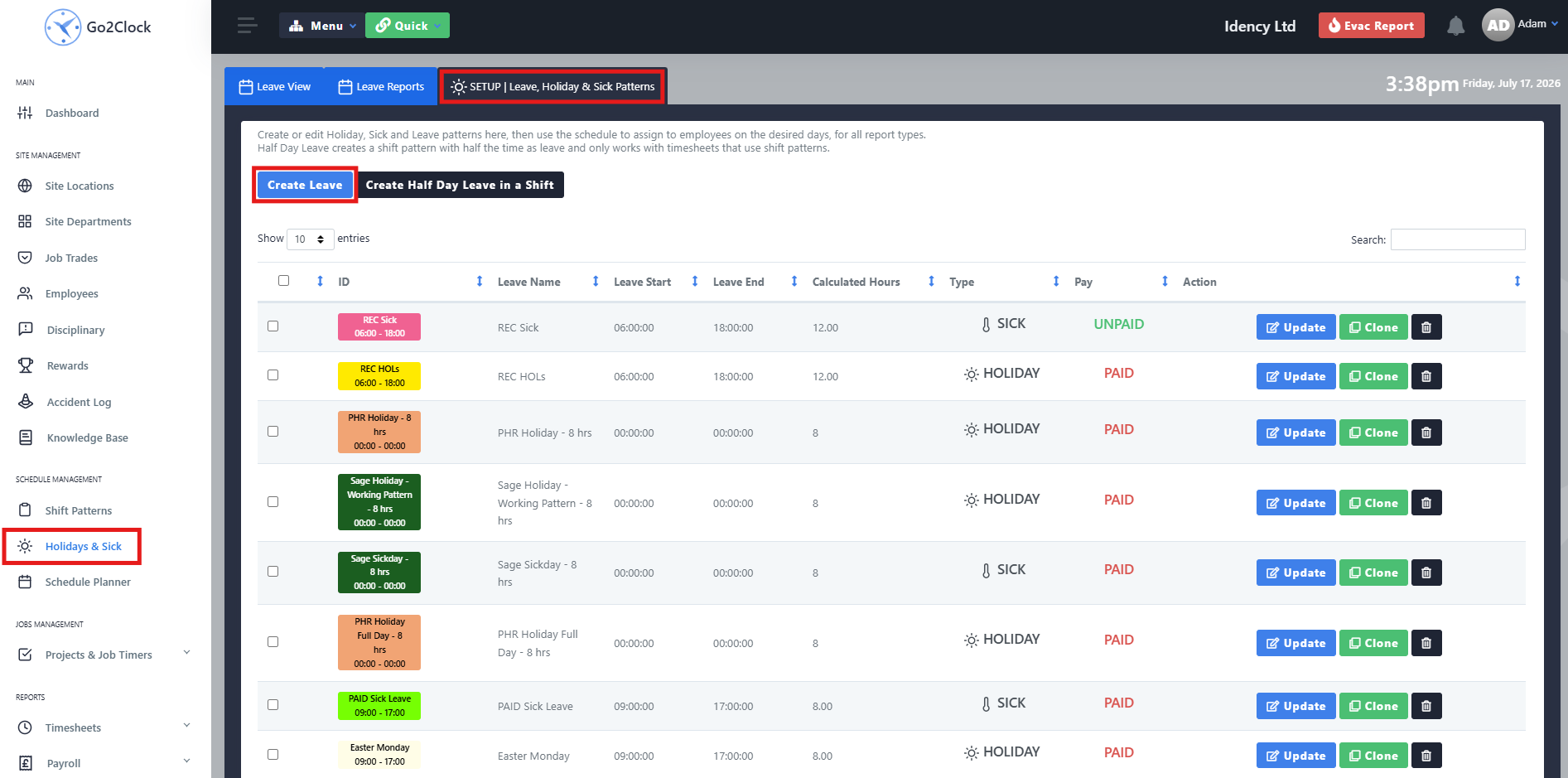
Accédez à l’onglet « Vacances et congés » et sélectionnez « Configuration | Départ, congés et jours de maladie » en haut de l’écran. Appuyez sur « Créer un départ » et configurez le mode de départ en fonction des besoins de votre entreprise.
Accédez à l’onglet « Vacances et congés » et assurez-vous que la vue « Congés » est sélectionnée. Trouvez tout employé ayant droit au type de congé et appuyez sur l’icône « plus » sur un jour vide de votre semaine.
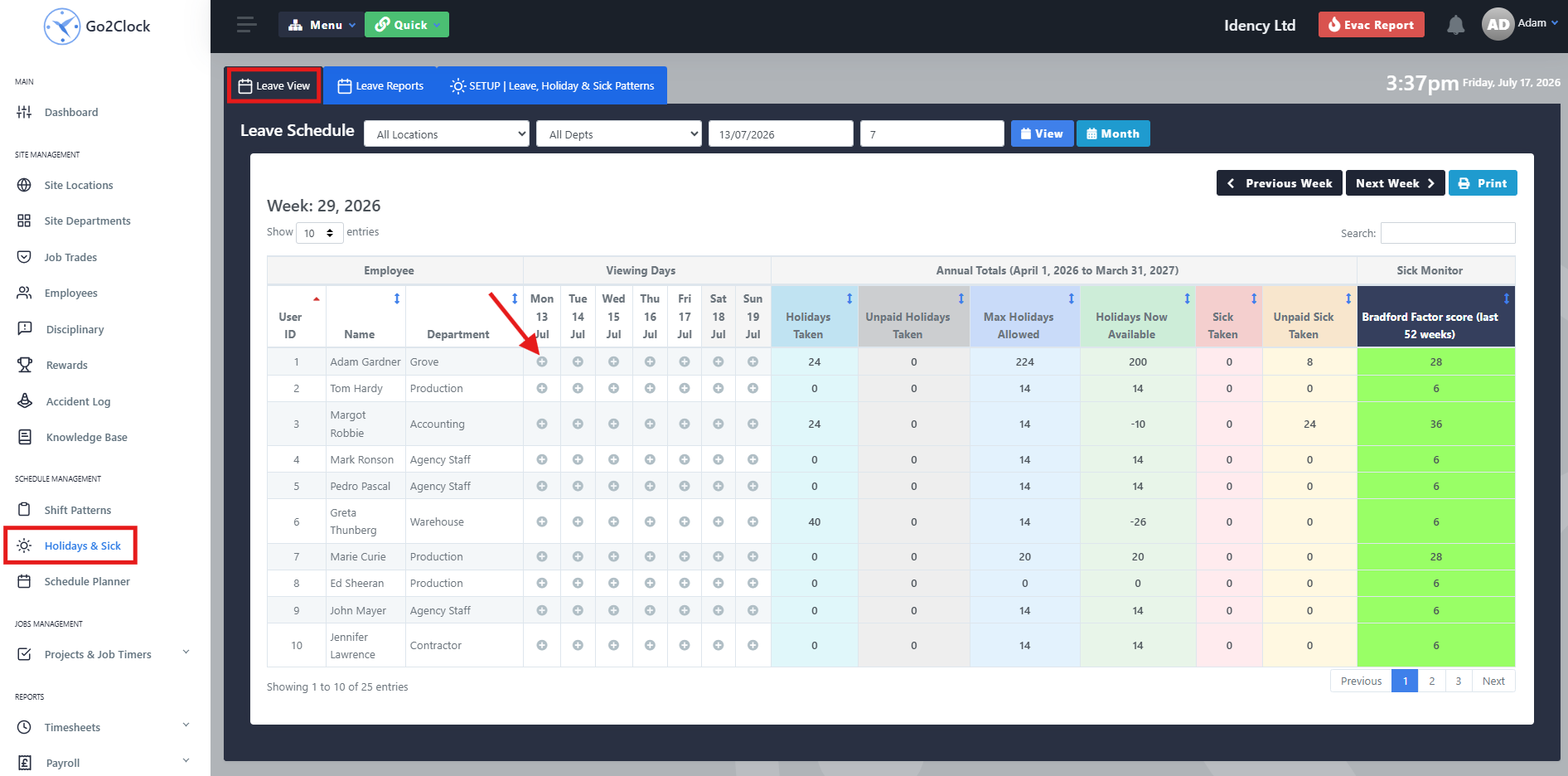
Étape 3 : Assigner les congés aux employés
En cliquant sur l’icône plus, vous ouvrez le calendrier de l’employé. En haut à droite, sélectionnez le mode de congé que vous souhaitez appliquer. Cliquez sur la date de début et ensuite sur la date de fin pour définir la plage de dates — cela remplira les champs à droite. Si le congé est pour une journée unique, cliquez deux fois sur la même date jusqu’à ce que les deux champs soient correctement remplis.
En haut à droite, choisissez le département auquel la permission de congé s'applique. Par défaut, le commutateur appliquera la permission de congé à tous les départements, ou vous pouvez sélectionner un département spécifique dans la liste déroulante. Une fois prêt, appuyez sur « Créer l'horaire » pour appliquer la permission de congé aux employés sélectionnés.
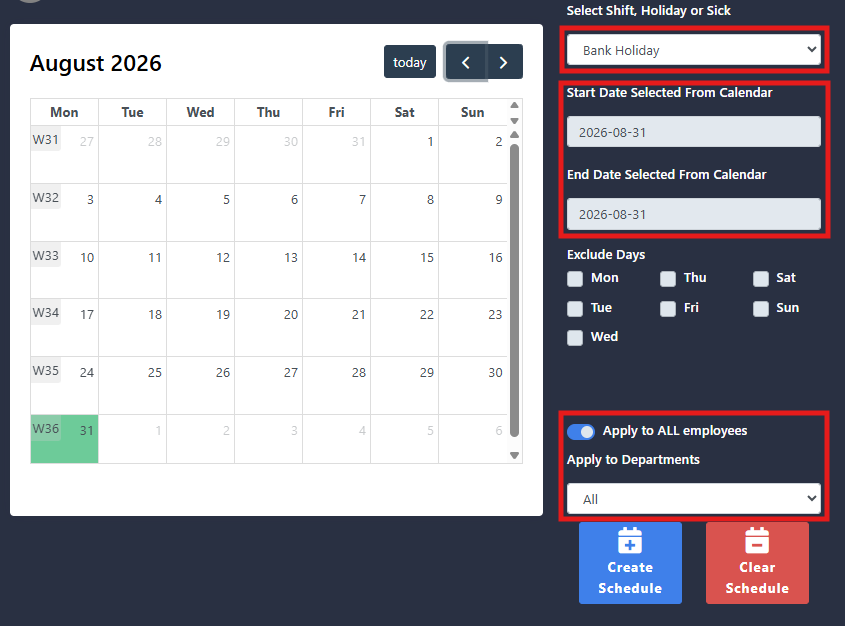
Les congés ne seront accordés qu’aux employés du département sélectionné ayant droit au type de congé choisi. Vérifiez toujours le mode de congé et la période de validité avant de cliquer sur « Créer le planning ».

Système de gestion des temps et des présences hébergé dans le cloud Go2Clock

















 English (UK)
  English
  English (Canada)
  Français du Canada
  Svenska
  Português
  Nederlands
  Italiano
  Français
  Español
  Deutsch