


































Assegna ferie a più dipendenti
Per assegnare le ferie a più dipendenti contemporaneamente, come nel caso di festività o giorni di chiusura aziendale obbligatoria, è necessario prima creare il modello di ferie appropriato prima di assegnarlo ai dipendenti.
Passaggio 1: Creare lo Schema di Assenza
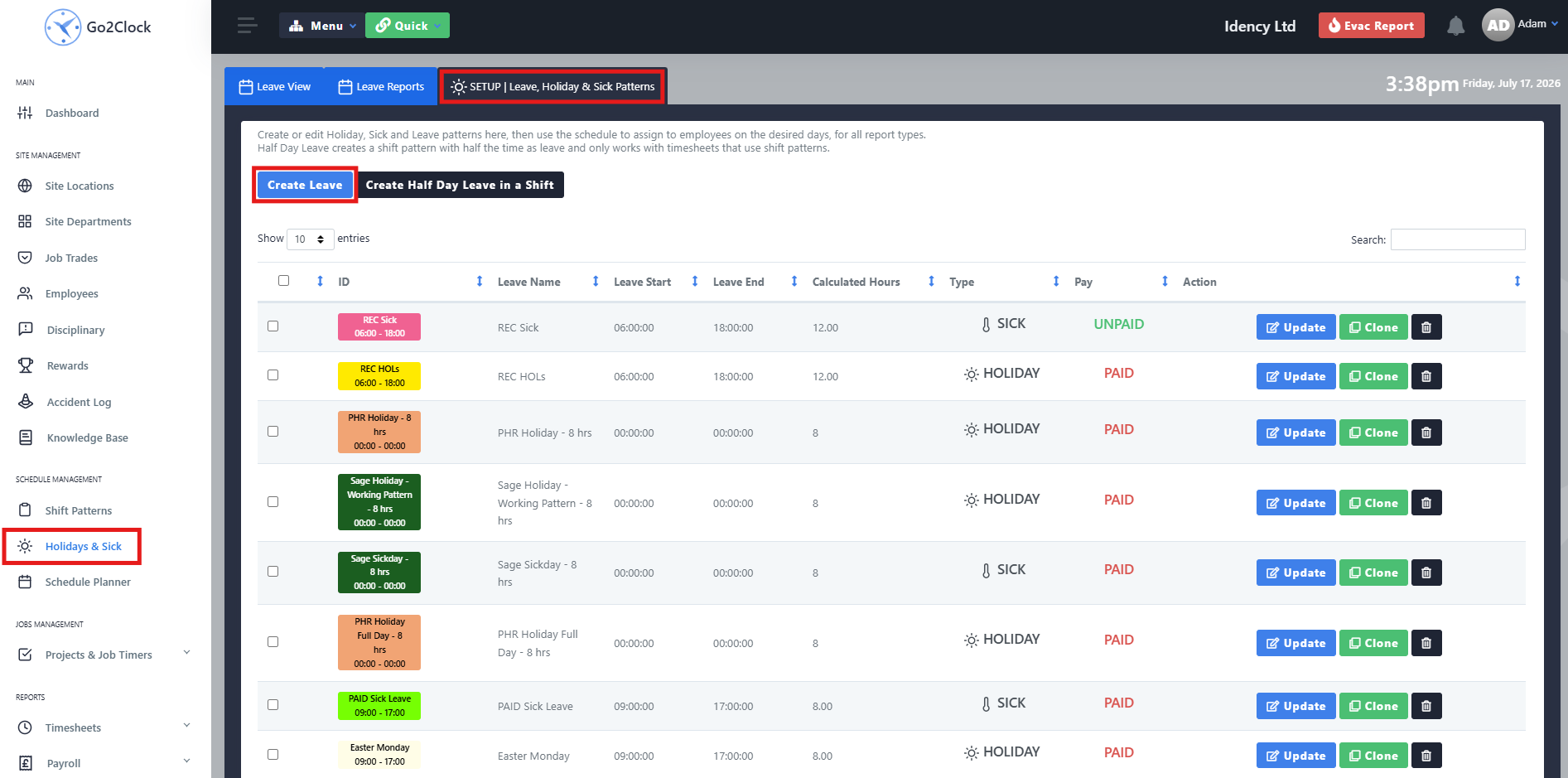
Passare alla scheda Ferie e Malattia e selezionare Configurazione | Modelli di permessi, ferie e malattia nella parte superiore dello schermo. Fare clic su Crea permesso e configurare il modello di permesso in base ai requisiti della propria azienda.
Vai alla scheda Festività e Malattia e assicurati di avere selezionato la visualizzazione Ferie (Leave View). Trova qualsiasi dipendente che abbia diritto al tipo di congedo e premi l'icona più su un giorno vuoto all'interno del loro schema settimanale.
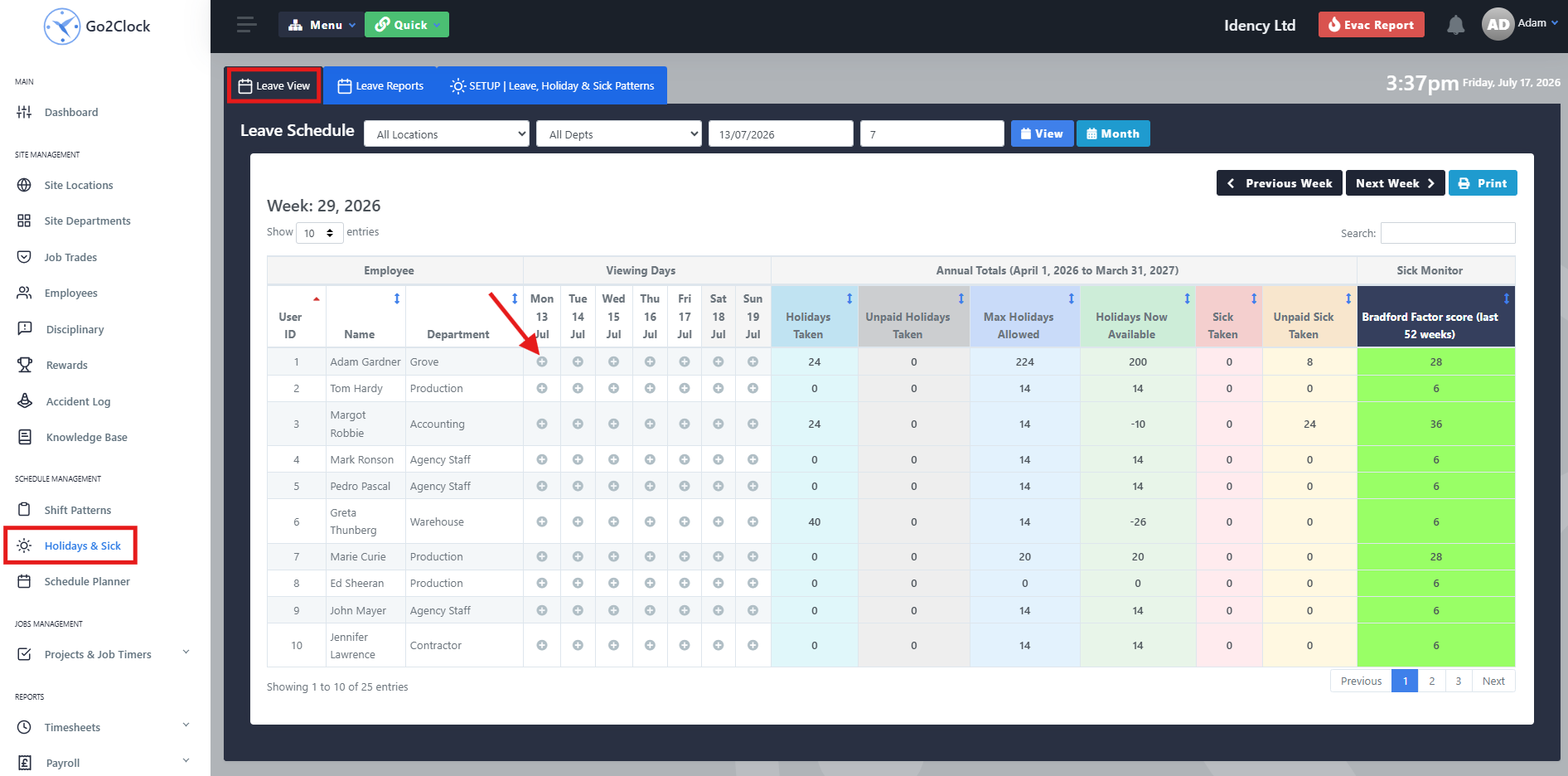
Passo 3: Assegna il congedo ai dipendenti
Selezionando l'icona più si aprirà il calendario del dipendente. In alto a destra, seleziona il modello di ferie che desideri applicare. Clicca sulla data di inizio e poi sulla data di fine per impostare l'intervallo di date: questo compilerà i campi sulla destra. Se le ferie sono per un solo giorno, clicca sullo stesso giorno due volte finché entrambi i campi non saranno compilati correttamente.
In basso a destra, scegli a quale reparto applicare il congedo. Per impostazione predefinita, l'interruttore applicherà il congedo a tutti i reparti, oppure puoi selezionare un reparto specifico dal menu a tendina. Quando sei pronto, premi Crea pianificazione per applicare il congedo ai dipendenti selezionati.
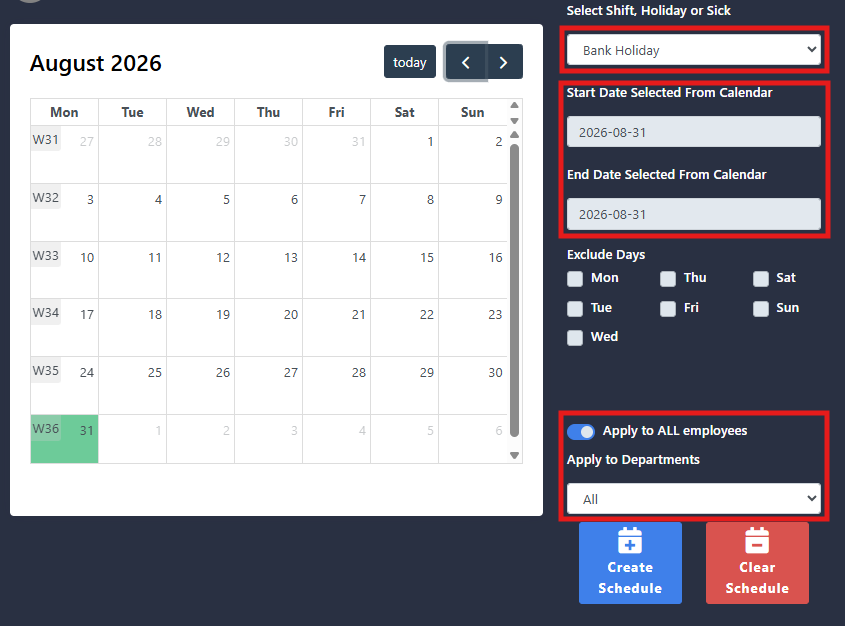
Il congedo sarà assegnato solo ai dipendenti del reparto selezionato che hanno diritto al tipo di congedo scelto. Controlla sempre attentamente il modello di congedo e l'intervallo di date prima di fare clic su Crea pianificazione.

Sistema di presenze e assenze Go2Clock Cloud Hosted

















 English (UK)
  English
  English (Canada)
  Français du Canada
  Svenska
  Português
  Nederlands
  Italiano
  Français
  Español
  Deutsch