


































Asignar permiso a múltiples empleados
Para asignar ausencias a varios empleados a la vez, como días festivos o días de cierre obligatorio de la empresa, primero debe crear el patrón de ausencia correspondiente antes de asignarlo a los empleados.
Paso 1: Crear el patrón de ausencia
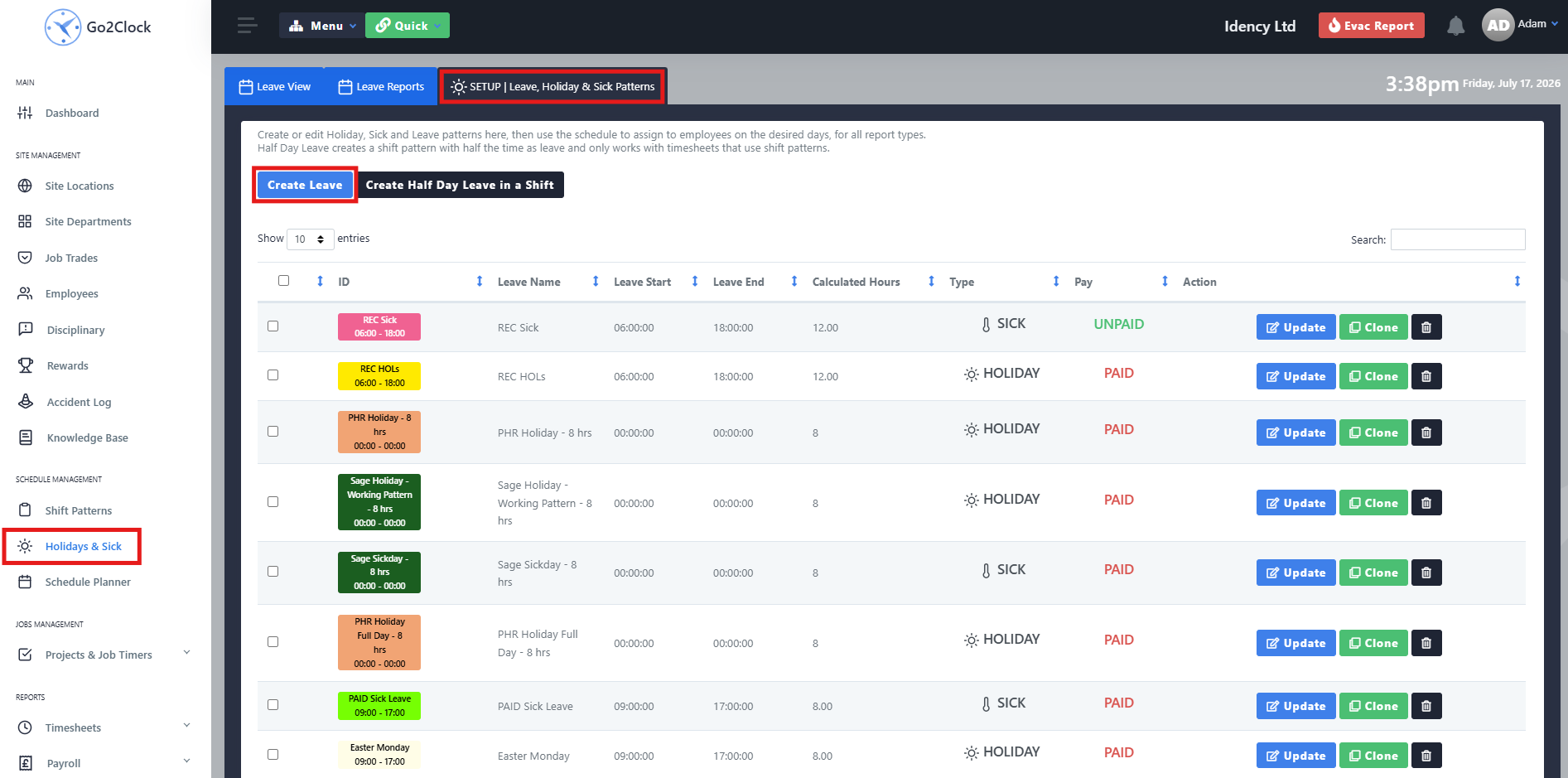
Vaya a la pestaña Festivos y bajas y seleccione Configuración | Patrones de festivos, vacaciones y bajas en la parte superior de la pantalla. Haga clic en Crear permiso y configure el patrón de permisos según los requisitos de su empresa.
Navegue a la pestaña Vacaciones y baja médica y asegúrese de tener seleccionada la vista de permisos. Busque cualquier empleado que tenga derecho al tipo de permiso y presione el icono de más en un día vacío dentro de su patrón semanal.
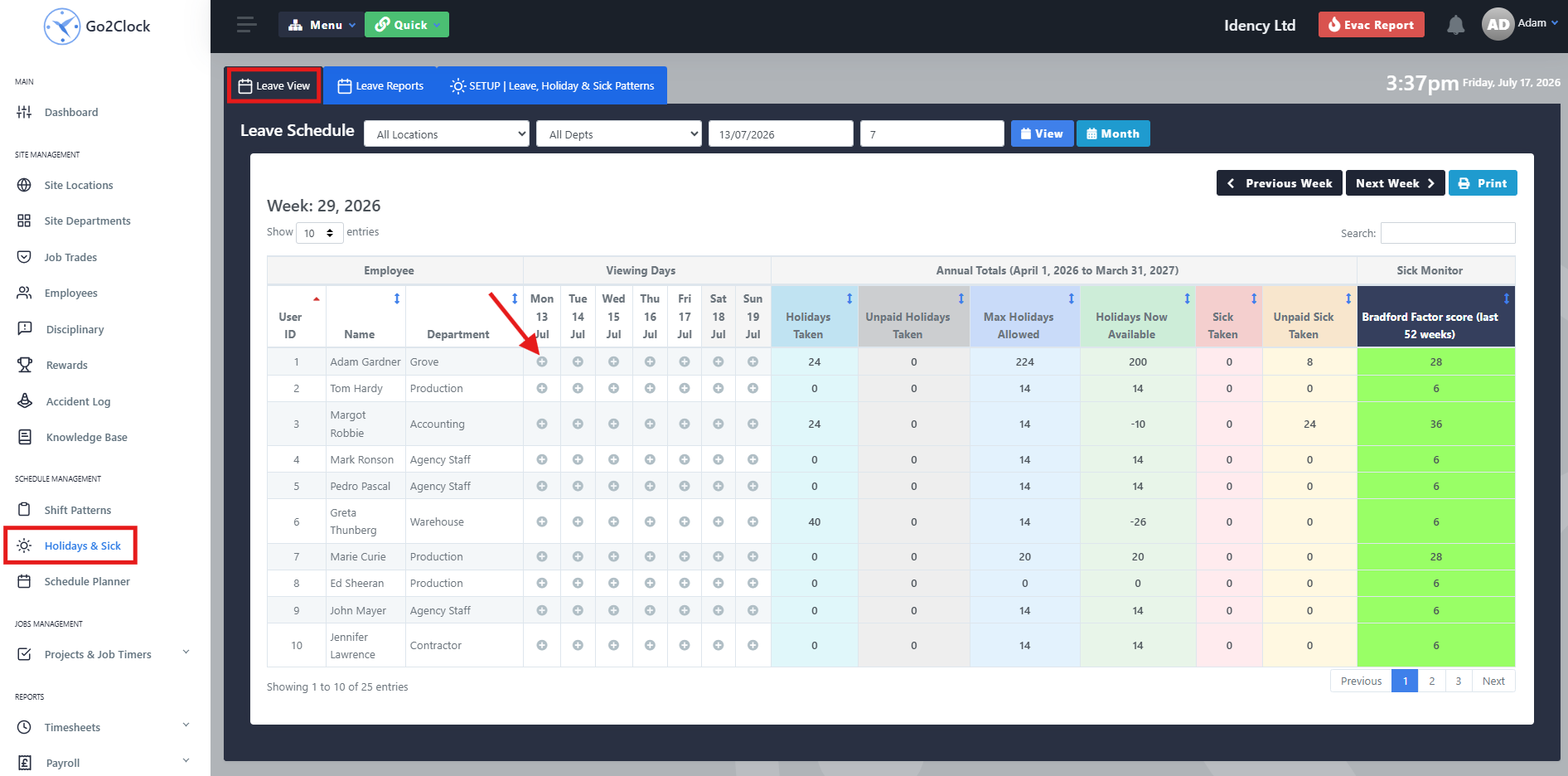
Paso 3: Asignar el permiso a los empleados
Al seleccionar el icono de más se abrirá el calendario del empleado. En la esquina superior derecha, seleccione el patrón de ausencia que desea aplicar. Haga clic en la fecha de inicio y luego en la fecha de fin para establecer el intervalo de fechas; esto rellenará los campos de la derecha. Si la ausencia es de un solo día, haga clic en el mismo día dos veces hasta que ambos campos se rellenen correctamente.
En la parte inferior derecha, elija a qué departamento debe aplicarse la ausencia. De forma predeterminada, el interruptor aplicará la ausencia a todos los departamentos, o puede seleccionar un departamento específico en el menú desplegable. Cuando esté listo, pulse Crear horario para aplicar la ausencia a los empleados seleccionados.
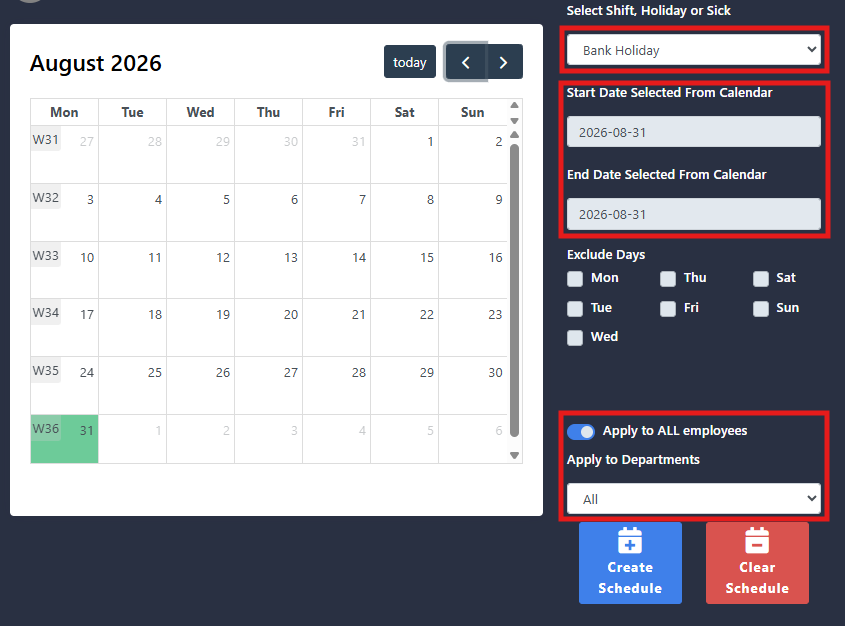
El permiso solo se asignará a los empleados del departamento seleccionado que tengan derecho al tipo de permiso elegido. Verifique siempre el patrón de permisos y el rango de fechas antes de pulsar Crear horario.

Sistema de control de presencia y fichaje en la nube Go2Clock

















 English (UK)
  English
  English (Canada)
  Français du Canada
  Svenska
  Português
  Nederlands
  Italiano
  Français
  Español
  Deutsch