


































Abwesenheit für mehrere Mitarbeiter zuweisen
Um Abwesenheiten für mehrere Mitarbeiter gleichzeitig zuzuweisen, wie zum Beispiel Feiertage oder obligatorische Betriebsschließungstage, müssen Sie zuerst das entsprechende Abwesenheitsmuster erstellen, bevor Sie es den Mitarbeitern zuweisen.
Schritt 1: Erstellen Sie das Abwesenheitsmuster
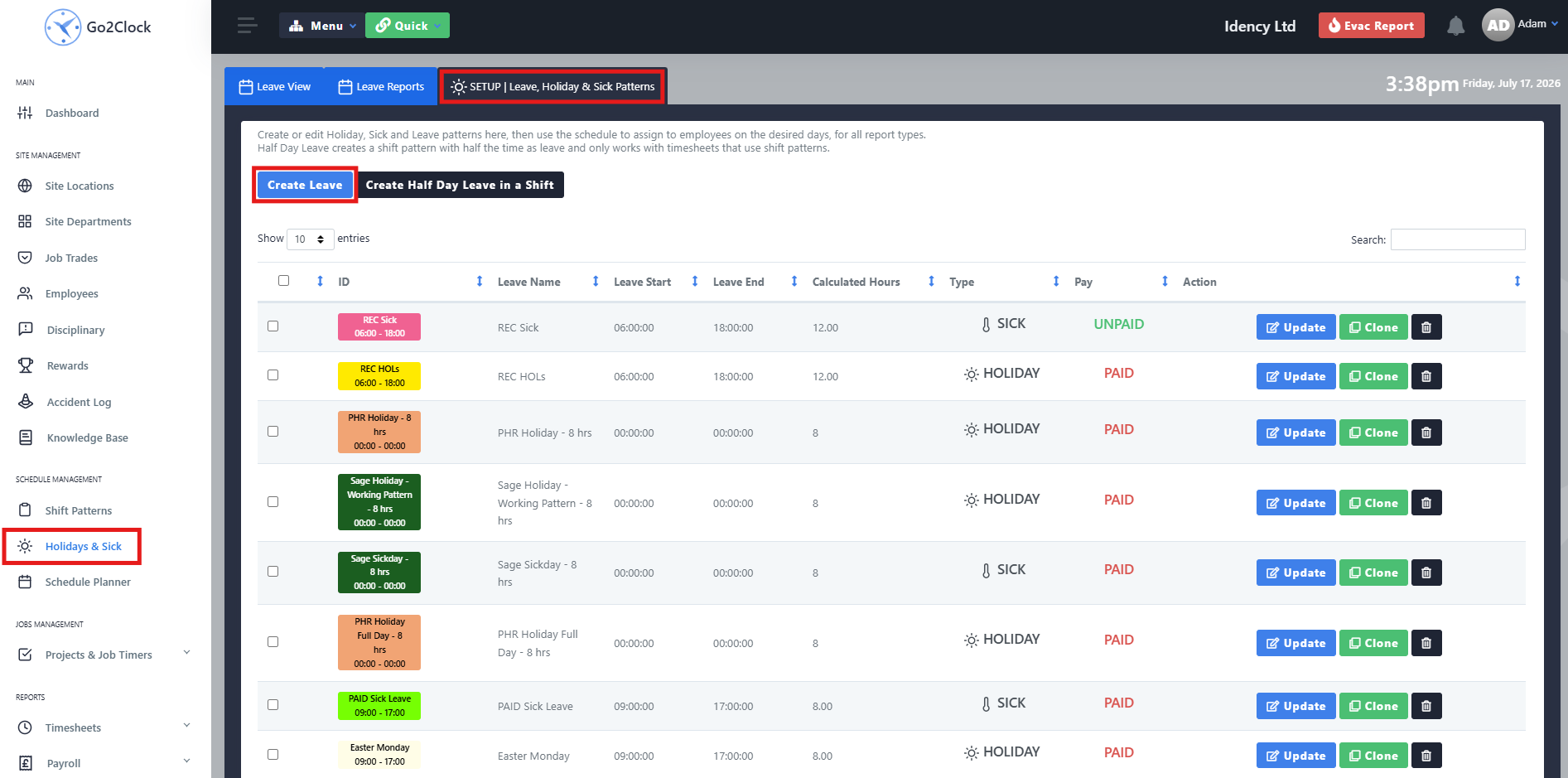
Navigieren Sie zum Reiter „Urlaub & Krankheit“ und wählen Sie oben auf dem Bildschirm „Setup | Leave, Holiday & Sick Patterns“ aus. Klicken Sie auf „Create Leave“ und richten Sie das Abwesenheitsmuster gemäß den Anforderungen Ihres Unternehmens ein.
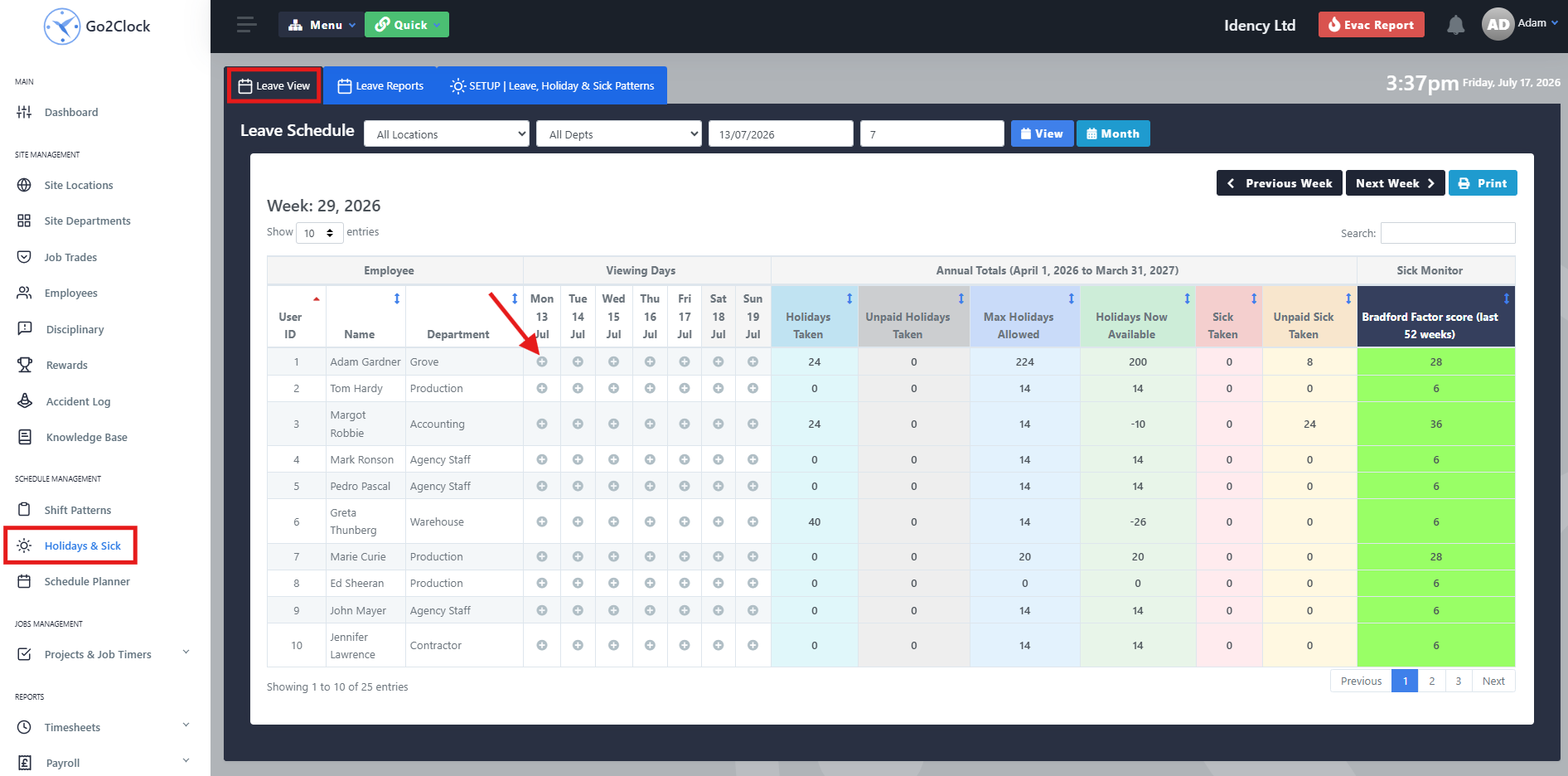
Navigieren Sie zum Tab „Urlaub & Krankheit“ und stellen Sie sicher, dass die Urlaubsansicht ausgewählt ist. Suchen Sie einen Mitarbeiter, der Anspruch auf diese Abwesenheitsart hat, und klicken Sie auf das Plus-Symbol an einem freien Tag in dessen Wochenmuster.
Schritt 3: Den Urlaub Mitarbeitern zuweisen
Durch Auswahl des Plus-Symbols wird der Kalender des Mitarbeiters geöffnet. Wählen Sie oben rechts das Abwesenheitsmuster aus, das Sie anwenden möchten. Klicken Sie auf das Start- und dann auf das Enddatum, um den Datumsbereich festzulegen – dadurch werden die Felder auf der rechten Seite ausgefüllt. Wenn der Urlaub nur einen Tag dauert, klicken Sie zweimal auf denselben Tag, bis beide Felder korrekt ausgefüllt sind.
Wählen Sie unten rechts aus, für welche Abteilung der Urlaub gelten soll. Standardmäßig gilt der Urlaub für alle Abteilungen, oder Sie können eine bestimmte Abteilung aus dem Dropdown-Menü auswählen. Wenn Sie bereit sind, klicken Sie auf Zeitplan erstellen, um den Urlaub für die ausgewählten Mitarbeiter zu übernehmen.
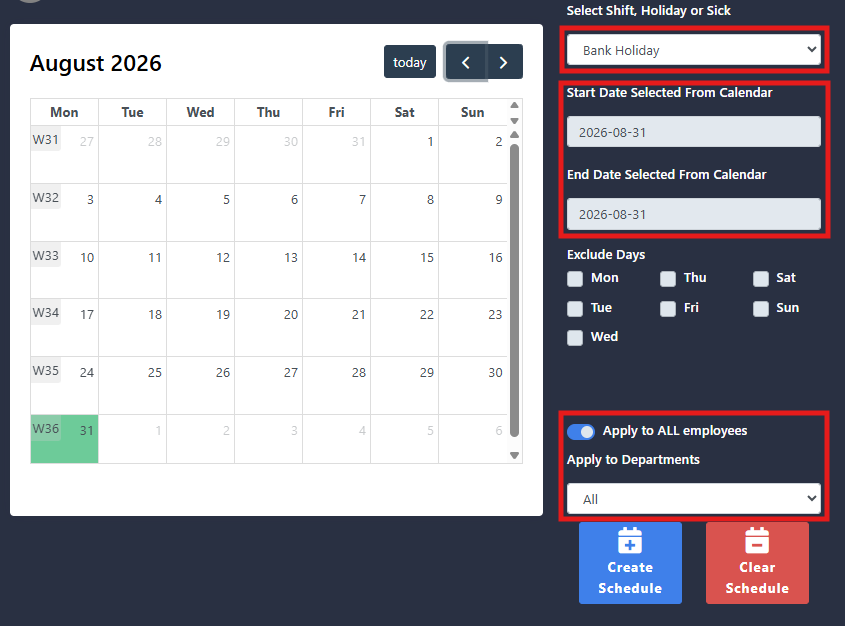
Urlaub wird nur Mitarbeitern in der ausgewählten Abteilung zugewiesen, die Anspruch auf die gewählte Abwesenheitsart haben. Überprüfen Sie vor dem Klicken auf „Zeitplan erstellen“ immer noch einmal das Urlaubsmuster und den Datumsbereich.

Go2Clock Cloud-basiertes Zeiterfassungssystem

















 English (UK)
  English
  English (Canada)
  Français du Canada
  Svenska
  Português
  Nederlands
  Italiano
  Français
  Español
  Deutsch