



































Comment créer de nouveaux utilisateurs dans IdencyTime
Cet article explique comment créer un nouveau compte utilisateur dans IdencyTime et lui assigner le rôle approprié.
Connectez-vous à IdencyTime à app.idencytime.com, puis naviguez vers « Utilisateurs et rôles » → « Utilisateurs ».
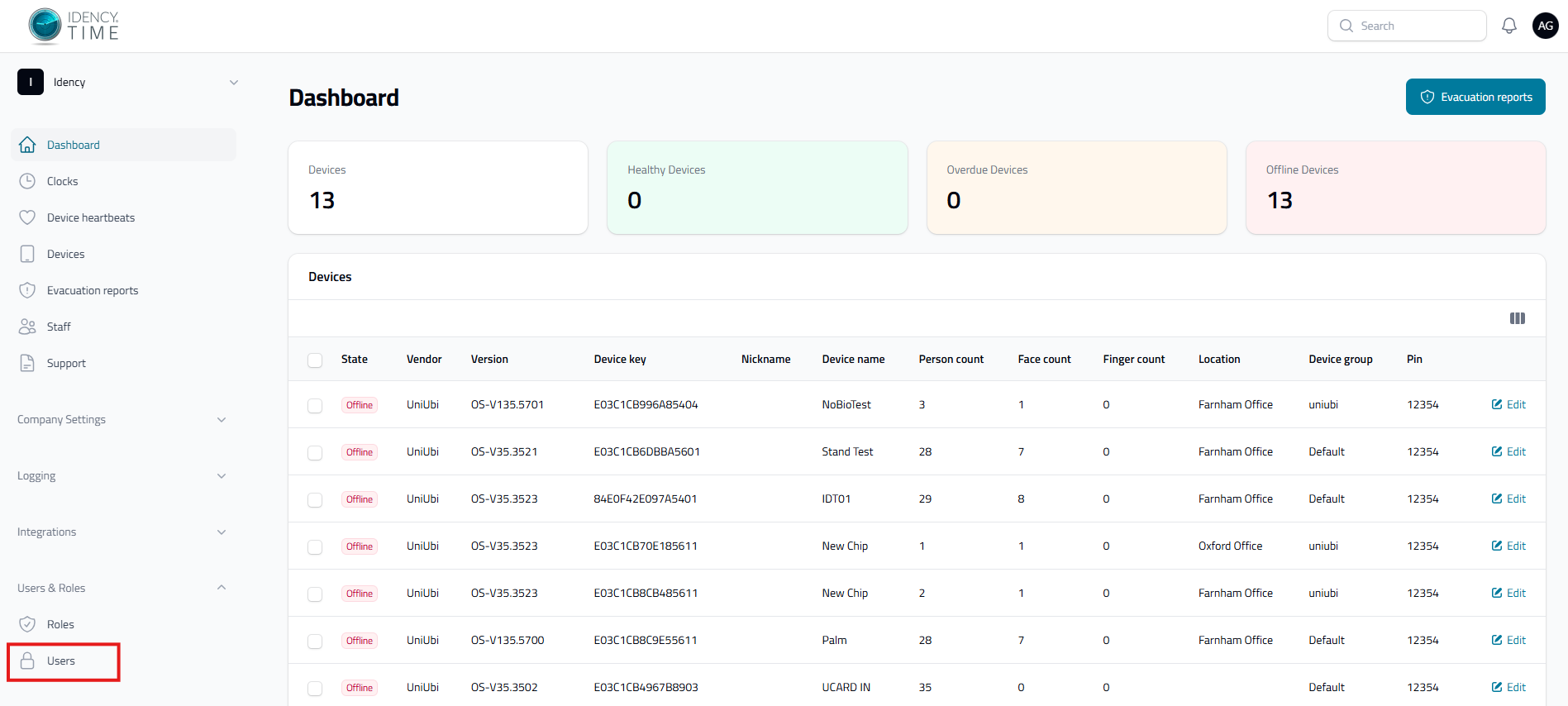
Étape 2 : Vérifiez la liste des utilisateurs
Cette page affiche une liste de tous les utilisateurs actuels, avec leur nom, leur adresse e-mail et leurs rôles assignés. De là, vous pouvez également supprimer un utilisateur en utilisant l’icône de poubelle rouge située à droite, ou modifier les rôles d’un utilisateur existant en utilisant l’icône de modification située à droite. Pour créer un nouveau utilisateur, sélectionnez Créer un utilisateur En haut à droite.
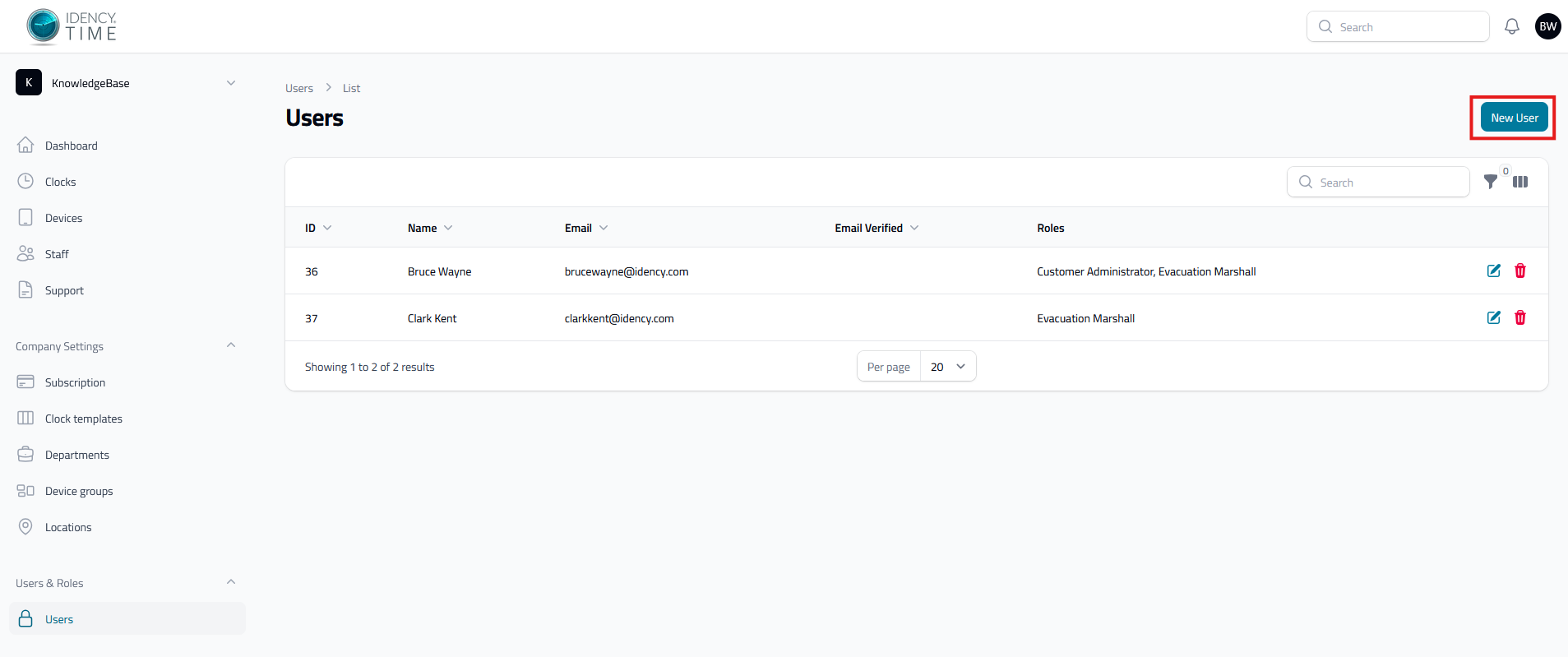
Étape 3 : Entrez les détails du nouvel utilisateur
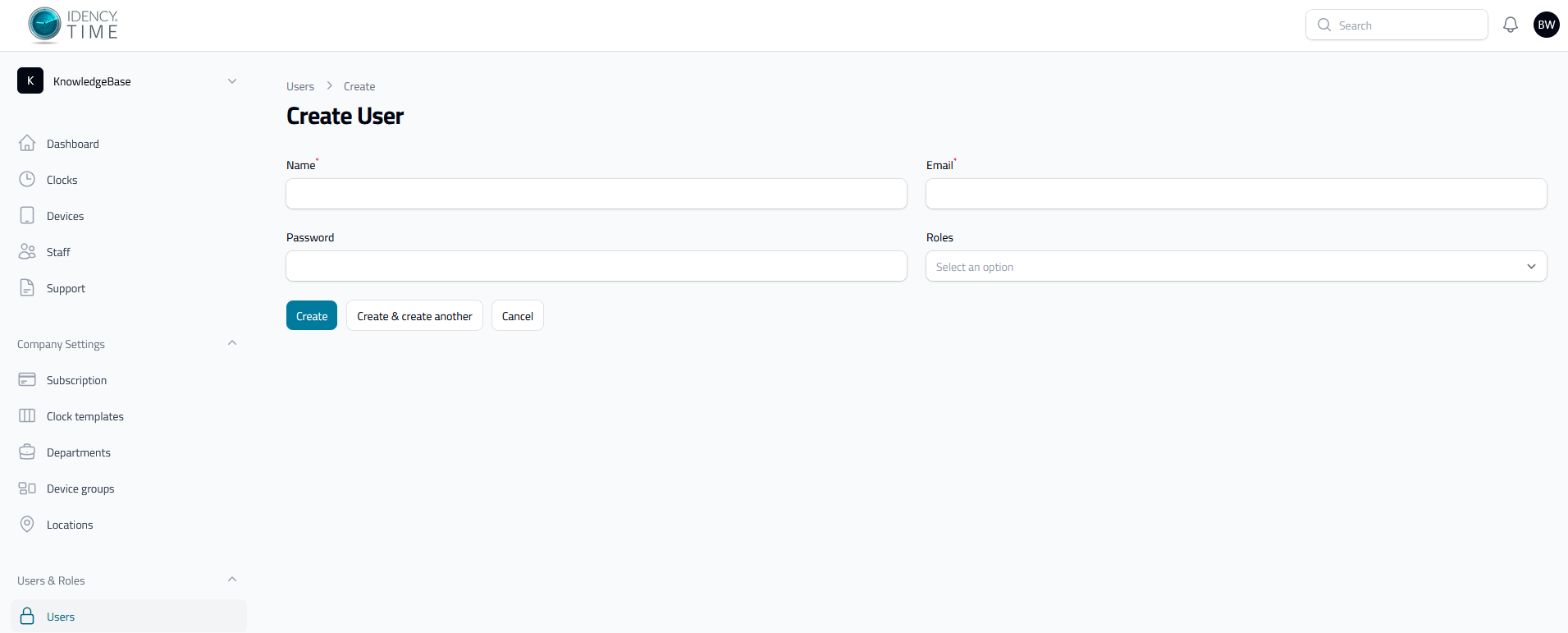
Sélection Créer un utilisateur ouvre les champs suivants :
- Nom : un seul champ de texte pour le nom complet de l’utilisateur
- Courriel : l’adresse avec laquelle ils se connecteront
- Mot de passe : définie par vous lors de la création de l’utilisateur. L’utilisateur peut modifier cette valeur lui-même plus tard dans les paramètres de son profil une fois connecté — vous pouvez lui donner un mot de passe facile à retenir ou un mot de passe généré aléatoirement.
- Rôles : Chaque utilisateur doit être attribué l’un ou plusieurs des éléments suivants :
- Administrateur client : Garante l’accès à l’intégralité du système IdencyTime, y compris les données relatives au personnel, aux appareils et aux horloges. Si cette autorisation n’est pas attribuée au responsable de l’évacuation, l’utilisateur n’aura pas accès au module « Rapport d’évacuation »
- Evacuation Marshall : Garante l’accès au module des rapports d’évacuation. Disponible uniquement si le module d’évacuation est activé — sinon, l’administrateur client est la seule option. Si un utilisateur n’est assigné qu’à cette fonction, il ne pourra accéder au module des rapports d’évacuation que s’il active le 2FA et sera redirigé directement vers le module des rapports d’évacuation lors de son connexion.
Une fois les détails renseignés, sélectionnez Créer, ou Créer et Créer Un Autre pour continuer à ajouter de nouveaux utilisateurs.
Une fois créé, l’utilisateur peut se connecter à IdencyTime à l’aide de l’adresse e-mail et du mot de passe que vous avez configurés. Vous pouvez également partager cet article pour les aider à démarrer : Première connexion à IdencyTime
Besoin d'un coup de main pour installer votre support mural ?
Si vous rencontrez des problèmes lors de l'assemblage, notre équipe d'assistance se fera un plaisir de vous aider.

IdencyTime – API de gestion du temps et des présences et intégrations T&A

















 English (UK)
  English
  English (Canada)
  Français du Canada
  Svenska
  Português
  Nederlands
  Italiano
  Français
  Español
  Deutsch