



































So erstellen Sie neue Benutzer in IdencyTime
In diesem Artikel wird erläutert, wie man in IdencyTime einen neuen Benutzer erstellt und ihm die richtige Rolle zuweist.
Melden Sie sich bei IdencyTime an unter app.idencytime.com, Gehen Sie dann zu „Benutzer und Rollen“ → „Benutzer“.
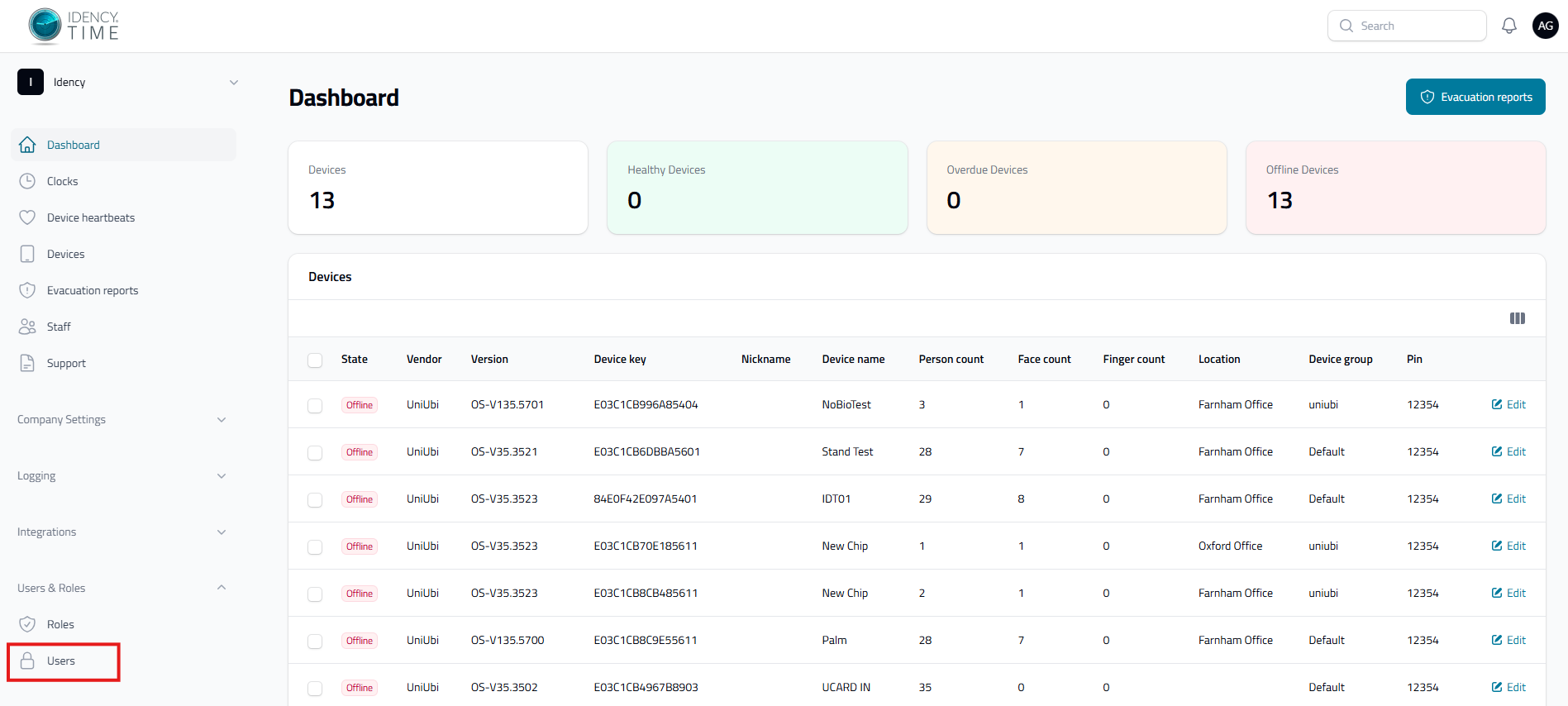
Schritt 2: Benutzerliste überprüfen
Auf diesem Bildschirm wird eine Liste aller aktuellen Benutzer angezeigt, einschließlich ihres Namens, ihrer E-Mail-Adresse und der zugeordneten Rollen. Hier können Sie außerdem einen Benutzer löschen, indem Sie das rote Symbol für den Papierkorb rechts anklicken, oder die Rollen eines bestehenden Benutzers bearbeiten, indem Sie das Symbol für die Bearbeitung rechts anklicken. Um einen neuen Benutzer zu erstellen, wählen Sie Benutzer erstellen in der oberen rechten Ecke.
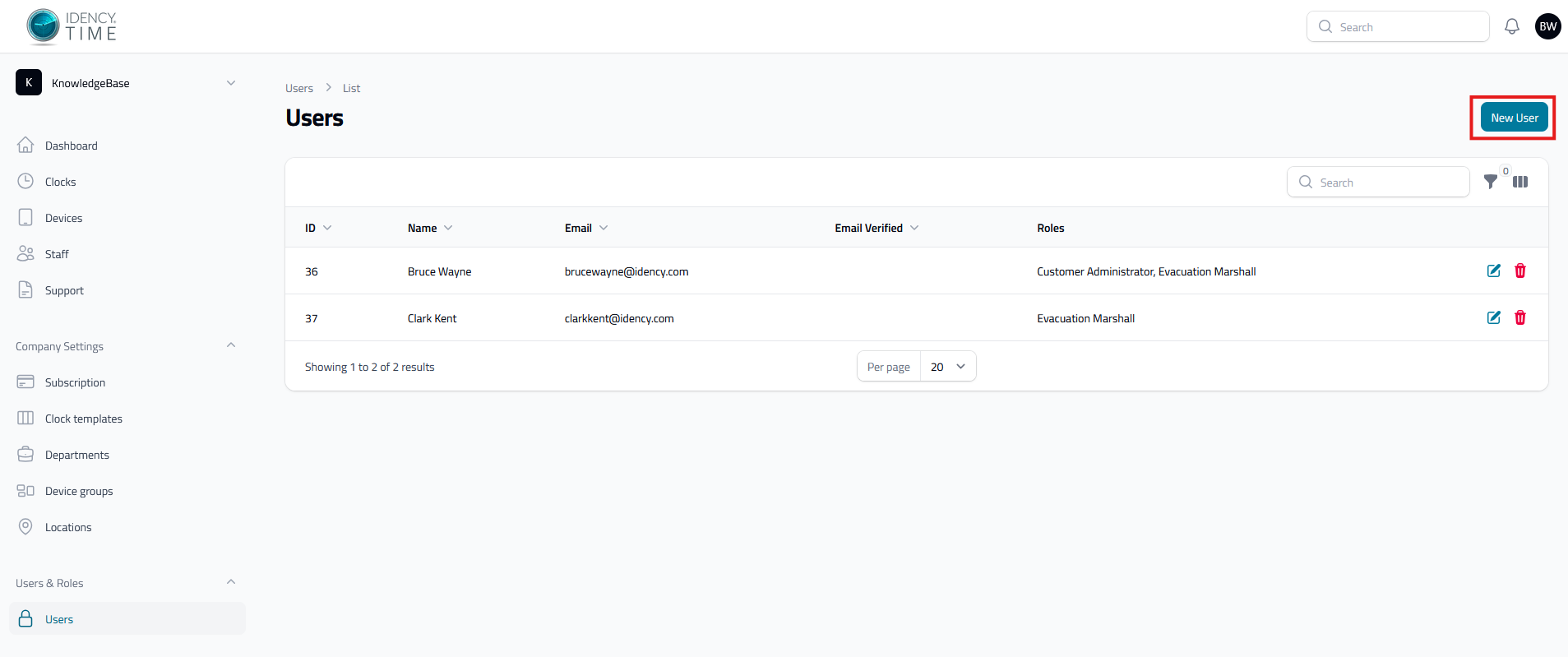
Schritt 3: Geben Sie die Details des neuen Benutzers ein
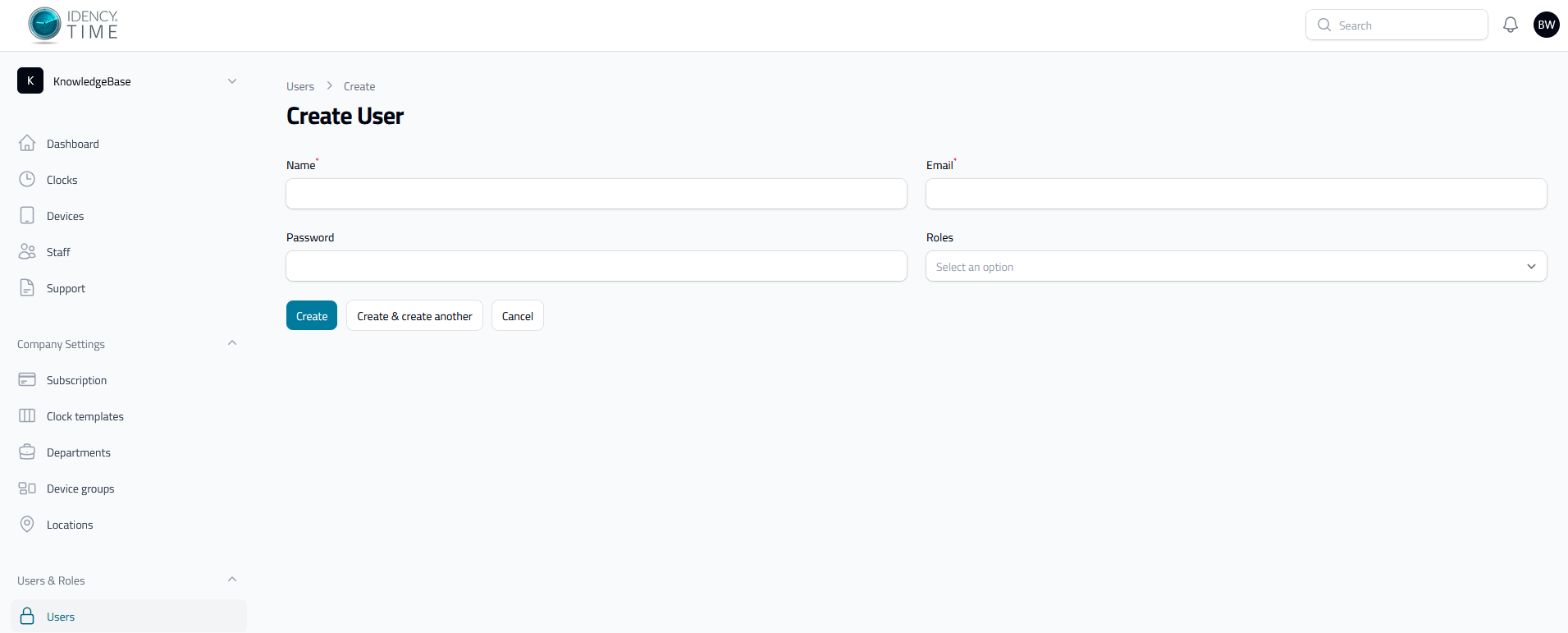
Auswahl Benutzer erstellen öffnet die folgenden Felder:
- Name: ein einziger Textfeld für den vollständigen Namen des Benutzers
- E-Mail: Die Adresse, mit der sie sich anmelden werden
- Passwort: Diese Einstellung legen Sie beim Erstellen des Benutzers fest. Der Benutzer kann dies später in den Profileinstellungen ändern, nachdem er angemeldet ist – Sie können ihm ein leicht zu erinnerndes Passwort oder ein zufällig generiertes Passwort geben.
- Rollen: Jeder Benutzer muss eine oder mehrere der folgenden Attribute zugewiesen bekommen:
- Kundenadministrator: Gibt Zugang zum gesamten IdencyTime-System, einschließlich Mitarbeiterdaten, Geräten und Uhraufzeichnungen. Wird ohne Evacuation Marshall vergeben, hat der Benutzer keinen Zugriff auf das Evacuation Report-Modul.
- Evakuierung Marshall: Gibt Zugriff auf das Evacuation Reports-Modul. Nur verfügbar, wenn das Evacuation Module aktiv ist – andernfalls ist Customer Administrator die einzige Option. Wenn einem Benutzer diese Rolle zugewiesen wird, kann er nur auf das Evacuation Reports-Modul zugreifen, muss keine 2FA aktivieren und wird beim Login direkt zum Evacuation Reports weitergeleitet.
Sobald die Details eingegeben sind, wählen Sie Erstellen, oder Erstellen & Einen Neuen Erstellen Um weiterhin weitere Nutzer hinzuzufügen.
Nach der Einrichtung kann der Benutzer sich mit der von Ihnen festgelegten E-Mail-Adresse und dem Passwort bei IdencyTime anmelden. Sie können diesen Artikel auch weiterempfehlen, um ihnen zu helfen, loszulegen: Erstes Anmelden bei IdencyTime
Hilfen bei der Montage Ihres Wandmontagesystems?
Sollten Sie während der Montage Probleme haben, steht unser Supportteam gerne zur Verfügung.

IdencyTime – Zeiterfassungs-API und T&A-Integrationen

















 English (UK)
  English
  English (Canada)
  Français du Canada
  Svenska
  Português
  Nederlands
  Italiano
  Français
  Español
  Deutsch