



































Première connexion à IdencyTime
Vous pouvez vous connecter à votre compte à l'URL suivante : https://app.idencytime.com/. Une fois connecté, il vous sera demandé de configurer l'authentification à deux facteurs. C'est une obligation pour les administrateurs clients, mais pas pour les responsables d'évacuation. Cela garantit que les responsables d'évacuation peuvent accéder rapidement au rapport d'évacuation.
Étape 1 : Activer la double authentification
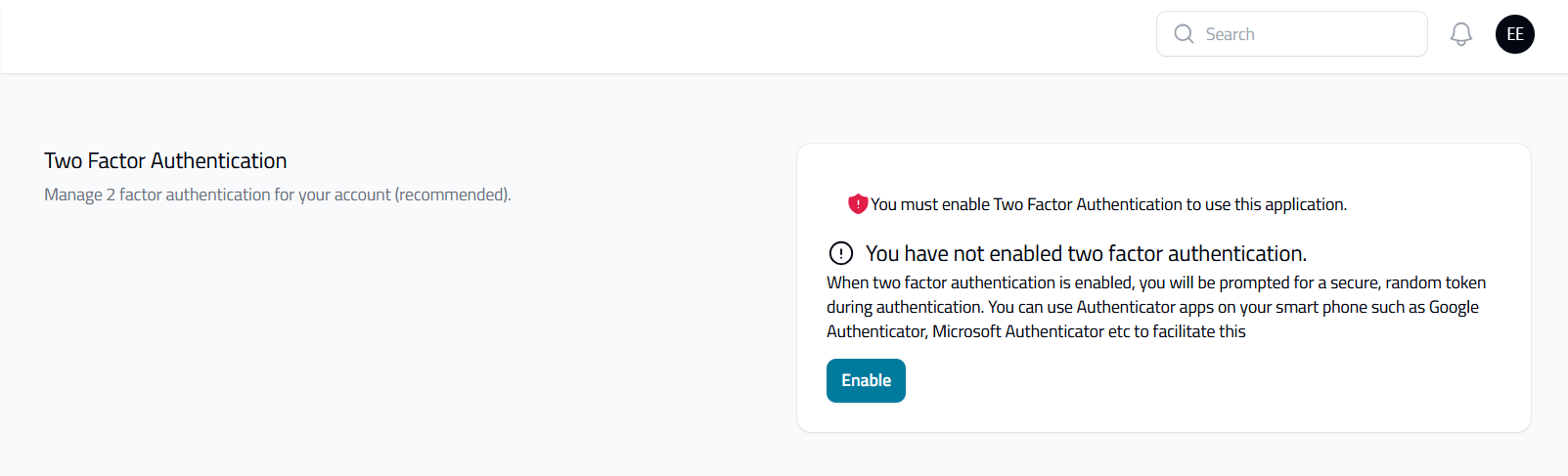
Pour configurer l'A2F, suivez les instructions lors de votre première connexion, cliquez sur le bouton Activer :
Étape 2 : Confirmer le mot de passe
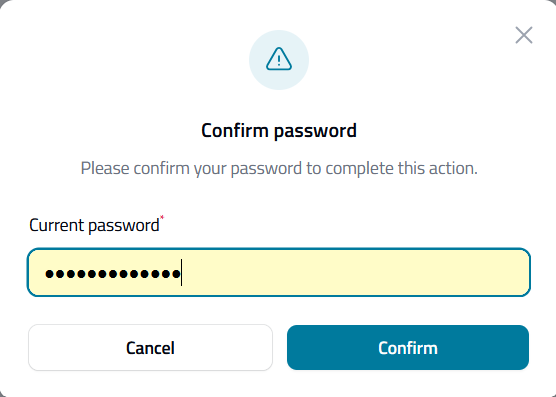
Entrez votre mot de passe actuel et appuyez sur le bouton Confirmer :
Étape 3 : Scanner le code QR
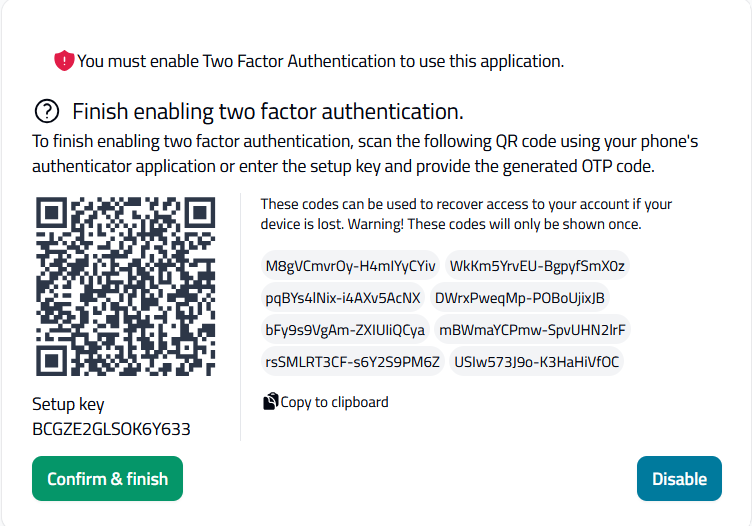
Utilisez soit votre téléphone, soit un authentificateur Web pour enregistrer vos codes 2FA en scannant le code QR. Si vous utilisez un authentificateur Web, vous devrez copier la clé de configuration, puis utiliser les codes de secours pour enregistrer vos codes 2FA.
Étape 4 : Enregistrer les codes de récupération et entrer le code 2FA
Cliquez sur confirmer et terminez une fois que c'est configuré, notez vos clés de récupération si vous ne voulez pas perdre l'accès.
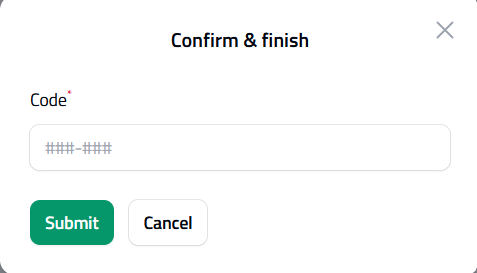
Maintenant, saisissez le code 2FA de votre application d'authentification dans la fenêtre Confirmer et terminer, vous devrez peut-être saisir 2 codes.
La 2FA est désormais configurée et vous pouvez commencer à utiliser le système. Si vous perdez vos codes, vous devrez envoyer un courriel. support@idency.com Pour nous y parvenir, veuillez supprimer votre 2FA afin que vous puissiez la réinstaller.
Besoin d'un coup de main pour ajouter des utilisateurs à IdencyTime ?
Si vous rencontrez des problèmes lors de la configuration de nouveaux utilisateurs ou de l'attribution de rôles, notre équipe de support se fera un plaisir de vous aider.

IdencyTime – API de gestion du temps et des présences et intégrations T&A

















 English (UK)
  English
  English (Canada)
  Français du Canada
  Svenska
  Português
  Nederlands
  Italiano
  Français
  Español
  Deutsch