



































Cómo crear nuevos usuarios en IdencyTime
Este artículo explica cómo crear un nuevo usuario en IdencyTime y asignarle el rol correcto.
Inicie sesión en IdencyTime en app.idencytime.com, luego navega a Usuarios y Roles → Usuarios.
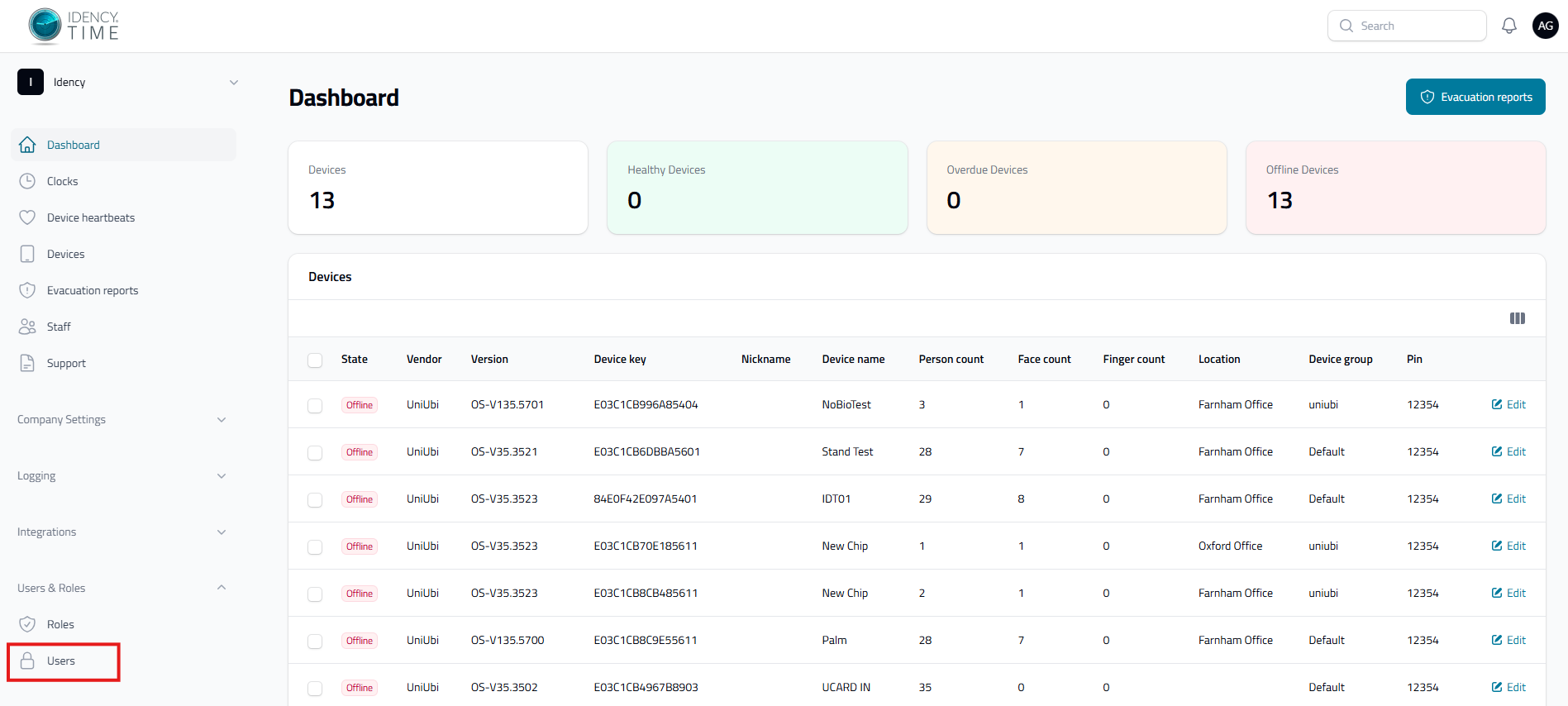
Paso 2: Revisar la lista de usuarios
Esta pantalla muestra una lista de todos los usuarios actuales, incluidos su nombre, correo electrónico y roles asignados. Desde aquí también puede eliminar un usuario usando el icono de la papelera roja a la derecha, o editar los roles de un usuario existente usando el icono de edición a la derecha. Para crear un nuevo usuario, seleccione Crear usuario en la esquina superior derecha.
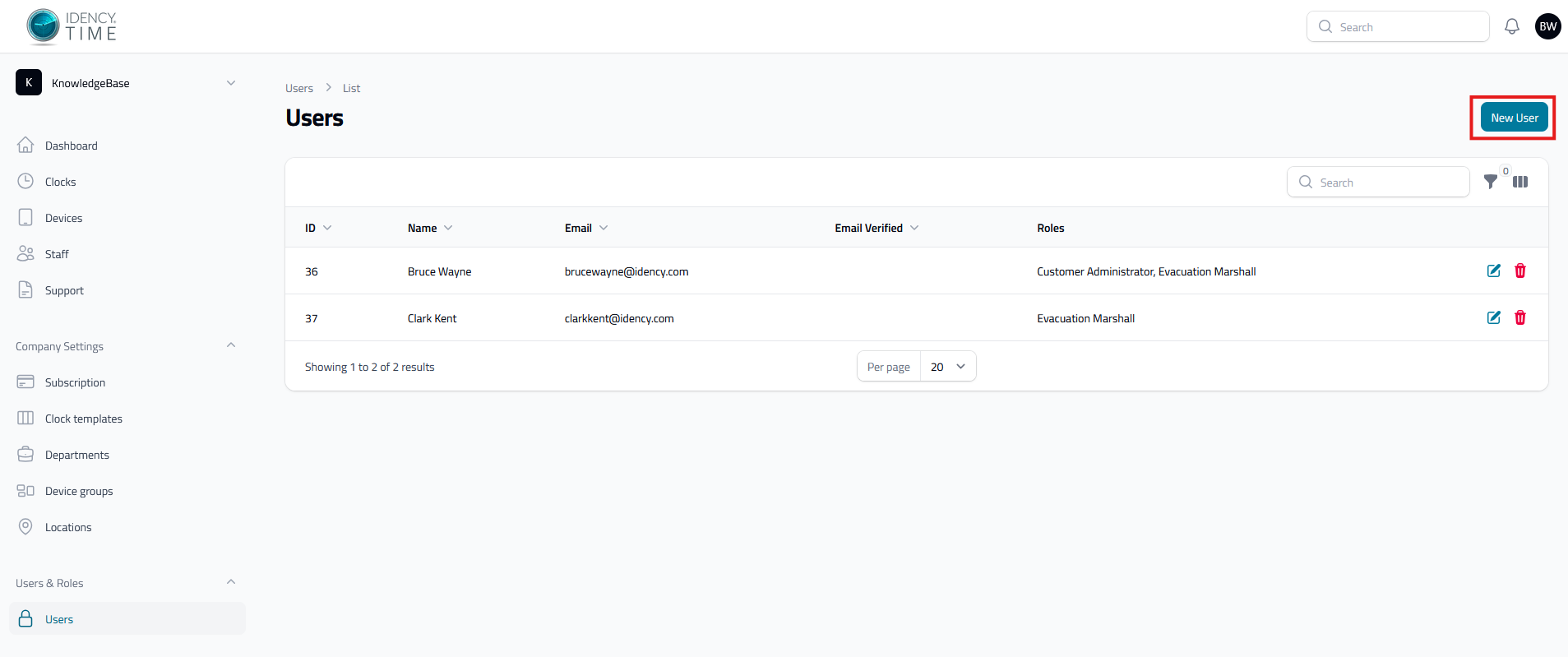
Paso 3: Ingrese los datos del nuevo usuario
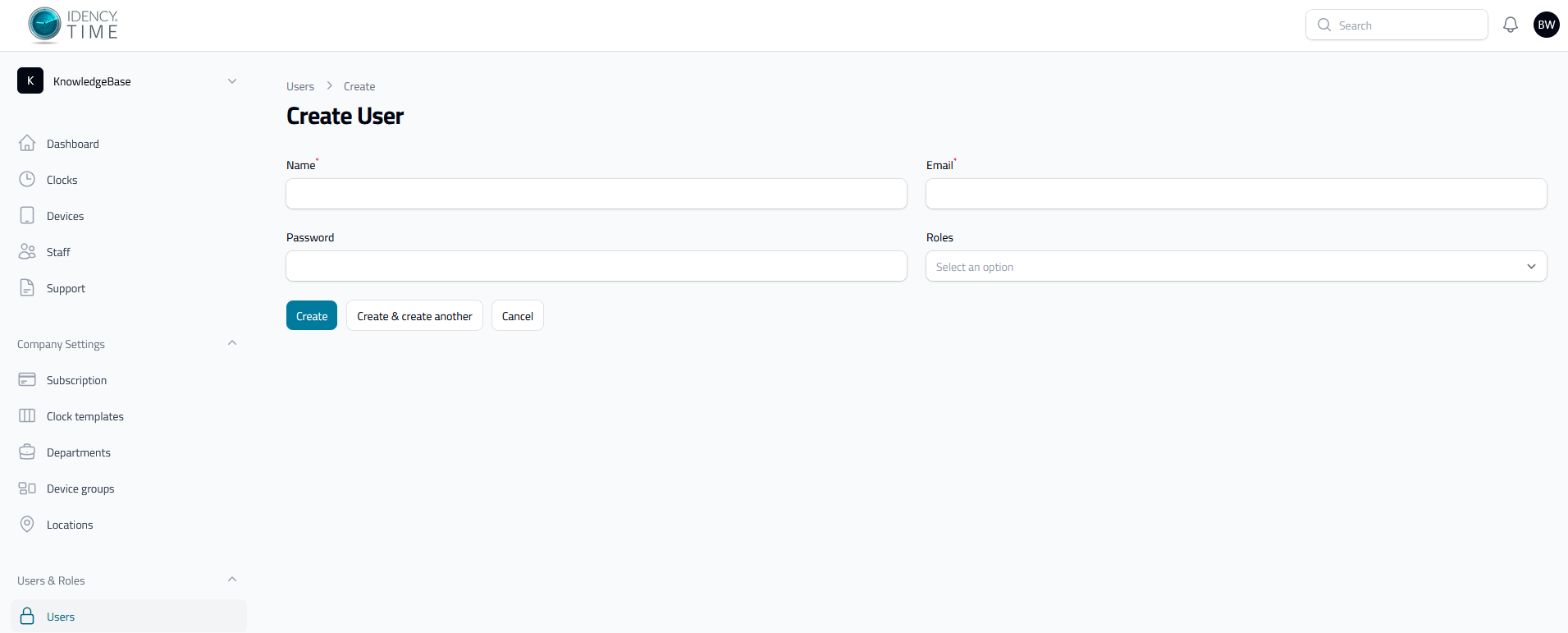
Seleccionando Crear usuario abre los siguientes campos:
- Nombre: un solo campo de texto para el nombre completo del usuario
- Correo electrónico: la dirección con la que iniciarán sesión
- Contraseña: establecida por ti al crear al usuario. El usuario puede cambiarla por sí mismo más tarde en la configuración de su perfil una vez que haya iniciado sesión; puedes asignarle una contraseña fácil de recordar o una generada aleatoriamente
- Roles: a cada usuario se le debe asignar uno o más de los siguientes:
- Administrador de clientes: otorga acceso a todo el sistema IdencyTime, incluidos el personal, los dispositivos y los registros de fichaje. Si se asigna sin el rol de Encargado de Evacuación, el usuario no tendrá acceso al módulo de Informe de Evacuación
- Guía de evacuación da acceso al módulo de Informes de evacuación. Solo está disponible si el módulo de evacuación está activo; de lo contrario, Administrador del cliente es la única opción. Si a un usuario solo se le asigna este rol, solo podrá acceder al módulo de Informes de evacuación, no necesitará habilitar la autenticación de dos factores (2FA) y será dirigido directamente al Informe de evacuación al iniciar sesión.
Una vez introducidos los detalles, seleccione Crear, o Crear y crear otro para seguir añadiendo más usuarios.
Una vez creado, el usuario puede iniciar sesión en IdencyTime utilizando el correo electrónico y la contraseña que establezcas. También puedes compartir este artículo para ayudarle a empezar: Primer inicio de sesión en IdencyTime
¿Necesitas ayuda para instalar tu soporte de pared?
Si tiene algún problema durante el montaje, nuestro equipo de soporte estará encantado de ayudarle.

IdencyTime – API de Control de Presencia y Fichaje e Integraciones de Control de Presencia

















 English (UK)
  English
  English (Canada)
  Français du Canada
  Svenska
  Português
  Nederlands
  Italiano
  Français
  Español
  Deutsch