


































Go2Clock : Comment importer le personnel de PeopleHR
Avant d’utiliser l’importation de personnel de PeopleHR, assurez-vous que la connexion à l’API de PeopleHR a été configurée dans Go2Clock. Si la connexion à l’API n’a pas encore été configurée, veuillez vous référer à cet article de la base de connaissances : Comment connecter PeopleHR à Go2Clock
Étape 1 : Créer un nouveau département
Avant d’importer directement les employés de PeopleHR dans Go2Clock, vous devez d’abord vous assurer que tous les départements de PeopleHR ont été créés dans Go2Clock. Cela garantit que les employés soient automatiquement affectés au département correct lors de leur importation.
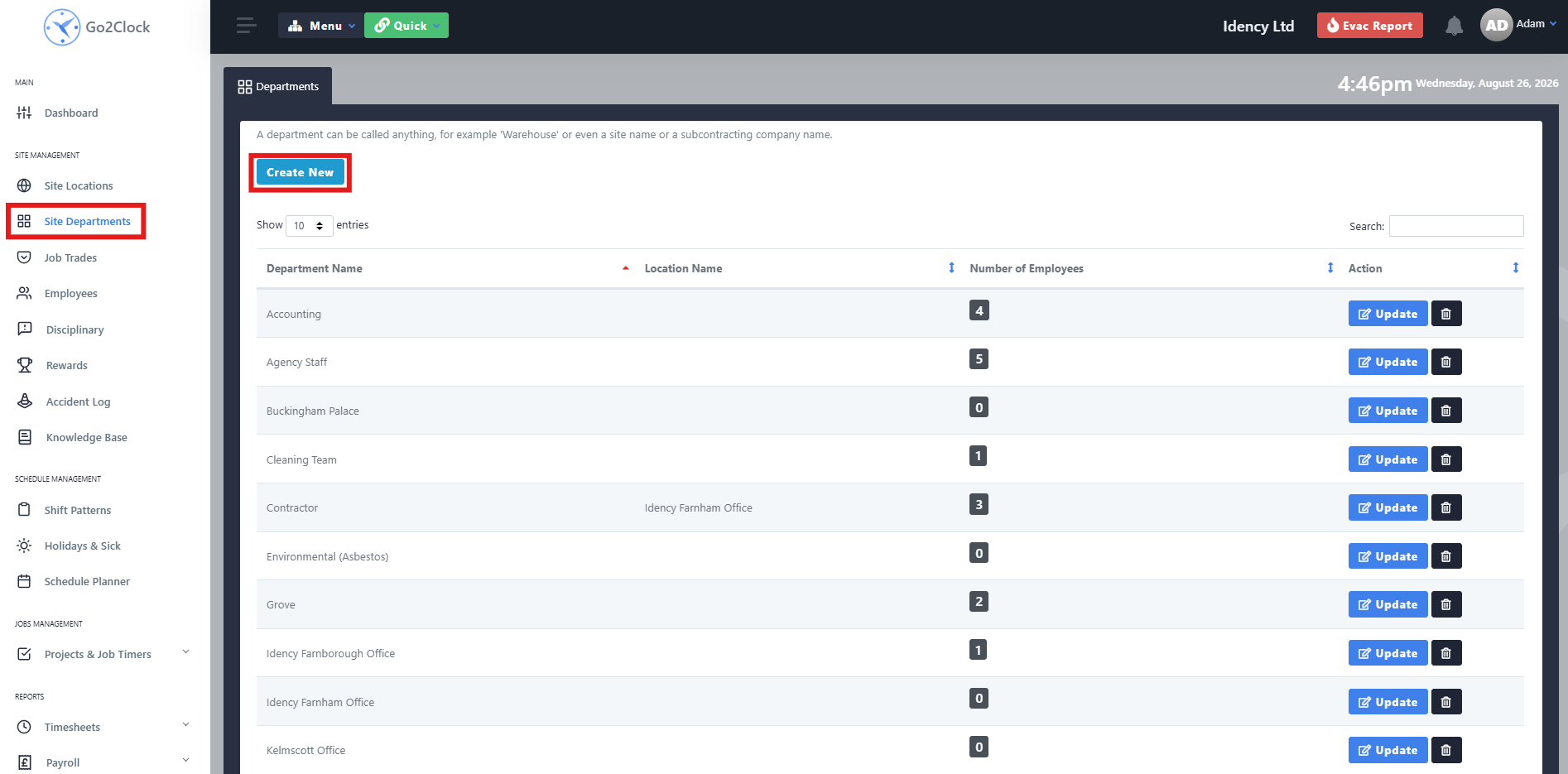
- Naviguez jusqu’aux Départements du site
- Sélectionner Créer un nouveau
Étape 2 : Nommer et créer le département
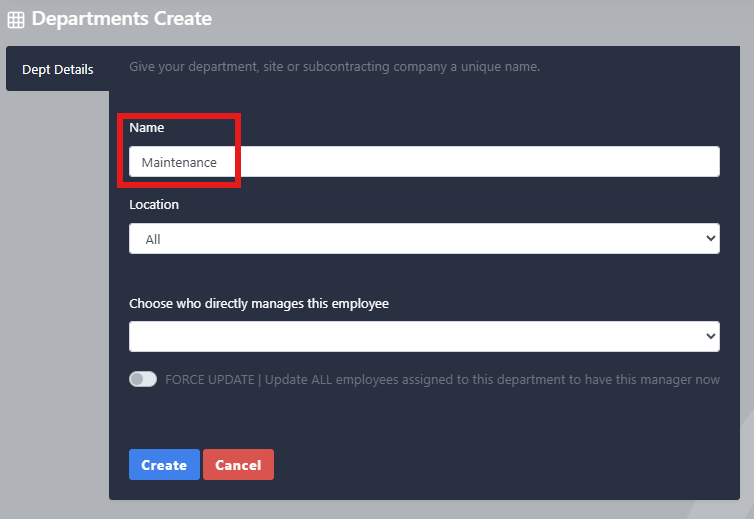
- Tapez le nom du département
- Sélectionner Créer
Repetons ce processus jusqu'à ce que tous vos départements de PeopleHR soient créés dans Go2Clock.
Étape 3 : Importer les employés de PeopleHR
Une fois la connexion API PeopleHR établie et les départements requis créés, vous pouvez importer vos employés depuis PeopleHR.
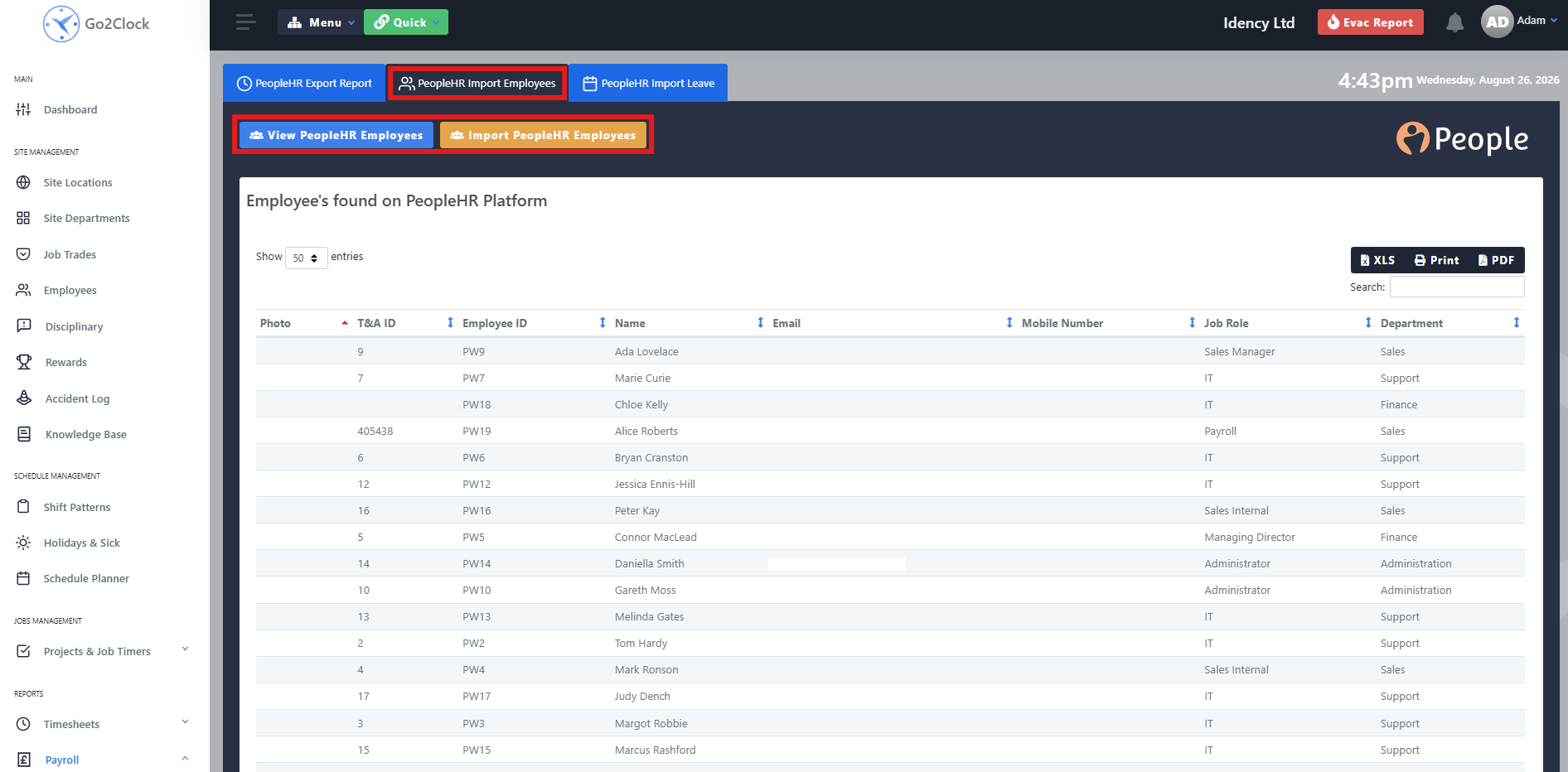
- Naviguez jusqu’à la rubrique Paiements
- Sélectionner PeopleHR Import & Import
- En haut de l’écran, sélectionnez PeopleHR importe les employés
À partir de cette rubrique, vous pouvez consulter les employés de Sage HR qui seront importés dans Go2Clock avant leur importation, et vous pourrez ainsi consulter toutes les informations qui seront transférées. Une fois que vous serez prêt, sélectionnez Importez des employés. Go2Clock va alors récupérer les informations des employés dans PeopleHR et créer les employés.
Les employés sont automatiquement liés à leur identifiant PeopleHR correspondant, ce qui permet à Go2Clock de les identifier lors de l’utilisation d’autres fonctions d’intégration PeopleHR, telles que l’importation des congés et l’exportation des relevés de présence. Vous pouvez ré-exécuter l’importation à tout moment après l’ajout d’un nouveau collaborateur à PeopleHR — seuls les employés qui n’existent pas déjà dans Go2Clock seront ajoutés.
Avez-vous besoin d'aide pour importer votre personnel de PeopleHR ?
Si vous rencontrez des problèmes pour connecter PeopleHR ou importer des employés, notre équipe d’assistance est à votre disposition pour vous aider.

Système de gestion des temps et des présences hébergé dans le cloud Go2Clock

















 English (UK)
  English
  English (Canada)
  Français du Canada
  Svenska
  Português
  Nederlands
  Italiano
  Français
  Español
  Deutsch