


































Go2Clock: Hur man importerar PeopleHR-personal
Innan du använder personalimporten från PeopleHR måste du se till att PeopleHR:s API-anslutning har ställts in i Go2Clock. Om API-anslutningen ännu inte har konfigurerats kan du läsa denna artikel i kunskapsbanken: Hur man ansluter PeopleHR till Go2Clock
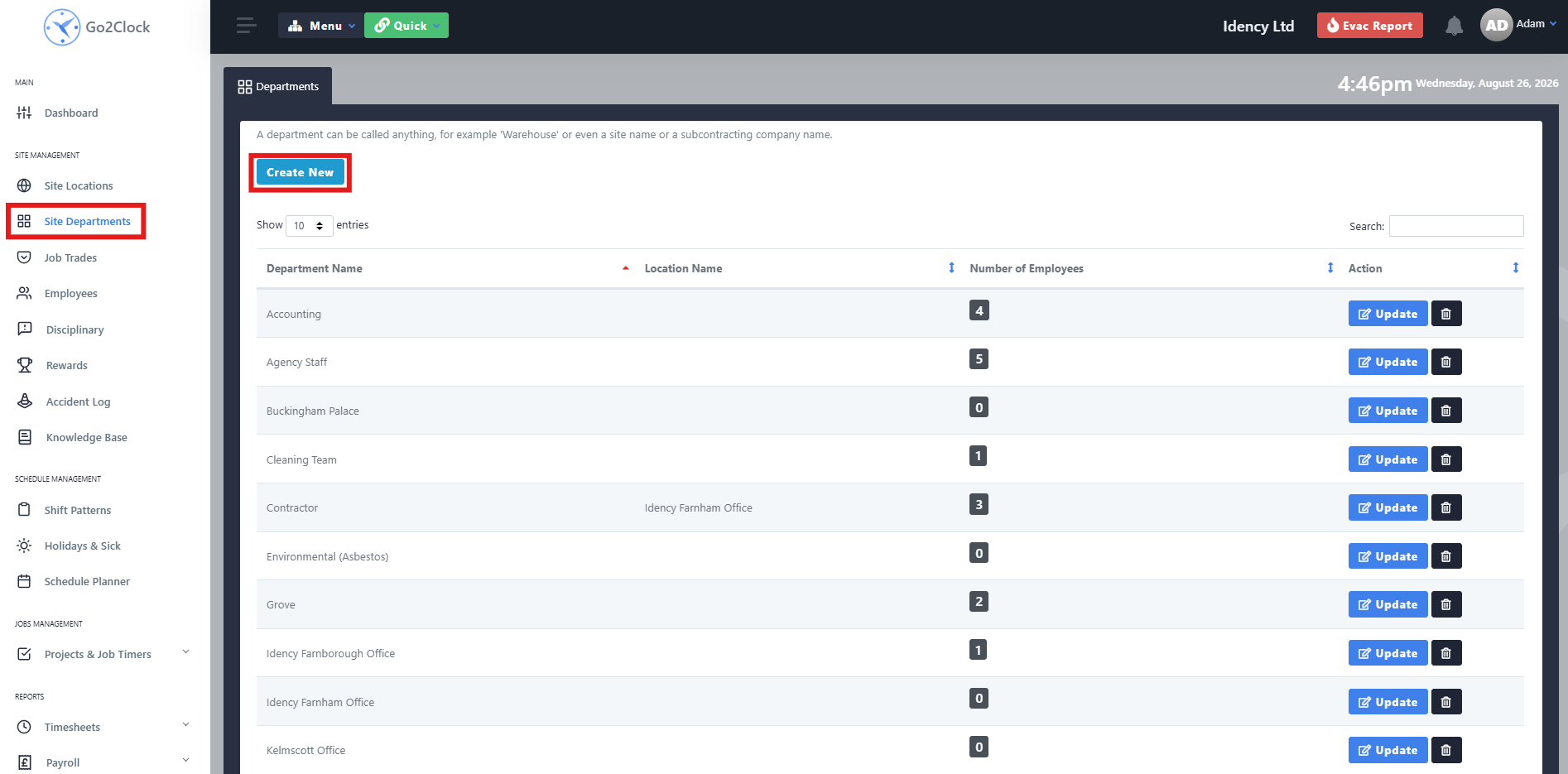
Steg 1: Skapa en ny avdelning
Innan du importerar anställda direkt från PeopleHR till Go2Clock måste du först se till att alla dina PeopleHR-avdelningar har skapats i Go2Clock. Detta säkerställer att anställda automatiskt tilldelas rätt avdelning när de importeras.
- Navigera till webbplatsens avdelningar
- Välj Skapa nytt
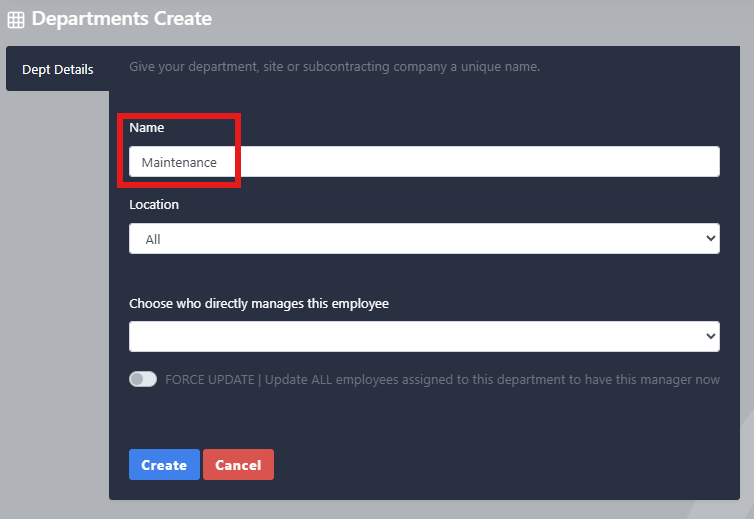
Steg 2: Namnge och skapa avdelningen
- Ange avdelningsnamn
- Välj Skapa
Upprepa denna process tills alla dina PeopleHR-avdelningar har skapats i Go2Clock
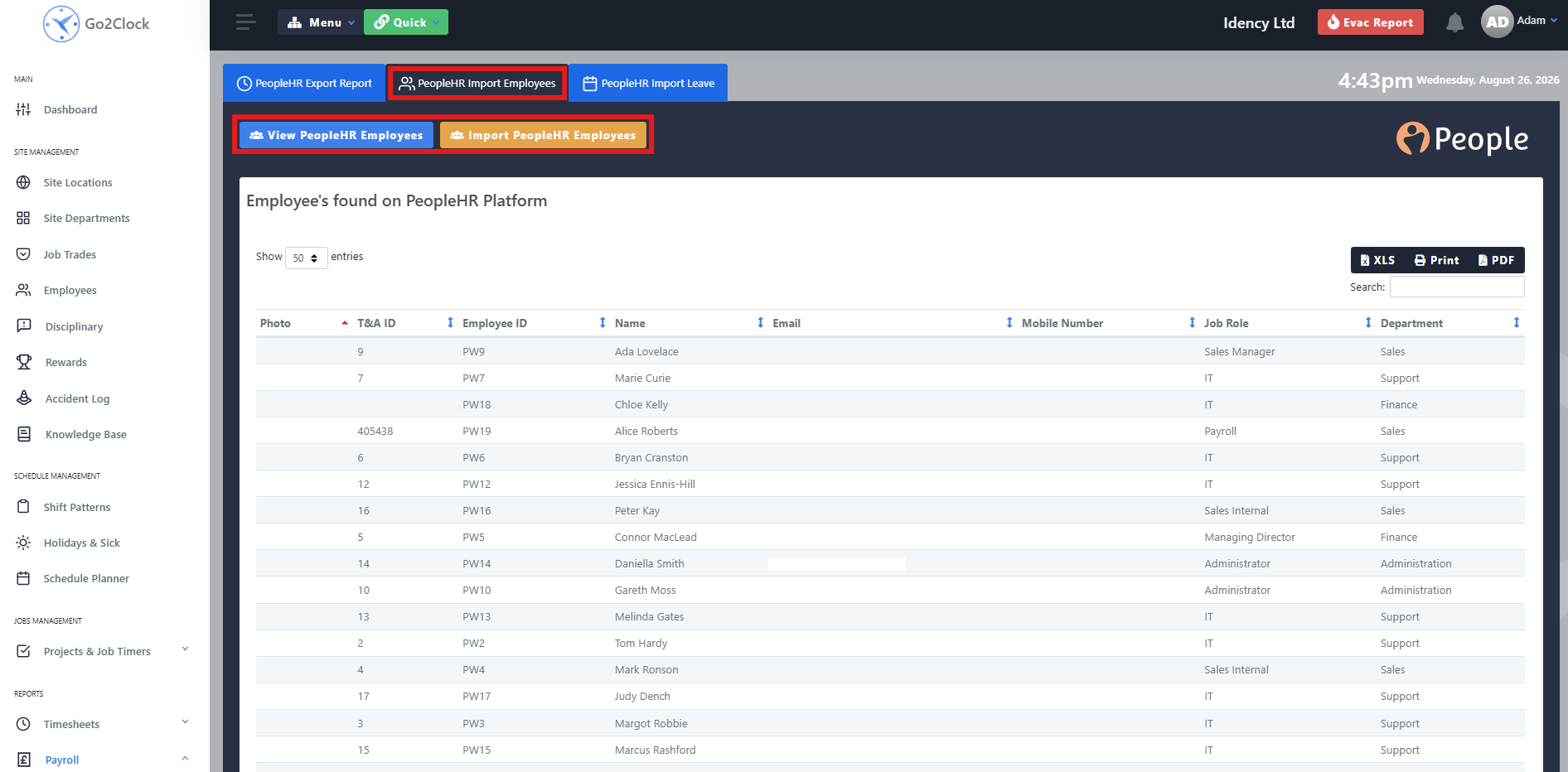
Steg 3: Importera PeopleHR-anställda
När PeopleHR-API-anslutningen har upprättats och de erforderliga avdelningarna har skapats kan du importera dina anställda från PeopleHR.
- Gå till Lönehantering
- Välj PeopleHR Import & Import
- Längst upp på skärmen väljer du PeopleHR Importera medarbetare
Från den här fliken kan du granska de PeopleHR-anställda som kommer att tas över till Go2Clock innan du importerar dem, och se all information som kommer att överföras. När du är redo väljer du Importera anställda. Go2Clock hämtar sedan medarbetarinformationen från PeopleHR och skapar medarbetarna.
Anställda länkas automatiskt till sina motsvarande PeopleHR-medarbetar-ID:n, vilket gör att Go2Clock kan identifiera dem när de använder andra PeopleHR-integreringsfunktioner, som att importera ledighet och exportera stämplingsloggar. Du kan köra importen igen när som helst när en ny anställd har lagts till i PeopleHR – endast anställda som inte redan finns i Go2Clock kommer att läggas till.
Behöver du hjälp med att importera din personal från PeopleHR?
Om du stöter på några problem med att ansluta PeopleHR eller importera anställda hjälper vårt supportteam gärna till.

Go2Clock Cloud Hosted Time & Attendance System

















 English (UK)
  English
  English (Canada)
  Français du Canada
  Svenska
  Português
  Nederlands
  Italiano
  Français
  Español
  Deutsch