




























IdencyTime : Comprendre les employés inactifs et supprimés
Le menu personnel d’IdencyTime comprend un sélecteur personnel qui vous donne un aperçu clair de ce qui se passe avec votre personnel. Le personnel peut être désactivé afin que seuls les employés nécessaires à l’utilisation du système soient synchronisés, et votre limite de personnel reste libre pour eux. Cela signifie également que vous pouvez maintenir l’option de synchronisation automatique activée sans synchroniser tous les employés depuis votre système de ressources humaines.
Ce guide explique comment désactiver, réactiver et supprimer des employés.
Section 1 | Désactivation du personnel
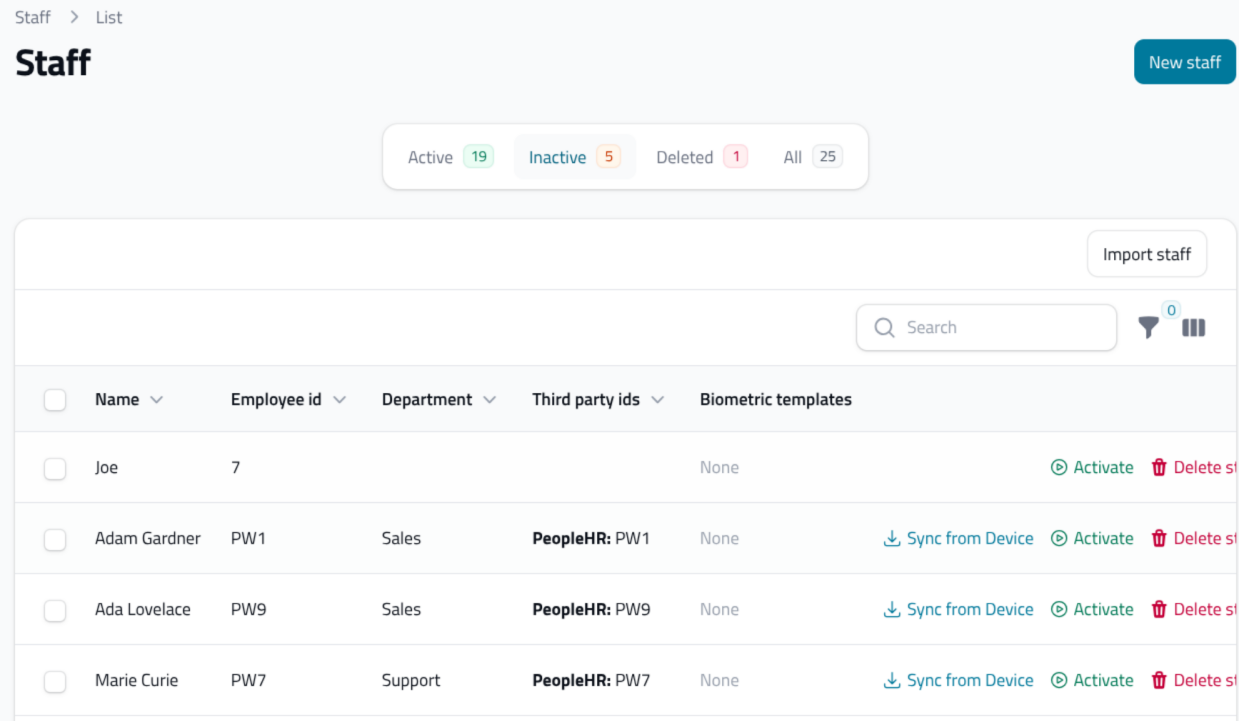
Le menu « Sélectionner le personnel » vous donne un aperçu de votre personnel. De là, vous pouvez accéder aux menus « Inactif » et « Supprimé », qui sont abordés dans ce guide.

Étape 2 : Désactiver le personnel
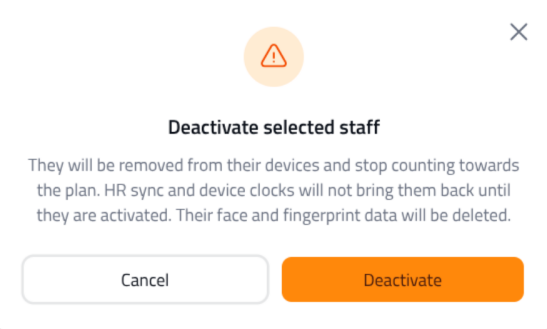
Vous pouvez désactiver un membre du personnel à la fois en sélectionnant Désactiver pour chaque membre du personnel. Pour le faire en masse, sélectionnez les membres du personnel dans la liste située à gauche, puis choisissez Actions en masse et Désactiver Sélectionné.
L’inactivité des employés a les effets suivants :
- Les employés ne comptent plus dans votre niveau d’abonnement actuel.
- Le personnel inactif ne se synchronise plus automatiquement dans le cadre de la synchronisation automatique du personnel depuis votre système de gestion des ressources humaines.
- Les employés sont retirés de tous les postes auxquels ils étaient affectés et toutes leurs données biométriques sont supprimées.
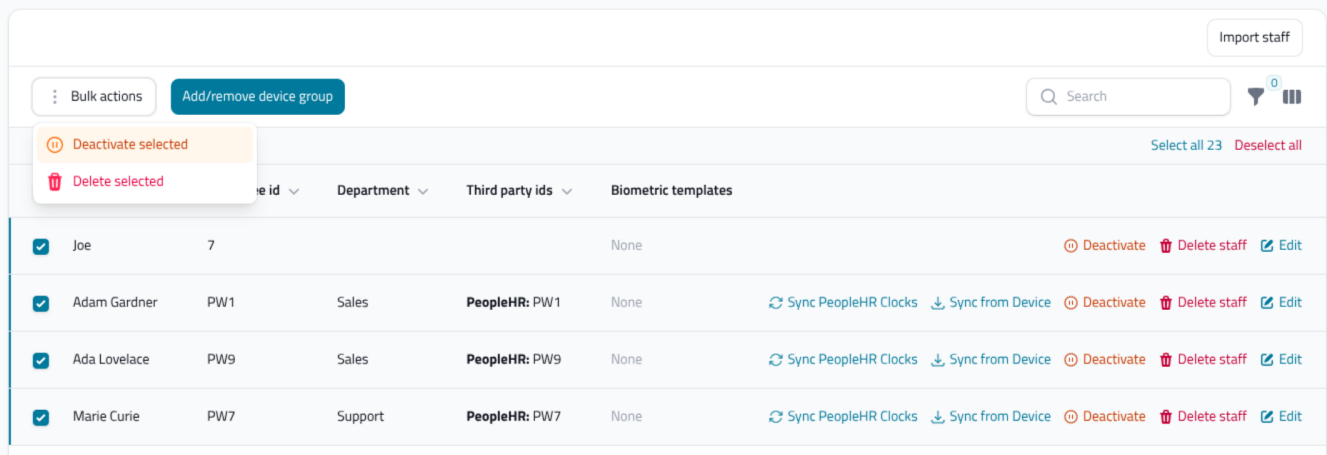
Vous serez invité à confirmer avant que quelque chose ne se produise. La désactivation supprime tous les modèles et le personnel de vos appareils, ainsi que les modèles d’IdencyTime.
Les membres du personnel désactivés sont transférés dans la Inactif menu.
Section 2 | Réactivation du personnel
Étape 1 : Activer le personnel
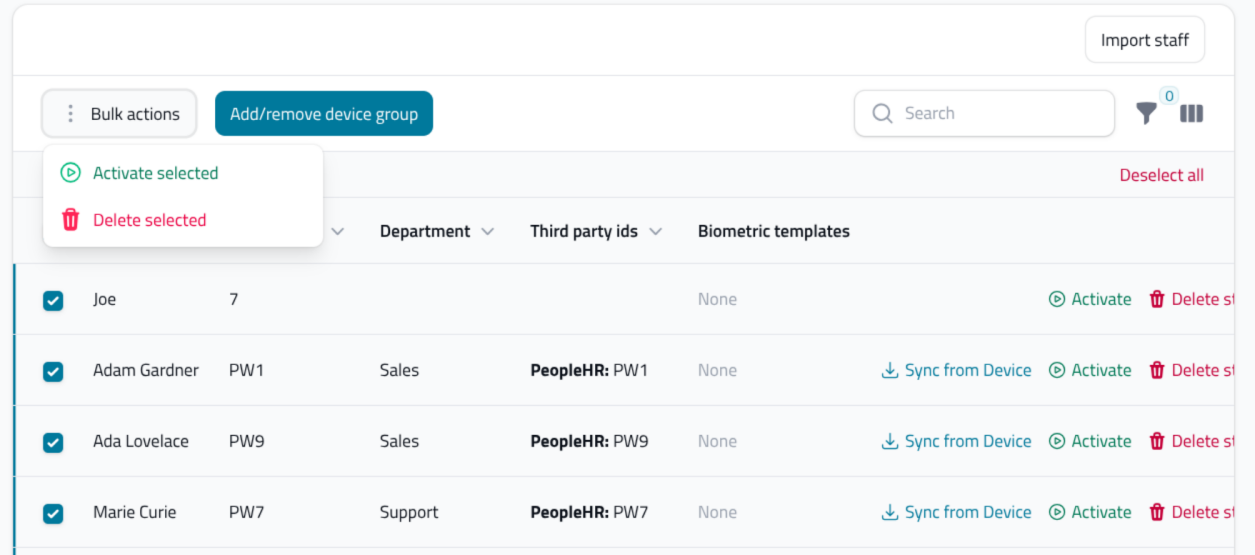
Si les employés doivent à nouveau commencer à enregistrer leur temps de travail sur les appareils, vous pouvez les réactiver. Trouvez-les dans Inactif menu et sélectionner Activer. Pour réactiver plusieurs personnes à la fois, sélectionnez plusieurs employés dans la liste et utilisez le bouton d’action en masse.
Étape 2 : Confirmer la réactivation
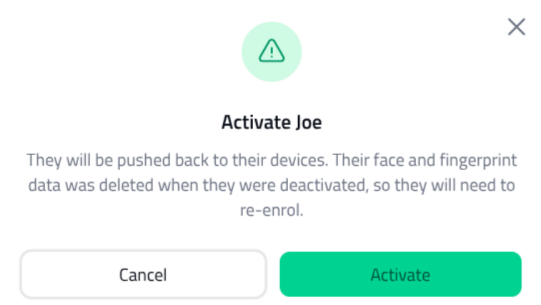
Vous verrez un message de confirmation. Une fois le personnel réactivé :
- Ils sont automatiquement réassignés au groupe de périphériques par défaut.
- Ils s'synchronisent avec les appareils
- Vous devrez réajouter leurs modèles de visage ou de empreinte digitale sur le dispositif.
- Les templates sont ensuite synchronisés avec IdencyTime et répercutés sur tous les autres appareils du groupe.
- Les horloges de ces personnes sont de nouveau intégrées dans votre système de gestion des ressources humaines.
Section 3 | Suppression du personnel
Étape 1 : Supprimer le personnel
La suppression d’un employé enlève celui-ci de la liste des employés ; il peut être restauré si la suppression a été une erreur.
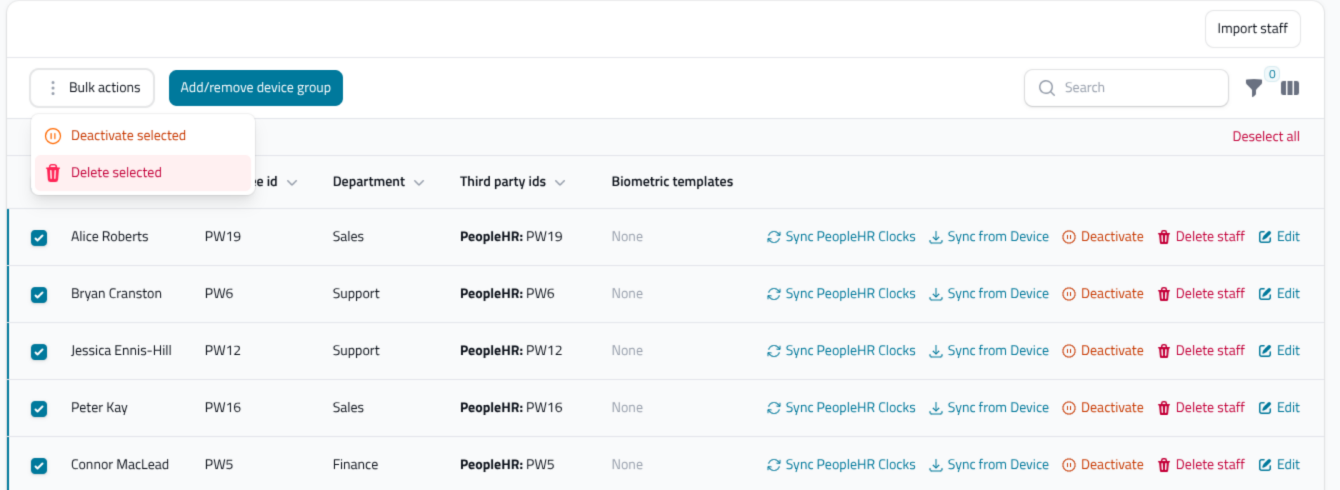
Pour supprimer des employés en masse, sélectionnez-les et utilisez l’action de suppression en masse. Pour supprimer un par un, utilisez l’action Supprimer le personnel option pour chaque membre du personnel.
Étape 2 : Restaurer ou effacer de force les éléments depuis le menu « Supprimé »
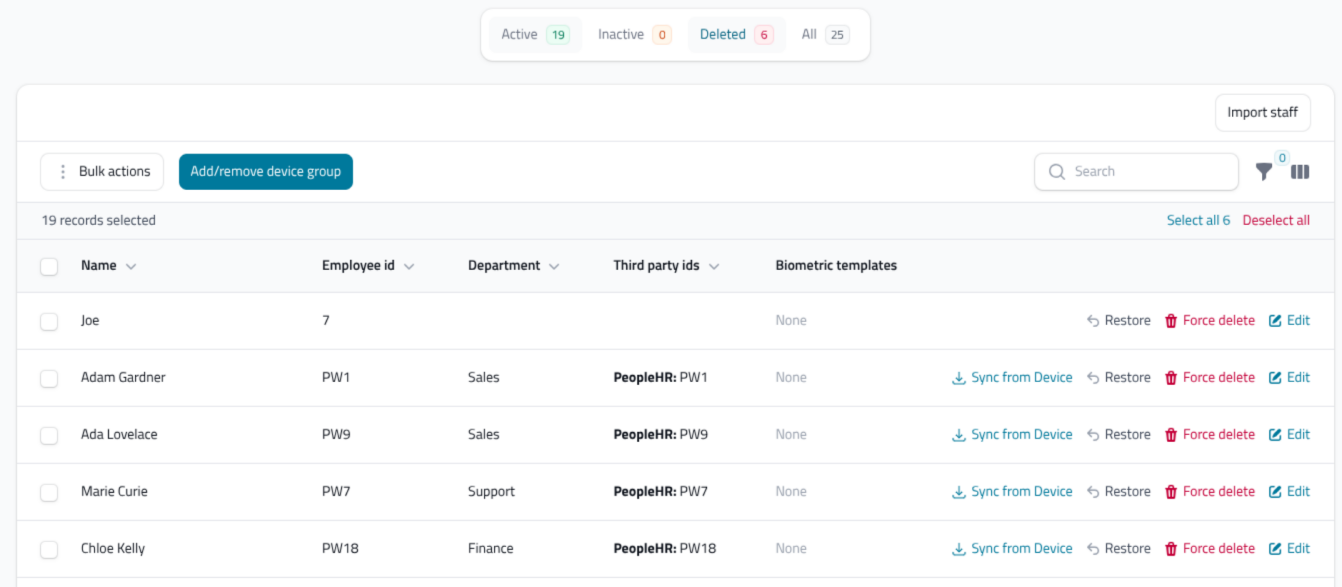
Les employés supprimés sont transférés à Supprimé menu. De là, vous pouvez soit Restaurer eux ou Suppression forcée eux.
- Réinitialiser : Le personnel se synchronise à nouveau avec les appareils et travaille comme avant.
- Suppression forcée : le personnel est complètement retiré du système, jusqu’à ce qu’il soit de nouveau ajouté.
Étape 3 : Confirmer la suppression forcée
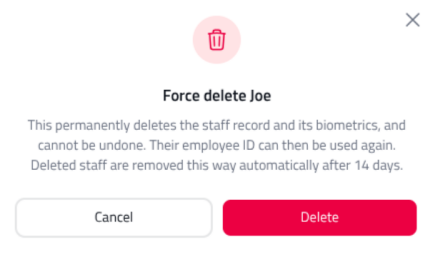
Vous serez invité à confirmer avant que la suppression forcée soit effectuée, afin de vous assurer que vous souhaitez vraiment le faire.
Vous avez besoin d'aide pour gérer votre personnel dans IdencyTime ?
Si vous avez des questions concernant des membres du personnel inactifs ou supprimés, notre équipe d’assistance est à votre disposition.
IdencyTime – API de gestion du temps et des présences et intégrations T&A

















 English (UK)
 English
 English (Canada)
 Français du Canada
 Svenska
 Português
 Nederlands
 Italiano
 Français
 Español
 Deutsch