






























IdencyTime: Entendendo funcionários inativos e excluídos
O menu de funcionários do IdencyTime inclui um selector de funcionários que oferece uma visão geral clara do que está acontecendo com os funcionários. Os funcionários podem ser configurados como inativos, para que você só sincronize as pessoas que precisam usar o sistema e mantenha o limite de funcionários disponível para elas. Isso também significa que você pode manter a sincronização automática ativada sem precisar sincronizar todos os dados do seu sistema de RH.
Este guia explica como desativar, reativar e eliminar funcionários.
Seção 1 | Desativação do Funcionário
O menu de seleção de funcionários oferece uma visão geral dos seus funcionários. A partir daqui, você pode acessar os menus Inativos e Eliminados, abordados neste guia.

Passo 2: Desativação do Funcionário
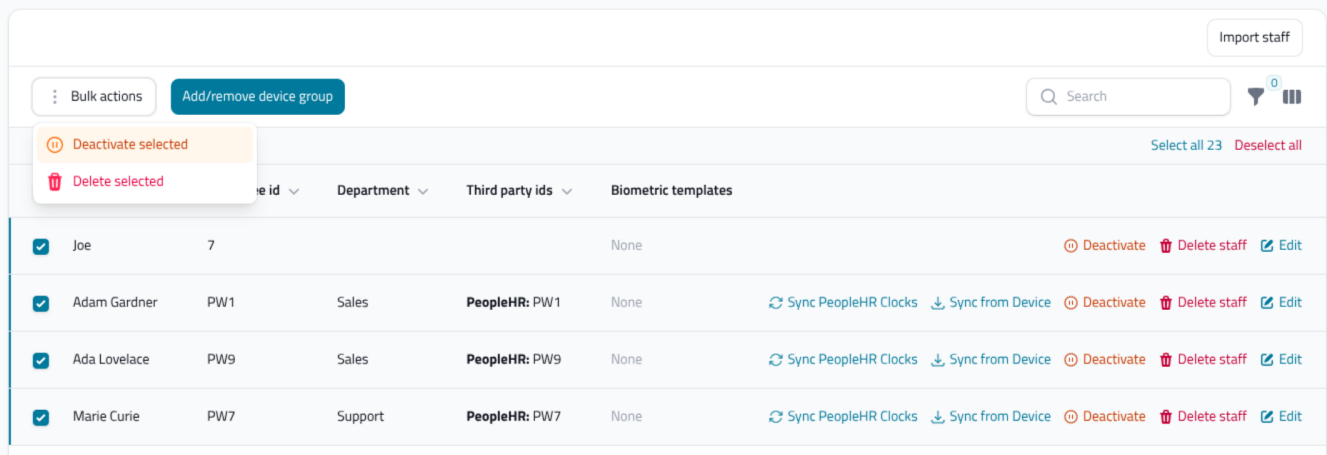
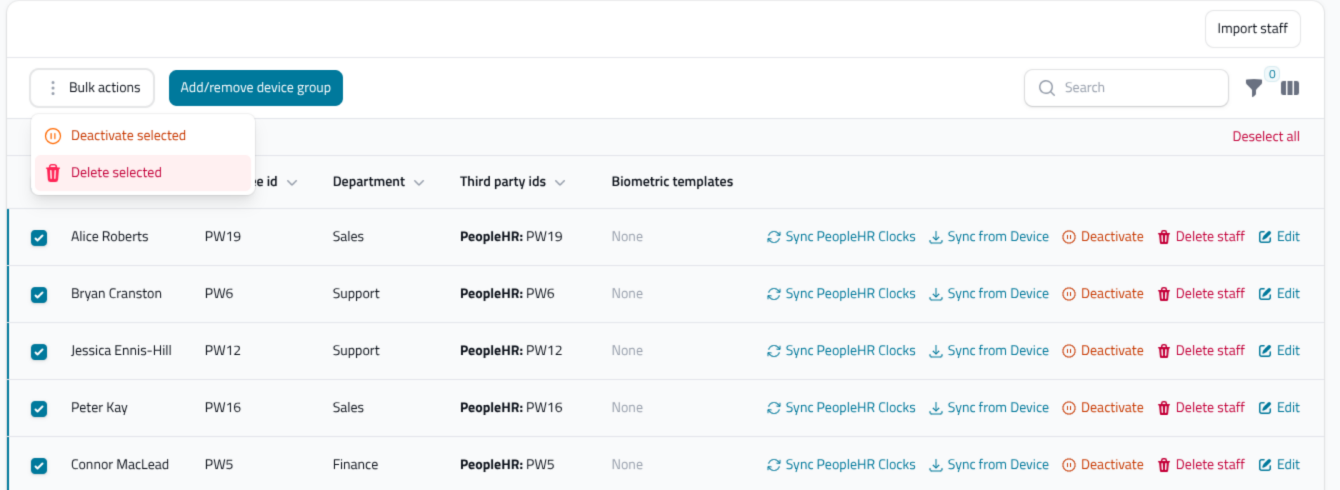
Você pode desativar funcionários um por vez selecionando Desativar em cada membro do pessoal. Para fazer isso em massa, selecione os membros do pessoal na lista à esquerda e, em seguida, escolha Ações em massa e Desativar Selecionado.
Ativar a opção "Pessoal inativo" tem os seguintes efeitos:
- Os funcionários não mais contam para o seu nível atual de assinatura
- Funcionários inativos não mais são sincronizados automaticamente como parte do processo de sincronização automática do seu sistema de RH.
- Os funcionários são removidos de todos os leitores para os quais foram designados e todas as suas biometrias são removidas
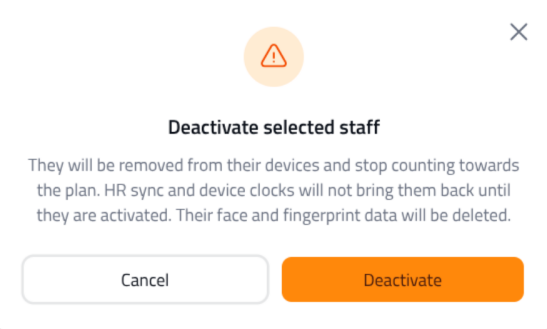
Você será solicitado a confirmar antes que algo aconteça. Desativar remove todos os modelos e funcionários de seus dispositivos e remove os modelos do IdencyTime.
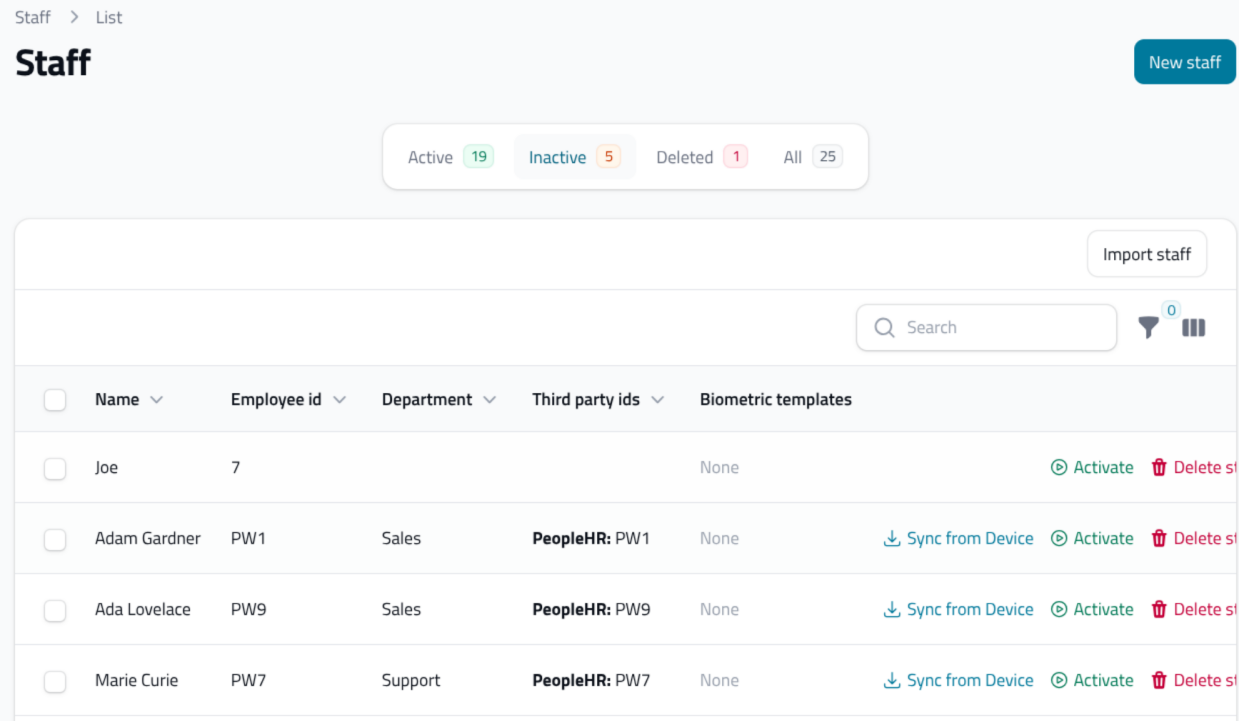
Os funcionários desativados são transferidos para o Inativo menu.
Seção 2 | Reativação do Funcionário
Passo 1: Ative o Staff
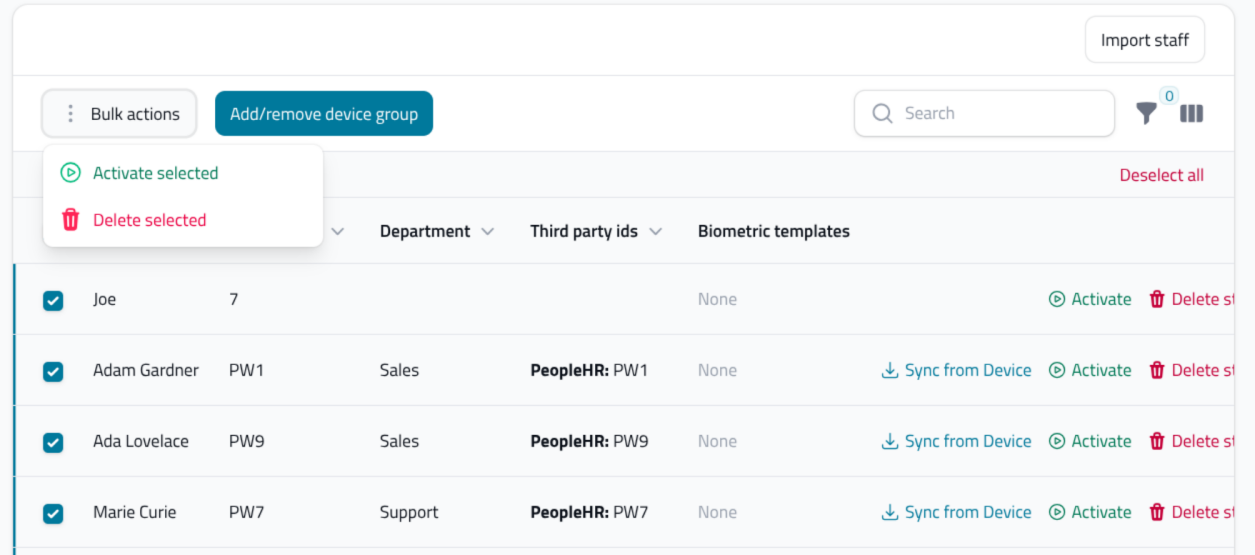
Se os funcionários precisarem voltar a usar os dispositivos para registrar suas horas, você poderá reativá-los. Encontre-os no Inativo menu e selecione Ativar. Para reativar vários funcionários de uma só vez, selecione vários funcionários da lista e use o botão de ação em massa.
Passo 2: Confirme a ativação
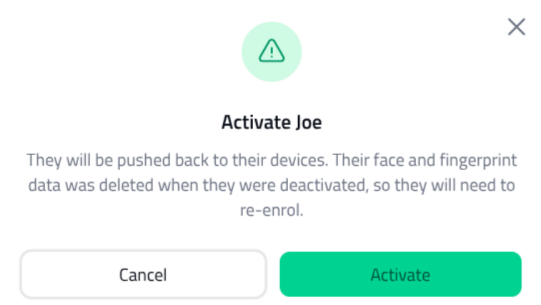
Você verá uma mensagem de confirmação. Depois que o pessoal for reativado:
- Eles são automaticamente atribuídos novamente ao grupo de dispositivos padrão
- Eles se sincronizam com os dispositivos
- Você precisará adicionar novamente os modelos de rosto ou impressão digital do usuário no dispositivo
- As plantillas são então sincronizadas novamente com o IdencyTime e distribuídas para todos os outros dispositivos do grupo.
- Os relógios deles entram novamente no seu sistema de RH.
Seção 3 | Eliminando funcionários
Passo 1: Elimine o Staff
A exclusão de funcionários remove-os da lista de funcionários e eles podem ser restaurados se a exclusão tiver sido um erro.
Para eliminar funcionários em massa, selecione-os e use a ação em massa. Para eliminá-los um por um, use a opção Eliminar funcionários opção para cada membro do pessoal.
Passo 2: Restauração ou exclusão forçada a partir do menu "Descartado"
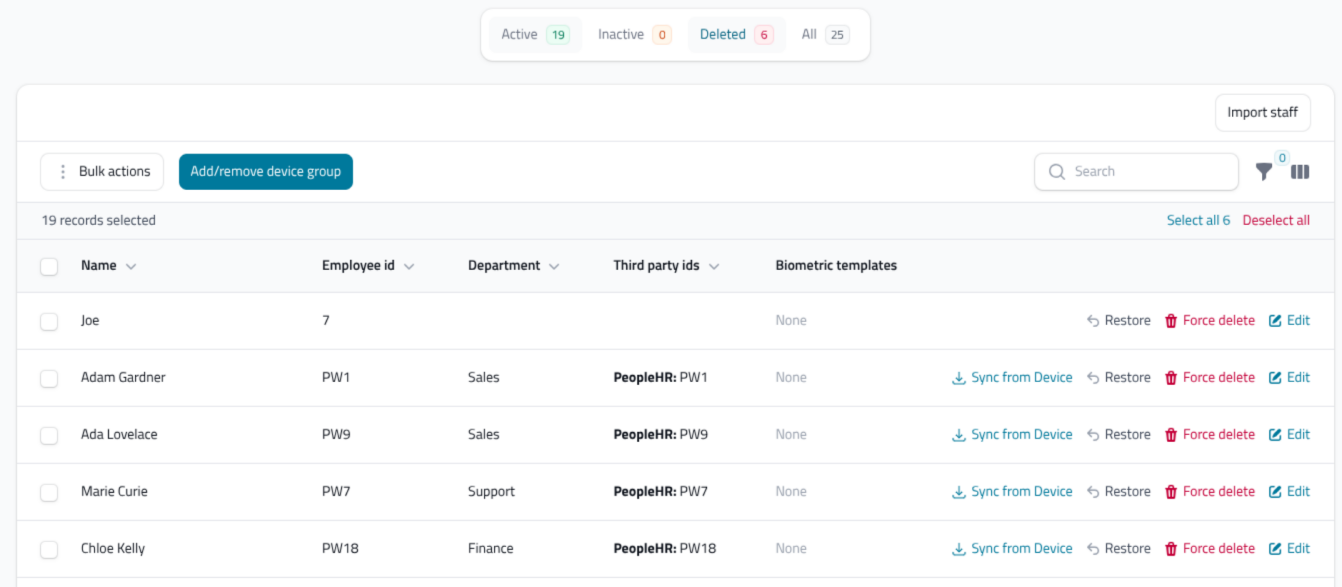
Funcionários eliminados mudam-se para o Eliminado menu. A partir daqui você pode escolher entre Restaurar eles ou Remover por força eles.
- Restaurar: O pessoal sincroniza novamente os dispositivos e trabalha da mesma forma que antes
- Remoção forçada: os funcionários são removidos completamente do sistema, até que sejam adicionados novamente
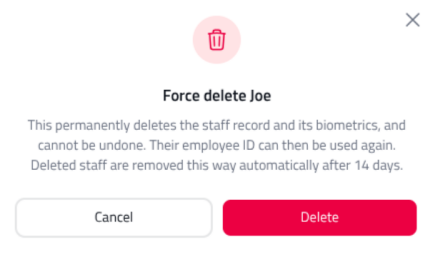
Passo 3: Confirme a exclusão forçada
Você será solicitado a confirmar antes de efetuar a exclusão forçada, para garantir que realmente deseja fazê-lo.
Precisa de ajuda para gerenciar sua equipe no IdencyTime?
Se você tiver dúvidas sobre funcionários inativos ou excluídos, nossa equipe de suporte está à disposição para ajudar.

IdencyTime – API de Gestão de Tempos e Assiduidade e Integrações T&A

















 English (UK)
 English
 English (Canada)
 Français du Canada
 Svenska
 Português
 Nederlands
 Italiano
 Français
 Español
 Deutsch