





























IdencyTime: Comprender a los empleados inactivos y eliminados
El menú de personal de IdencyTime incluye un selector de personal que le ofrece una visión general clara de lo que está sucediendo con su personal. El personal puede ser configurado como inactivo, de modo que solo se sincronizarán las personas que necesiten utilizar el sistema y se mantendrá su límite de personal libre para ellos. Esto también significa que puede mantener activada la sincronización automática sin tener que sincronizar a todos los empleados desde su sistema de recursos humanos.
Esta guía explica cómo desactivar, reactivar y eliminar a los empleados.
Sección 1 | Desactivación del personal
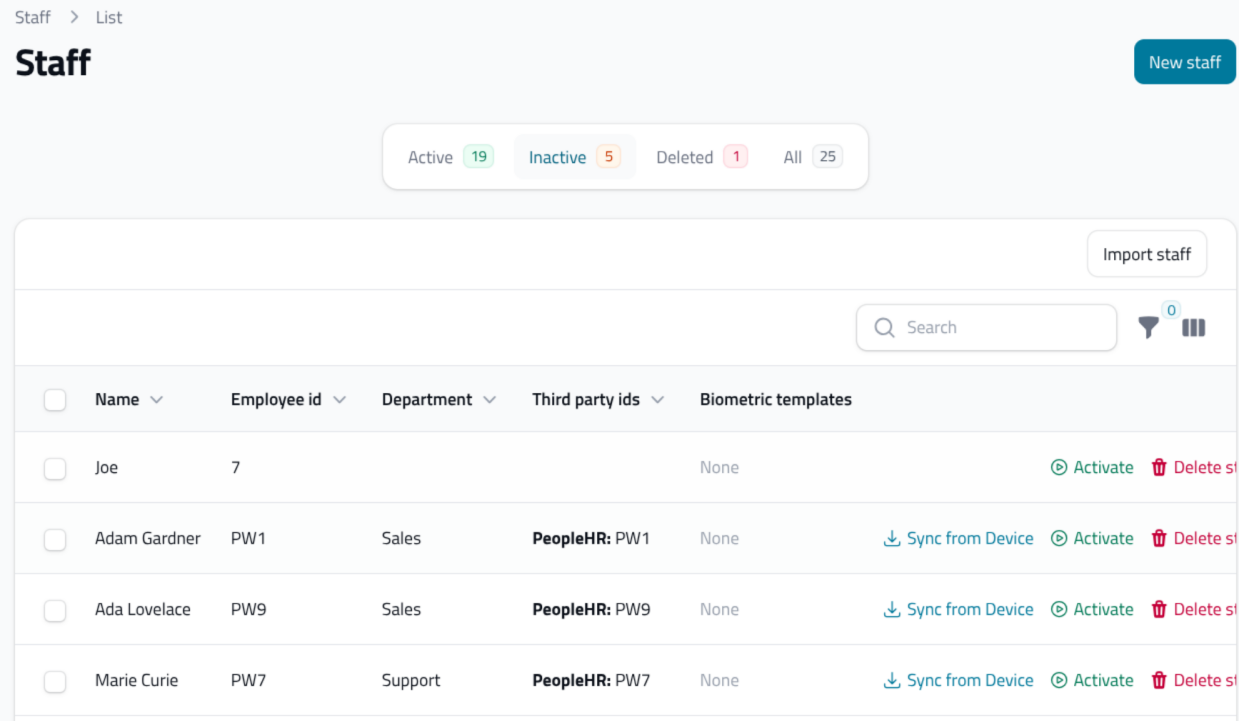
El menú de selección de personal le ofrece una visión general de su plantilla. Desde aquí puede acceder a los menús Inactivo y Borrado que se tratan en esta guía.

Paso 2: Desactivar el personal
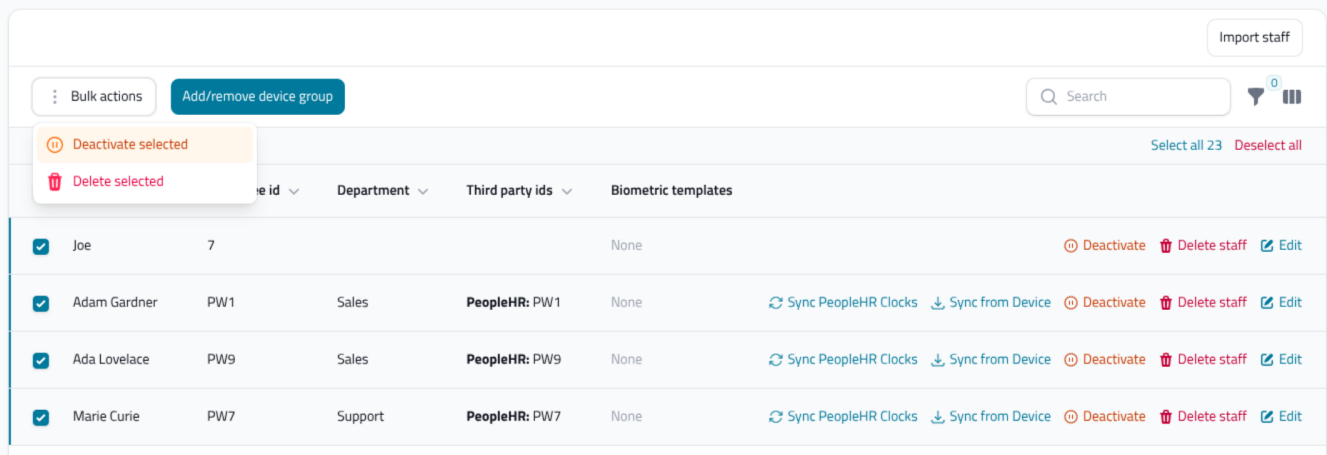
Puede desactivar a un miembro del personal a la vez seleccionando Desactivar en cada miembro del personal. Para hacerlo en masa, seleccione miembros del personal de la lista situada en el lado izquierdo y luego elija Acciones en masa y Desactivar la selección.
Configurar a los empleados como inactivos tiene los siguientes efectos:
- El personal ya no se incluye en el nivel de suscripción actual.
- El personal inactivo ya no se sincroniza automáticamente como parte del proceso de sincronización automática del sistema de recursos humanos.
- El personal es removido de todos los lectores a los que fue asignado y se eliminan todas sus biometrías.
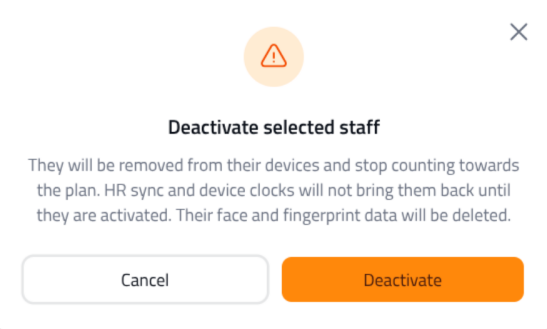
Se te pedirá que confirmes antes de que ocurra algo. Desactivar elimina todos los plantillas y el personal de tus dispositivos, y también elimina las plantillas de IdencyTime.
El personal desactivado se traslada a la Inactivo menú.
Sección 2 | Reactivación del personal
Paso 1: Activa el personal
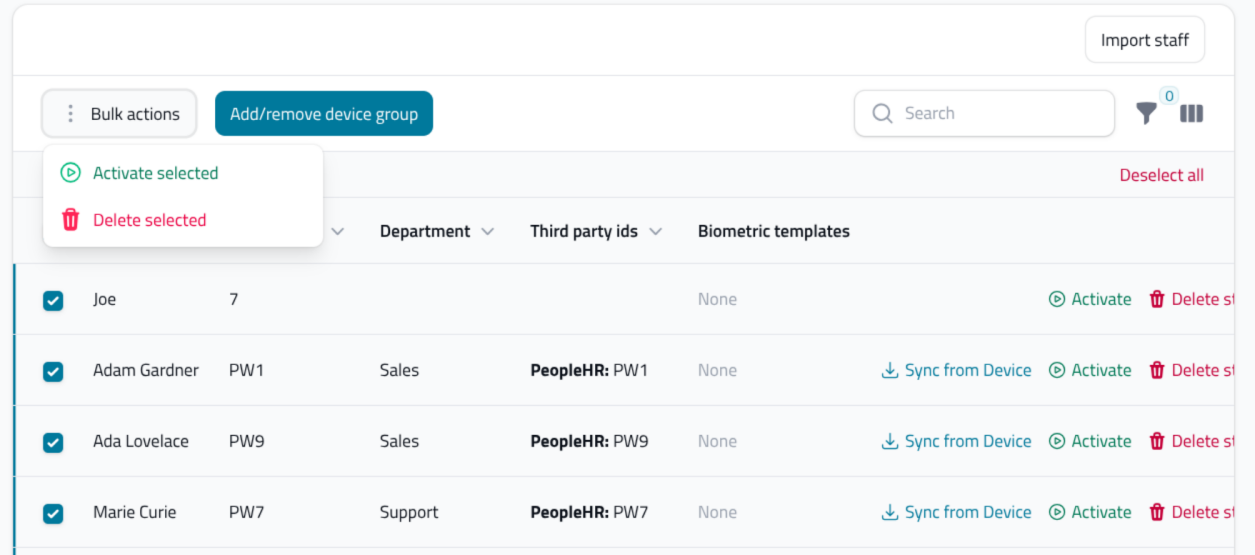
Si el personal necesita volver a registrar su tiempo con los dispositivos, puede reactivarlos. Encuentre los dispositivos en la sección Inactivo Menú y selección Activar. Para reactivar varios al mismo tiempo, seleccione varios empleados de la lista y use el botón de acción en masa.
Paso 2: Confirma la reactivación
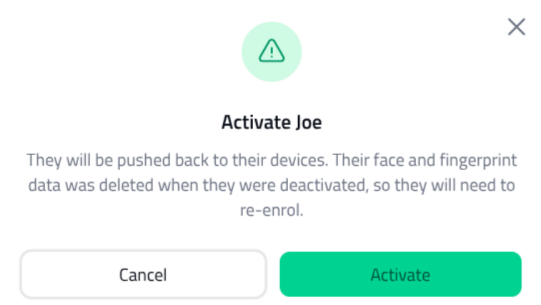
Se mostrará un mensaje de confirmación. Una vez que el personal haya sido reactivado:
- Se asignan automáticamente de nuevo al grupo de dispositivos predeterminado
- Se sincronizan con los dispositivos
- Tendrás que volver a añadir sus plantillas de rostro o huellas dactilares en el dispositivo.
- Luego, los modelos se sincronizan de nuevo con IdencyTime y con todos los demás dispositivos del grupo.
- Sus relojes vuelven a entrar en su sistema de RRHH
Sección 3 | Eliminación del personal
Paso 1: Eliminar al personal
Eliminar a un empleado lo elimina de la lista de empleados, y puede ser restaurado si la eliminación fue un error.
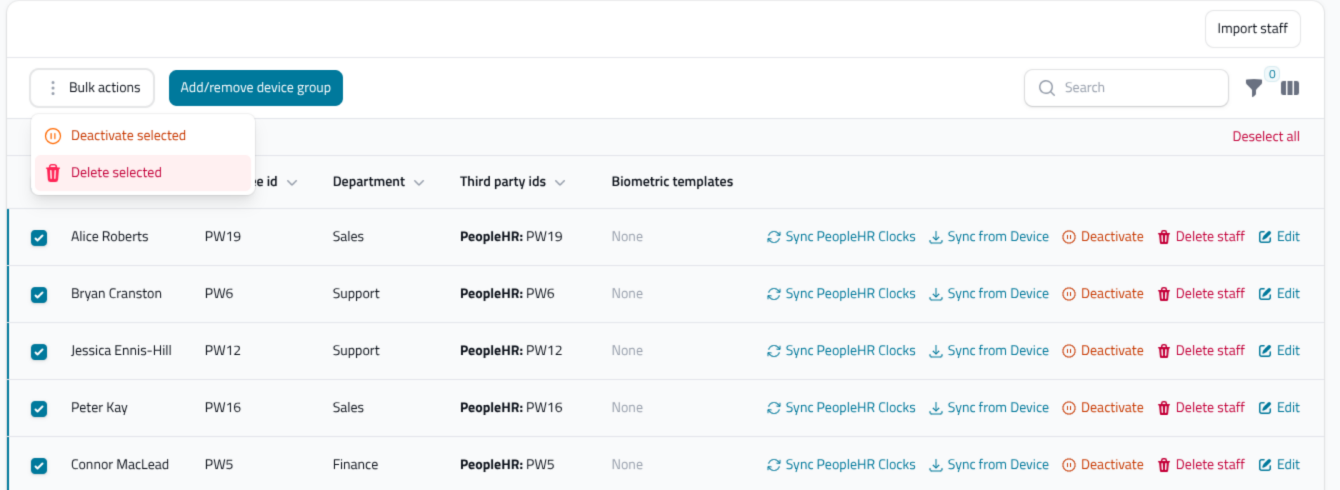
Para eliminar personal en masa, seleccione los empleados y use la acción de eliminación masiva. Para eliminar uno a la vez, use la Eliminar el personal opción para cada miembro del personal.
Pas 2: Restaurar o eliminar de forma forzosa desde el menú eliminado
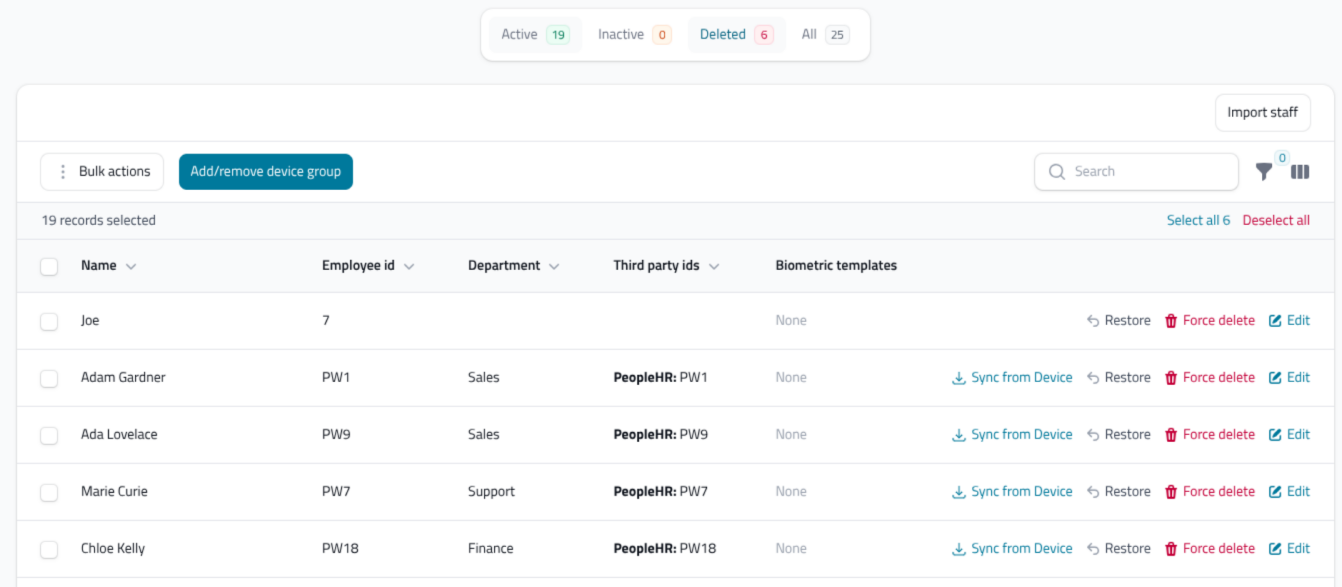
Los empleados eliminados se trasladan a Eliminado menú. Desde aquí puedes elegir entre Restaurar ellos o Borrar por la fuerza ellos.
- Restaurar: El personal se sincroniza de nuevo con los dispositivos y trabaja como hacía antes
- Borrar por fuerza: el personal se elimina del sistema por completo, hasta que vuelva a ser añadido nuevamente.
Paso 3: Confirma la eliminación forzosa
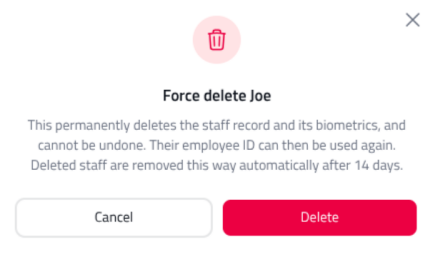
Se te pedirá que confirmes antes de proceder al borrado forzoso para garantizar que realmente deseas hacerlo.
¿Necesita ayuda para administrar su personal en IdencyTime?
Si tiene alguna pregunta sobre personal inactivo o eliminado, nuestro equipo de soporte estará encantado de ayudarle.
IdencyTime – API de Control de Presencia y Fichaje e Integraciones de Control de Presencia

















 English (UK)
 English
 English (Canada)
 Français du Canada
 Svenska
 Português
 Nederlands
 Italiano
 Français
 Español
 Deutsch