






























IdencyTime: Verständnis für inaktive und gelöschte Mitarbeiter
Das Personalmenü in IdencyTime enthält einen Personal-Auswahlfilter, der Ihnen einen klaren Überblick darüber gibt, was mit Ihrem Personal geschieht. Mitarbeiter können deaktiviert werden, sodass Sie nur die Personen synchronisieren, die das System nutzen müssen, und Ihren Personallimit für sie beibehalten. Außerdem können Sie die automatische Synchronisierung behalten, ohne die Synchronisierung in allen anderen Systemen Ihrer Personalabteilung durchzuführen.
In diesem Leitfaden wird beschrieben, wie Mitarbeiter deaktiviert, wieder aktiviert und gelöscht werden können.
Abschnitt 1 | Deaktivieren von Mitarbeitern
Das Menü „Personal auswählen“ bietet Ihnen eine Übersicht über Ihre Mitarbeiter. Von hier aus können Sie auf die Menüs „Inaktiv“ und „Gelöscht“, die in diesem Leitfaden beschrieben werden, zugreifen.

Schritt 2: Mitarbeiter deaktivieren
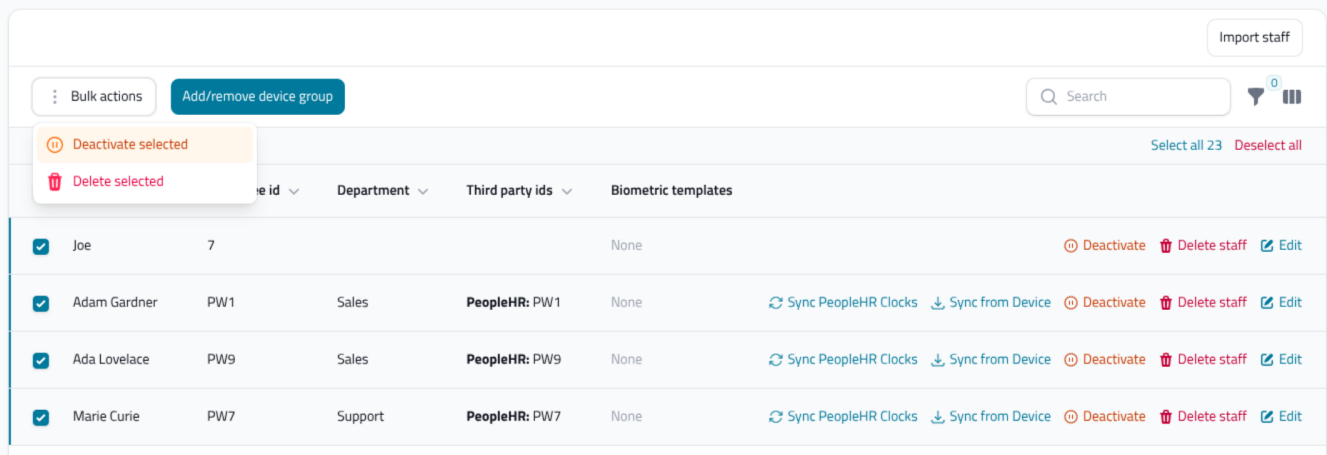
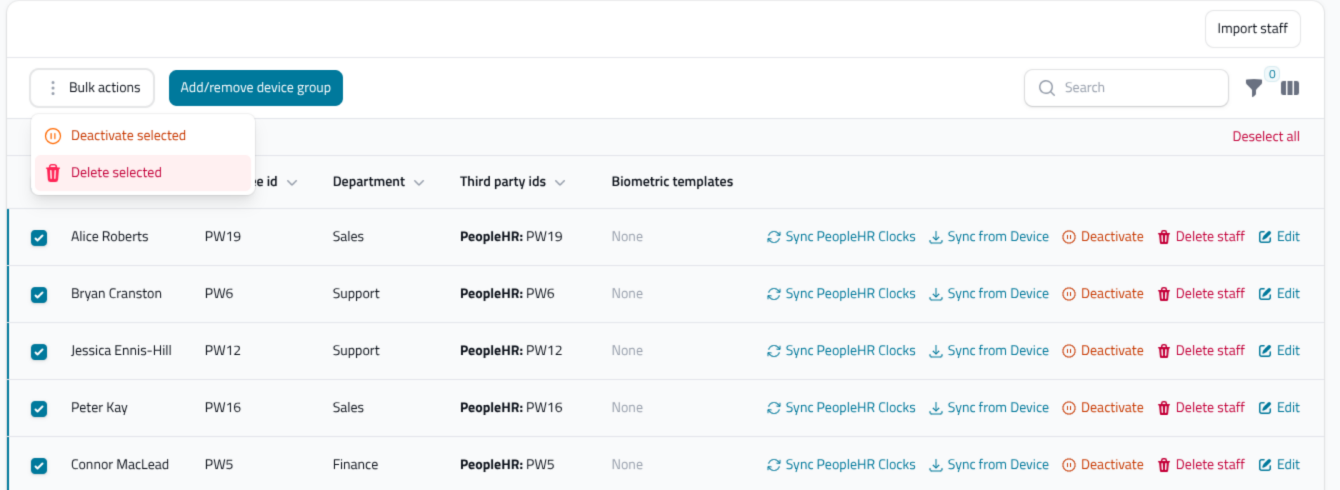
Sie können Mitarbeiter einzeln deaktivieren, indem Sie auswählen Deaktivieren für jeden Mitarbeiter. Um dies in einer großen Gruppe durchzuführen, wählen Sie die Mitarbeiter aus der Liste auf der linken Seite aus und wählen Sie dann Bulk-Aktionen und Ausgewählt deaktivieren.
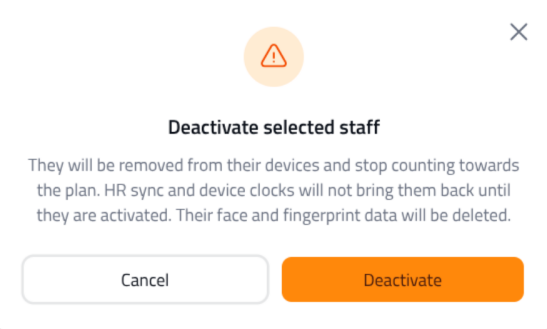
Die Einstellung der Mitarbeiter zu inaktiven Mitgliedern hat die folgenden Auswirkungen:
- Mitglieder zählen nicht mehr zu Ihrem aktuellen Abonnement-Level.
- Inaktive Mitarbeiter werden nicht mehr automatisch in Ihrem HR-System synchronisiert.
- Die Mitarbeiter werden von allen Aufgaben entbunden, zu denen sie zugewiesen wurden, und alle biometrischen Daten werden gelöscht.
Vor allem wird Sie gebeten, die Aktion zu bestätigen. Die Deaktivierung entfernt alle Vorlagen und Mitarbeiter von Ihren Geräten und entfernt die Vorlagen von IdencyTime.
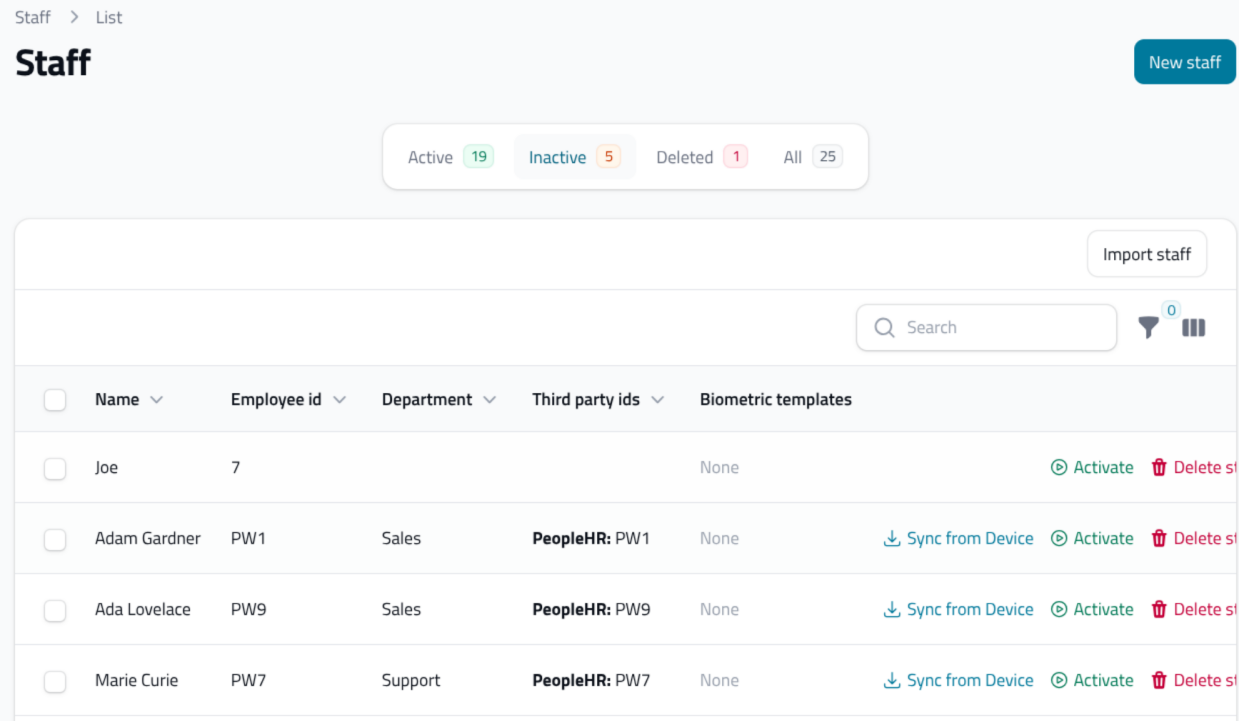
Deaktivierte Mitarbeiter werden in die Inaktiv Menü.
Abschnitt 2 | Die Mitarbeiter wieder aktivieren
Schritt 1: Personal aktivieren
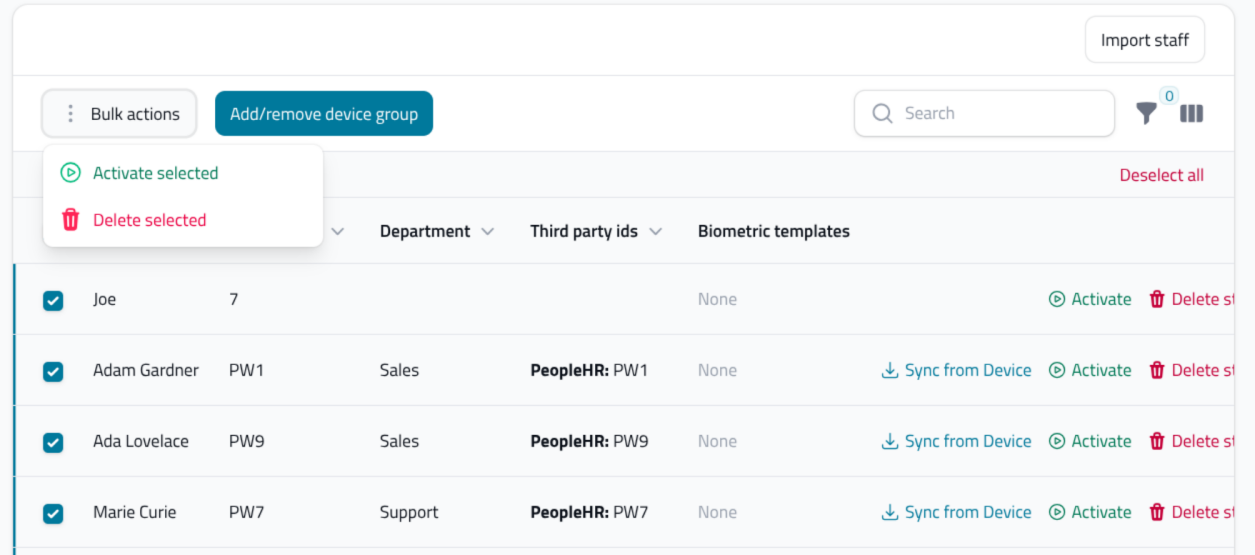
Wenn Mitarbeiter die Zeiterfassung auf den Geräten wieder aufnehmen müssen, können Sie sie wieder aktivieren. Finden Sie sie unter Inaktiv Menü und auswählen Aktivieren. Um mehrere gleichzeitig neu zu aktivieren, wählen Sie mehrere Mitarbeiter aus der Liste aus und verwenden Sie die Schaltfläche „Bulk-Aktion“.
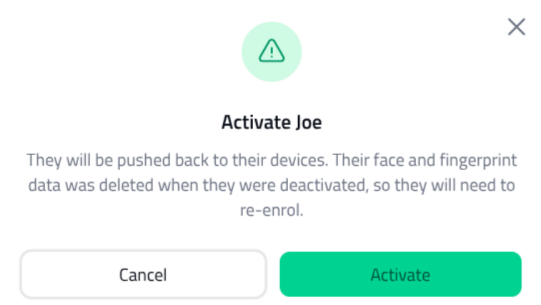
Schritt 2: Aktivierung bestätigen
Sie werden eine Aufforderung zur Bestätigung angezeigt. Sobald die Mitarbeiter wieder aktiviert sind:
- Sie werden automatisch in die Standard-Gerätegruppe zurückversetzt.
- Sie synchronisieren sich auf die Geräte herunter.
- Sie müssen ihre Gesichts- oder Fingerabdruckvorlagen auf dem Gerät erneut hinzufügen.
- Die Vorlagen werden dann wieder mit IdencyTime synchronisiert und auf alle anderen Geräte in der Gruppe angewendet.
- Ihre Zeitschriften gehen wieder in Ihr HR-System.
Abschnitt 3 | Löschen von Mitarbeitern
Schritt 1: Mitarbeiter löschen
Die Löschung von Mitarbeitern entfernt sie aus der Mitarbeiterliste, und sie können wiederhergestellt werden, wenn die Löschung ein Fehler war.
Um Mitarbeiter in großer Anzahl zu löschen, wählen Sie sie aus und verwenden Sie die Massenaktion. Um einen einzelnen Mitarbeiter einzeln zu löschen, verwenden Sie die Schaltfläche „Löschen“. Staff entfernen Option für jeden Mitarbeiter.
Schritt 2: Wiederherstellen oder Löschen per Druck auf den gelöschten Menüpunkt
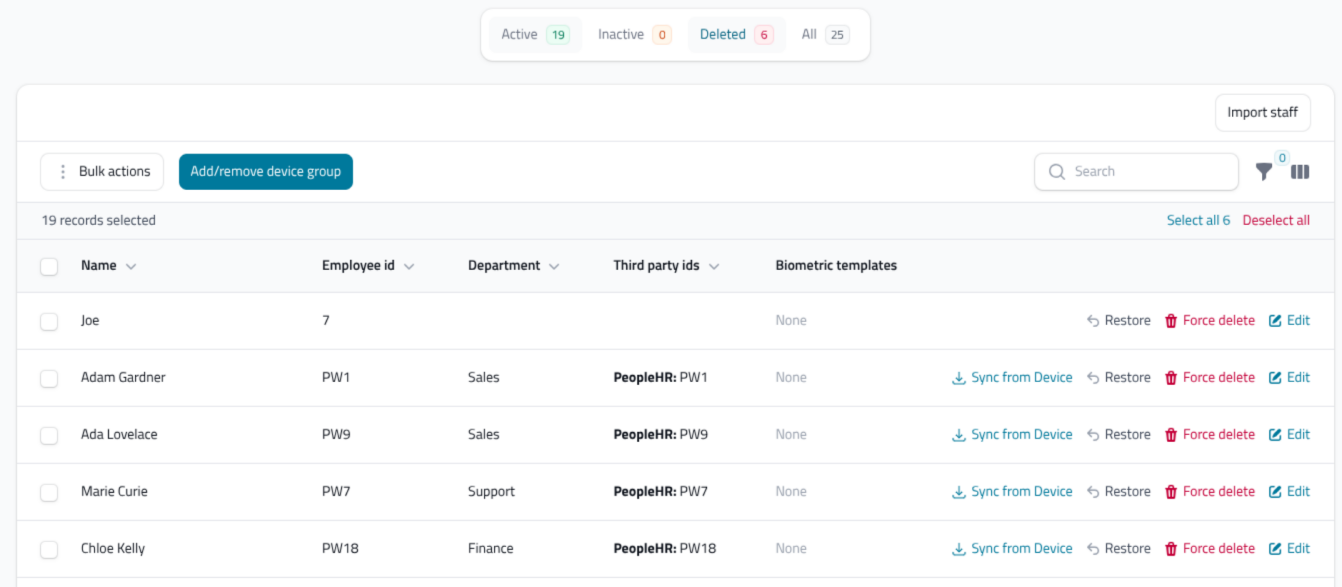
Gelöschte Mitarbeiter wechseln zur Gelöscht Menü. Von hier aus können Sie entweder Wiederherstellen Sie oder Ersetzen durch Löschen Sie.
- Wiederherstellen: Das Personal synchronisiert sich wieder mit den Geräten und arbeitet wie zuvor.
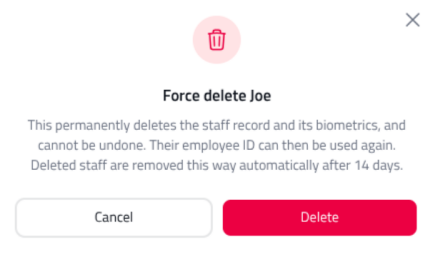
- Sperren löschen: Das Personal wird vollständig aus dem System entfernt, bis es erneut hinzugefügt wird.
Schritt 3: Eine Löschung per Druckknopf bestätigen
Vor dem vollständigen Löschen werden Sie dazu aufgefordert, dies zu bestätigen, um sicherzustellen, dass Sie dies wirklich tun möchten.
Möchten Sie Hilfe bei der Verwaltung Ihrer Mitarbeiter in IdencyTime erhalten?
Wenn Sie Fragen zu inaktiven oder gelöschten Mitarbeitern haben, hilft Ihnen unser Support-Team gerne weiter.

IdencyTime – Zeiterfassungs-API und T&A-Integrationen

















 English (UK)
 English
 English (Canada)
 Français du Canada
 Svenska
 Português
 Nederlands
 Italiano
 Français
 Español
 Deutsch