



































Comment créer une clé API dans PeopleHR (pour ClockReports Sync)
Créer une clé API dans PeopleHR
Tout d'abord, assurez-vous d'être connecté à votre compte PeopleHR en tant qu'administrateur.
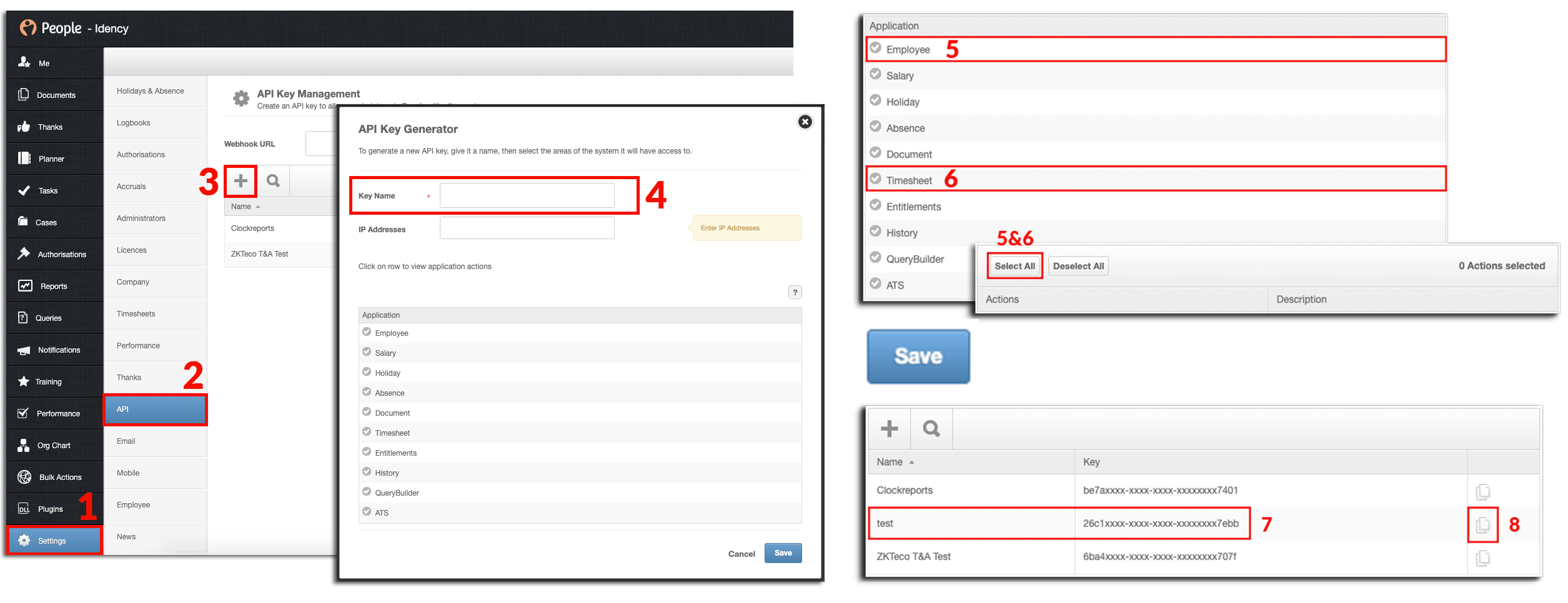
- Sur le tableau de bord, allez dans l'onglet ‘ Paramètres ’ onglet situé en bas de la page (image étape 1)
- Une fois dans les paramètres, cliquez sur le gris ‘ API ’ onglet (étape 2 de l'image)
- La page Gestion des clés API s’affiche ; cliquez sur ‘+’ bouton près du sommet (image étape 3)
- Entrez votre API Nom de clé – cela peut être tout ce qui suit : T&A Sync (étape 4 de l’image)
- Sous le titre de l’application, cliquez sur ‘ Employé ’ bouton, Sélectionner tout et Sauver (image étape 5)
- Cliquez maintenant sur ‘ Tableau de bord des temps‘Le bouton « Oui » et Sélectionner tout et Sauver (image étape 6)
- Une fois que les deux éléments auront été sélectionnés et enregistrés, enregistrez la clé API.
- La clé API générée à cette étape apparaîtra alors dans la liste des clés API (image étape 7).
- Copiez la clé API en cliquant sur l’icône de papier située à droite de la clé API (image étape 8)
- La clé API est désormais enregistrée dans le presse-papier de votre ordinateur.
Ajouter la clé API générée à ClockReports
Tout d’abord, assurez-vous de lancer le logiciel ClockReports en tant qu’administrateur en cliquant avec le bouton droit de la souris sur le logiciel (lorsque celui-ci est fermé) et en sélectionnant ‘ lancer en tant qu’administrateur ’.
- Une fois ClockReports ouvert et exécuté en tant qu’administrateur, accédez à la barre de menu supérieure
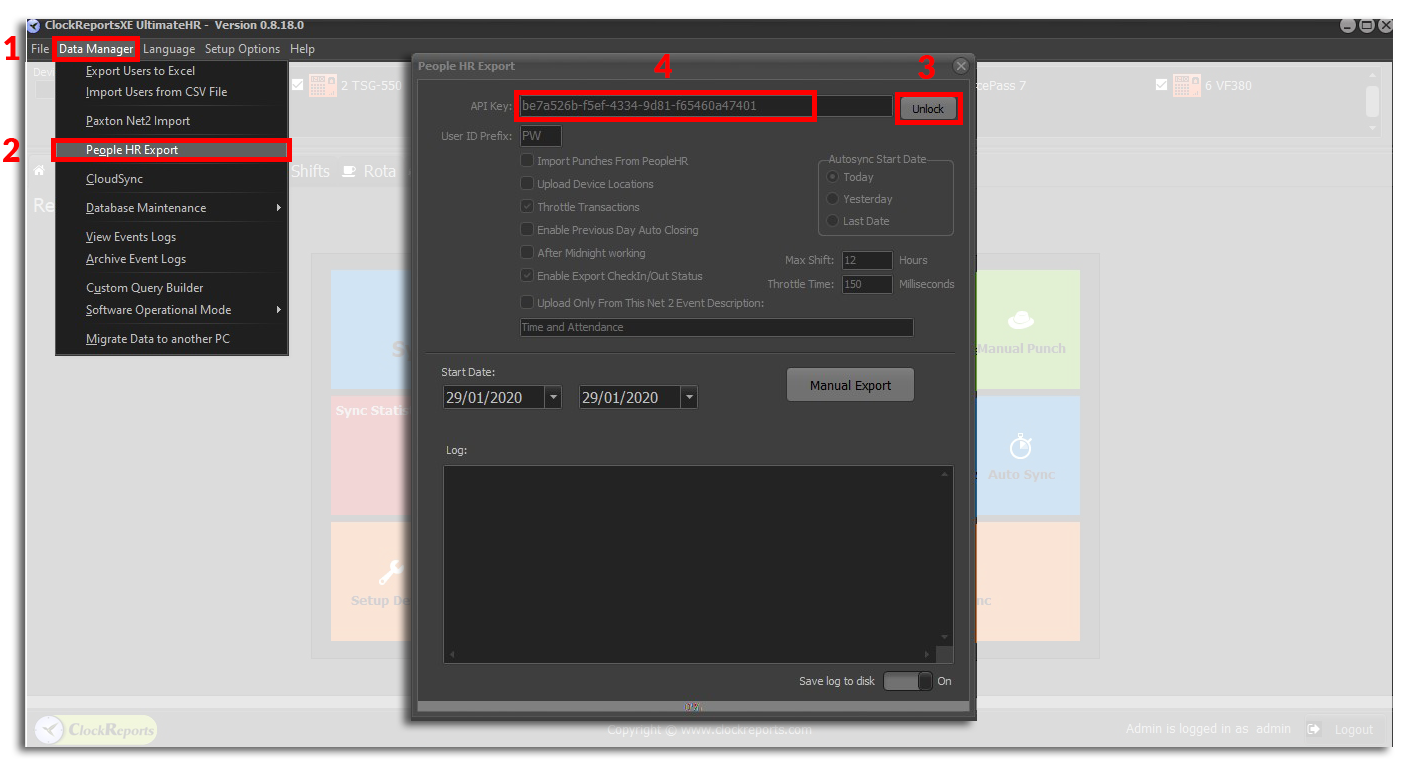
- Cliquez sur l’onglet ‘ Data Manager ’ (image étape 1)
- Cliquez sur le bouton ‘ Exportation des données humaines ’ (image étape 2)
- Cela ouvrira automatiquement la fenêtre ‘ Exportation des données humaines ’
- Cliquez sur le bouton ‘ Déverrouiller ’ à côté du champ « API key » (image étape 3)
- Vous pourrez désormais modifier le champ « API key ».
- Dans le champ « API Key », collez la clé API que vous avez générée dans les étapes précédentes à partir de PeopleHR.
- Terminez la session et la clé API sera automatiquement enregistrée.
- Vous avez désormais généré avec succès une clé API PeopleHR et l’avez ajoutée à ClockReports
 Pour plus d'informations et des conseils généraux sur nos produits et services, veuillez Contactez-nous.
Besoin d'aide supplémentaire ?
Tout rechercher Base de connaissances articles
Envoyer un Demande d'assistance À l'équipe de support d'Idency

















 English (UK)
  English
  English (Canada)
  Français du Canada
  Svenska
  Português
  Nederlands
  Italiano
  Français
  Español
  Deutsch