



































Cómo crear una clave API en PeopleHR (para ClockReports Sync)
Generación de una clave de API en PeopleHR
En primer lugar, asegúrate de haber iniciado sesión en tu cuenta de PeopleHR como administrador.
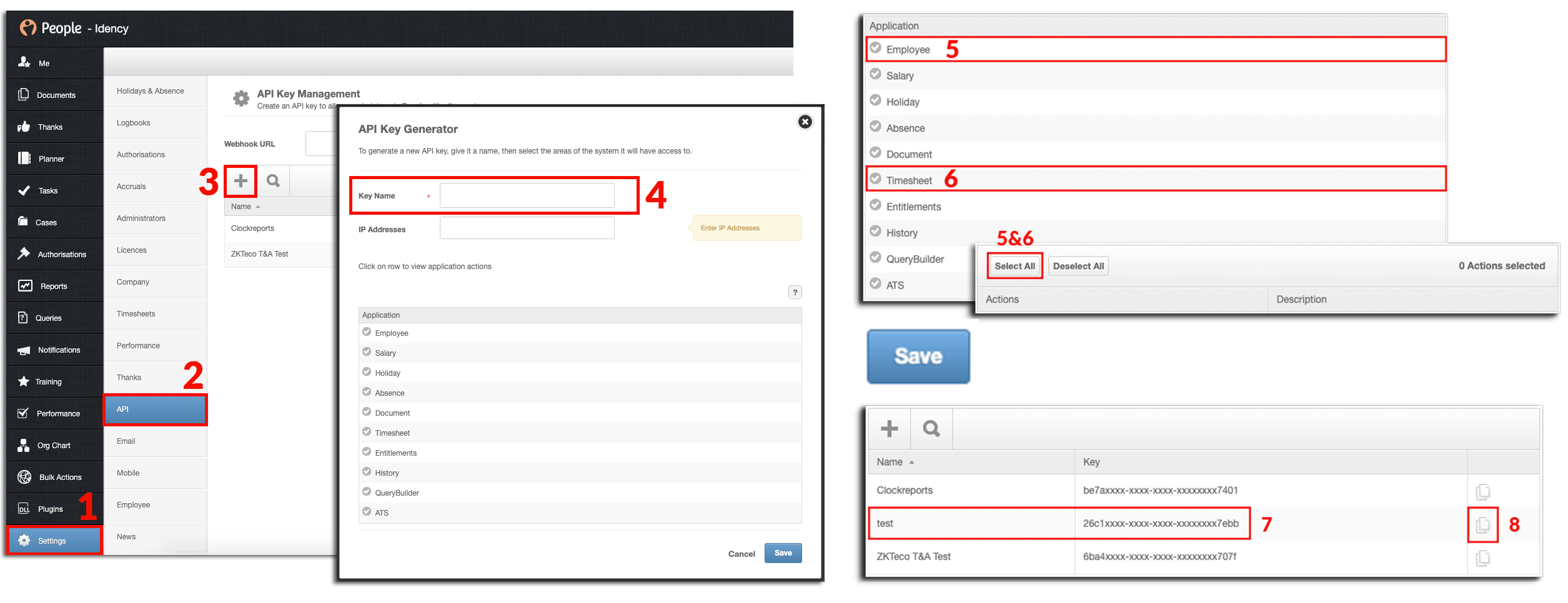
- En el panel, ve al ‘Configuración’ pestaña en la parte inferior de la página (paso 1 de la imagen)
- Una vez en la configuración, haz clic en el gris ‘API’ pestaña (paso de imagen 2)
- La página de administración de la clave de API aparecerá, haga clic en el ‘+’ botón cerca de la parte superior (imagen paso 3)
- Introduce tu API Nombre de la clave – esto puede ser cualquier cosa, como T&A Sync (paso de imagen 4)
- Debajo del título de la aplicación, haga clic en ‘Empleado’ botón, seleccionar todo y guardar (imagen paso 5)
- Ahora haz clic en el ‘Hoja de horas‘ botón y seleccionar todo y guardar (imagen paso 6)
- Una vez que ambos se hayan seleccionado y guardado, guarde la clave de API
- La clave de API recién generada aparecerá entonces en la lista de claves de API (paso 7 de la imagen)
- Copie la clave de API haciendo clic en el icono de papel a la derecha de la Clave de API (paso 8 de la imagen)
- La clave de API se ha guardado en el portapapeles de su computadora
Añadir la clave de API generada a ClockReports
En primer lugar, asegúrate de ejecutar el software ClockReports como administrador haciendo clic derecho en el software (cuando esté cerrado) y seleccionando ‘ejecutar como administrador’.
- Una vez que ClockReports esté abierto y ejecutándose como administrador, navegue hasta la barra de menús superior
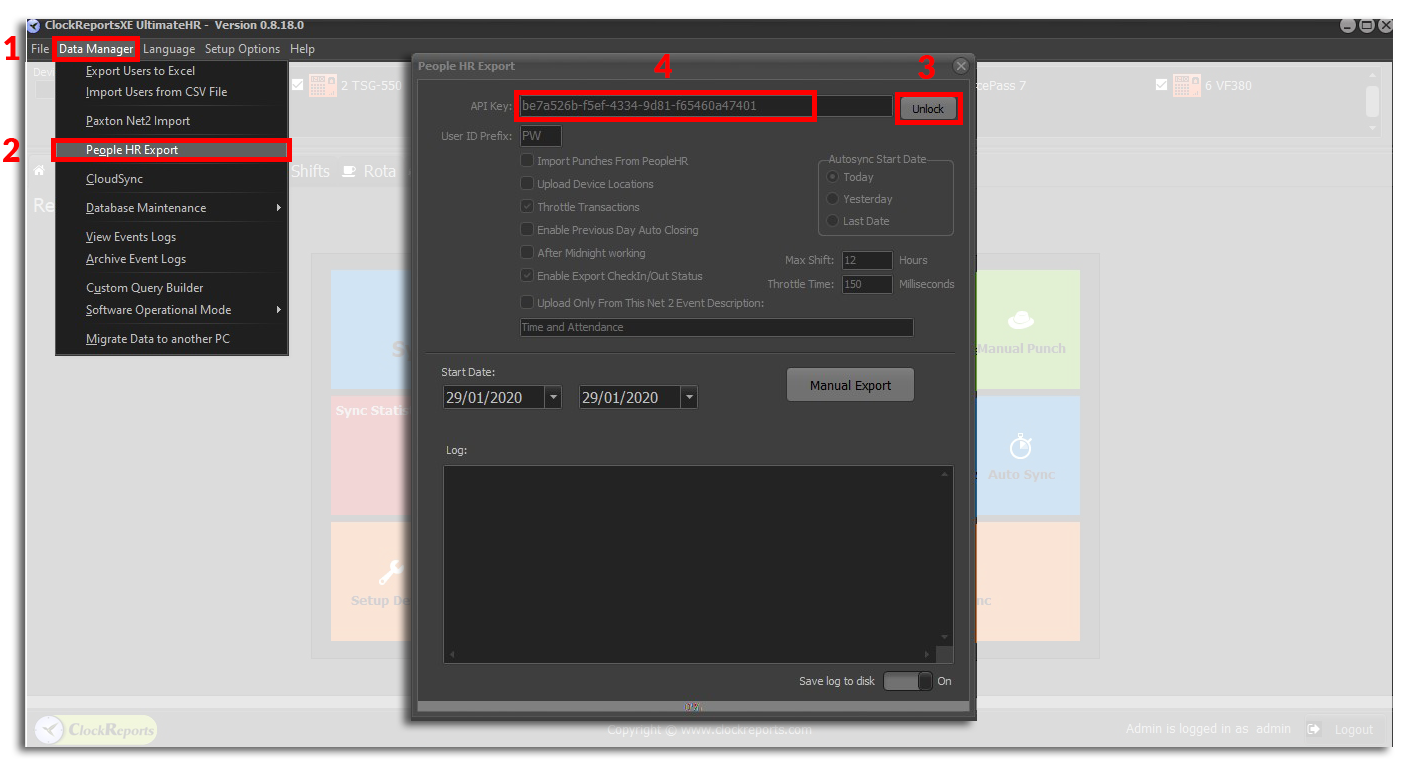
- Haz clic en la pestaña ‘Administrador de datos’ (imagen, paso 1)
- Haga clic en el botón ‘People HR Export’ (paso de imagen 2)
- Esto abrirá automáticamente la ventana ‘People HR Export’
- Haz clic en el botón ‘Desbloquear’ junto al campo de la clave de API (paso 3 de la imagen)
- Ahora podrá editar el campo de la clave de API
- En el campo de la clave de API, pegue la clave de API que generó desde PeopleHR en los pasos anteriores
- Cierra la ventana y la clave de API se guardará automáticamente.
- Ahora ha generado con éxito una clave de API de PeopleHR y la ha agregado a ClockReports
 Para obtener más información y orientación general sobre nuestros productos y servicios, por favor Contáctenos.
¿Requiere más ayuda?
Buscar todo Base de conocimiento artículos
Enviar un Solicitud de asistencia Al equipo de soporte de Idency

















 English (UK)
  English
  English (Canada)
  Français du Canada
  Svenska
  Português
  Nederlands
  Italiano
  Français
  Español
  Deutsch