



































So erstellen Sie einen API-Schlüssel in PeopleHR (für ClockReports Sync)
Generieren eines API-Schlüssels in PeopleHR
Stellen Sie zunächst sicher, dass Sie als Administrator in Ihrem PeopleHR-Konto angemeldet sind.
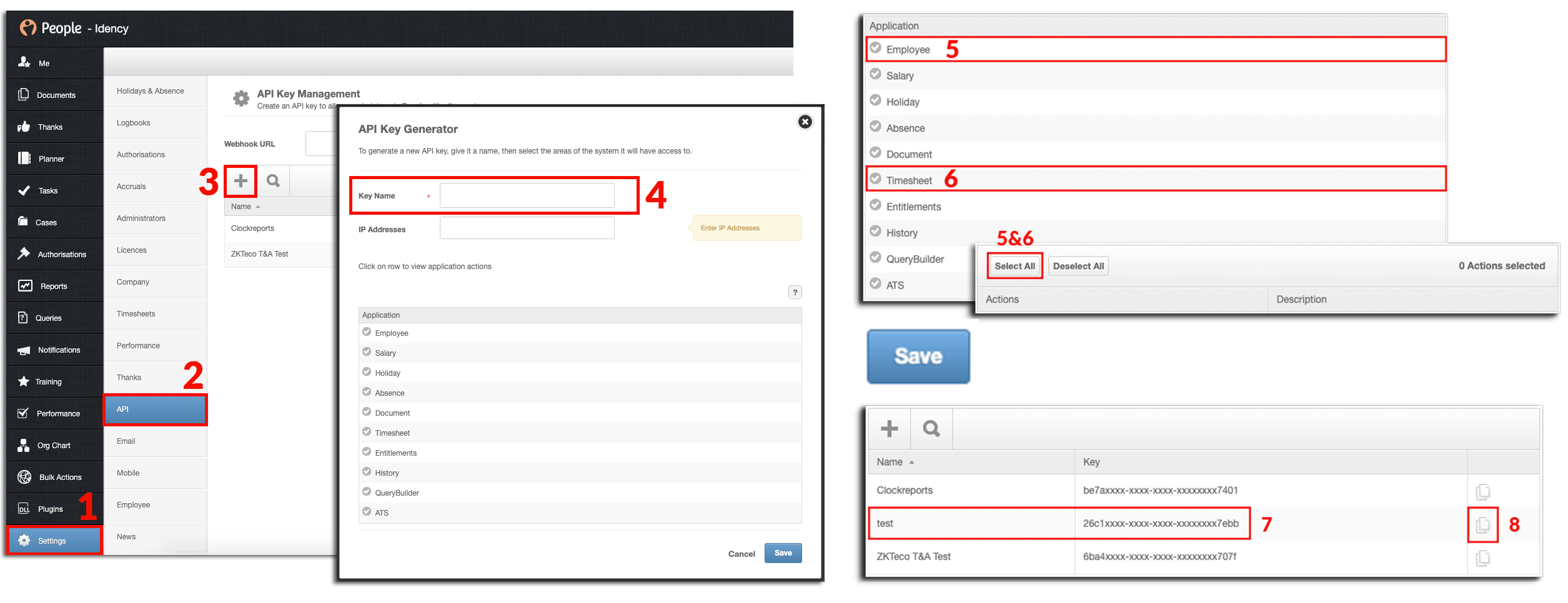
- Gehen Sie im Dashboard zu dem ‘Einstellungen’ Registerkarte am Ende der Seite (Bild Schritt 1)
- Sobald Sie in den Einstellungen sind, klicken Sie auf das Graue ‘API’ Registerkarte (Bild Schritt 2)
- Die Seite zur Verwaltung der API-Schlüssel wird angezeigt, klicken Sie auf ‘+’ Schaltfläche oben in der Nähe (Bild Schritt 3)
- Geben Sie Ihren API-Schlüssel ein Schlüsselname – das kann alles Mögliche sein, wie zum Beispiel T&A Sync (Bild Schritt 4)
- Klicken Sie unter dem Anwendunztitel auf ‘Mitarbeiter’ Knopf, Alle auswählen und speichern (Bild Schritt 5)
- Klicken Sie nun auf ‘Zeiterfassung‘und die Schaltfläche Alle auswählen und speichern (Bild Schritt 6)
- Sobald beide ausgewählt und gespeichert wurden, speichern Sie den API-Schlüssel.
- Der neu generierte API-Schlüssel wird dann in der API-Schlüssel-Liste angezeigt (Bild Schritt 7).
- Kopieren Sie den API-Schlüssel, indem Sie auf das Büroklammer-Symbol rechts neben dem API-Schlüssel klicken (Bild Schritt 8).
- Der API-Schlüssel ist jetzt in der Zwischenablage Ihres Computers gespeichert
Hinzufügen des generierten API-Schlüssels zu ClockReports
Stellen Sie zunächst sicher, dass Sie die ClockReports-Software als Administrator ausführen, indem Sie mit der rechten Maustaste auf die (geschlossene) Software klicken und ‘Als Administrator ausführen’ auswählen.
- Sobald ClockReports geöffnet ist und als Administrator ausgeführt wird, navigieren Sie zur oberen Menüleiste.
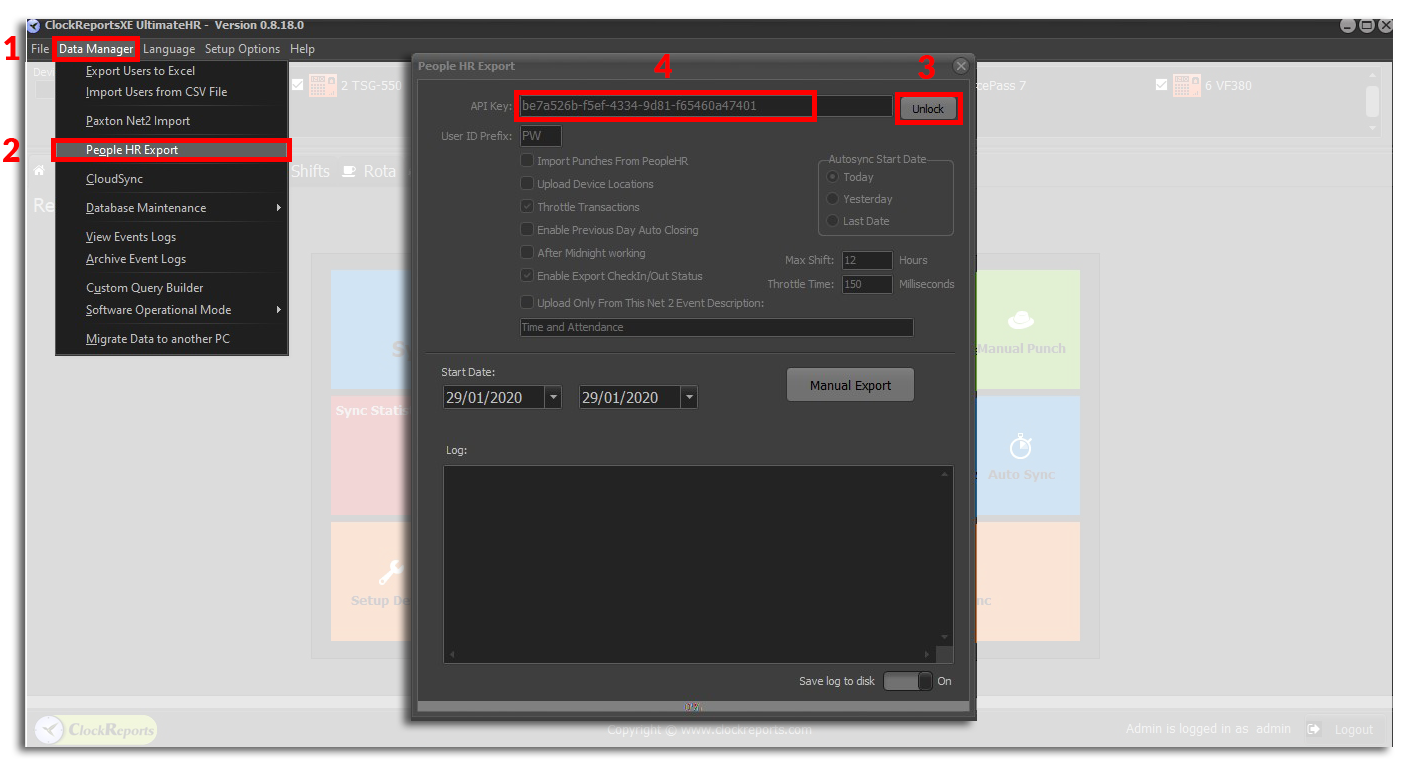
- Klicken Sie auf die Registerkarte ‘Data Manager’ (Bild Schritt 1).
- Klicken Sie auf die Schaltfläche ‘People HR Export’ (Bild Schritt 2)
- Dadurch wird automatisch das Fenster ‘People HR Export’ geöffnet.
- Klicken Sie auf die Schaltfläche ‘Entsperren’ neben dem API-Schlüssel-Feld (Bild Schritt 3).
- Sie können nun das API-Schlüssel-Feld bearbeiten
- Fügen Sie in das Feld für den API-Schlüssel den API-Schlüssel ein, den Sie in den vorherigen Schritten von PeopleHR generiert haben.
- Schließen Sie das Fenster und der API-Schlüssel wird automatisch gespeichert.
- Sie haben nun erfolgreich einen PeopleHR-API-Schlüssel generiert und zu ClockReports hinzugefügt.
 Für weitere Informationen und allgemeine Hinweise zu unseren Produkten & Dienstleistungen, bitte Kontaktieren Sie uns.
Benötigen Sie weitere Unterstützung?
Alle durchsuchen Wissensdatenbank Artikel
Sende eine Support-Anfrage An das Idency-Support-Team

















 English (UK)
  English
  English (Canada)
  Français du Canada
  Svenska
  Português
  Nederlands
  Italiano
  Français
  Español
  Deutsch