



































Go2Clock : Explication des niveaux d'accès des utilisateurs
Ce guide explique comment attribuer différents niveaux d’accès dans Go2Clock et présente les différences entre chacun de ces niveaux.
Début de l'utilisation :
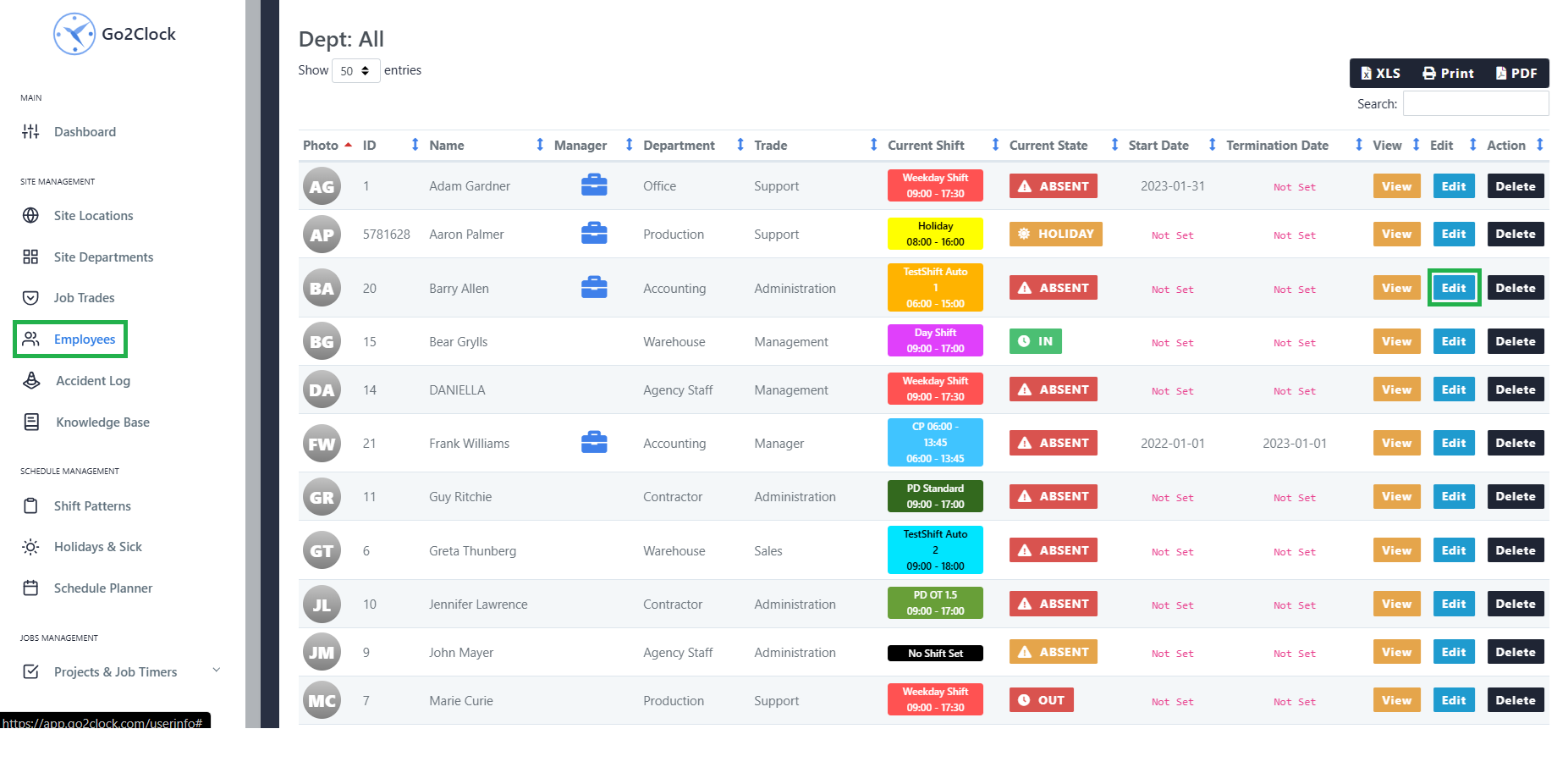
- Accédez à Employés menu dans Go2Clock.
- Cliquez maintenant Afficher Pour consulter la liste de vos employés.
- Dans le menu de droite, cliquez sur Modifier juste à côté de l'employé que vous souhaitez autoriser à accéder à ce document.
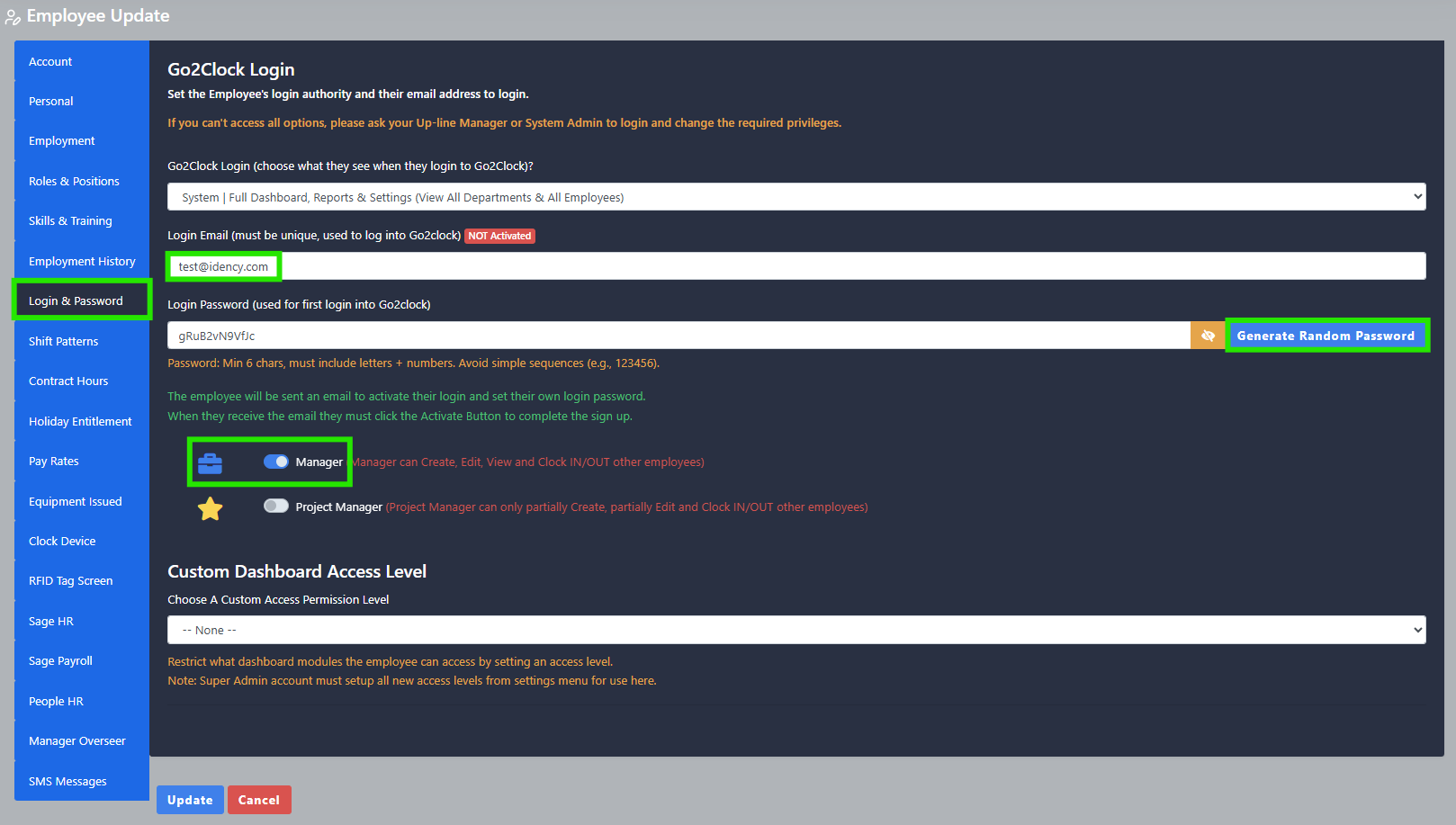
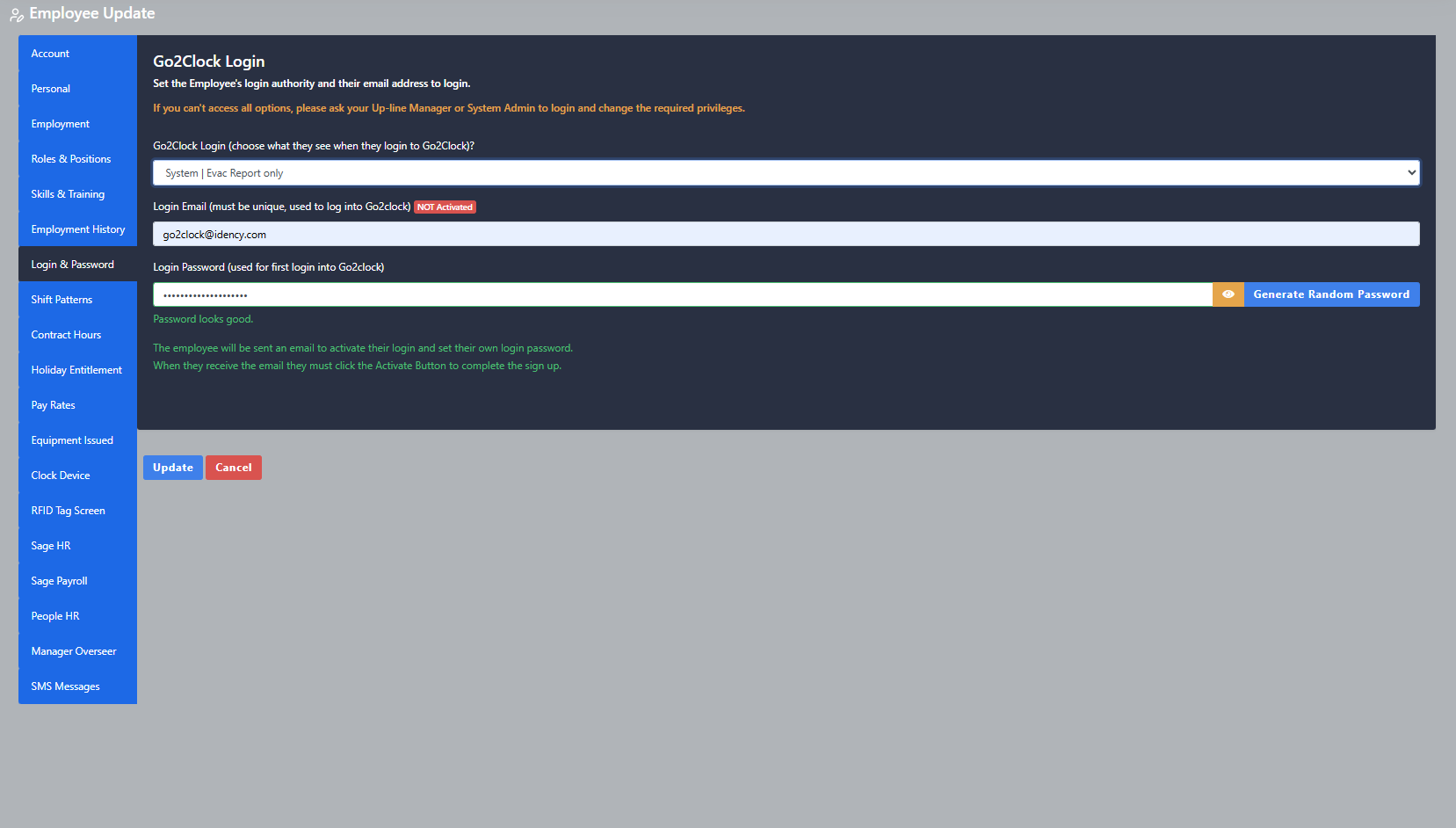
- Accédez à Connexion et mot de passe menu.
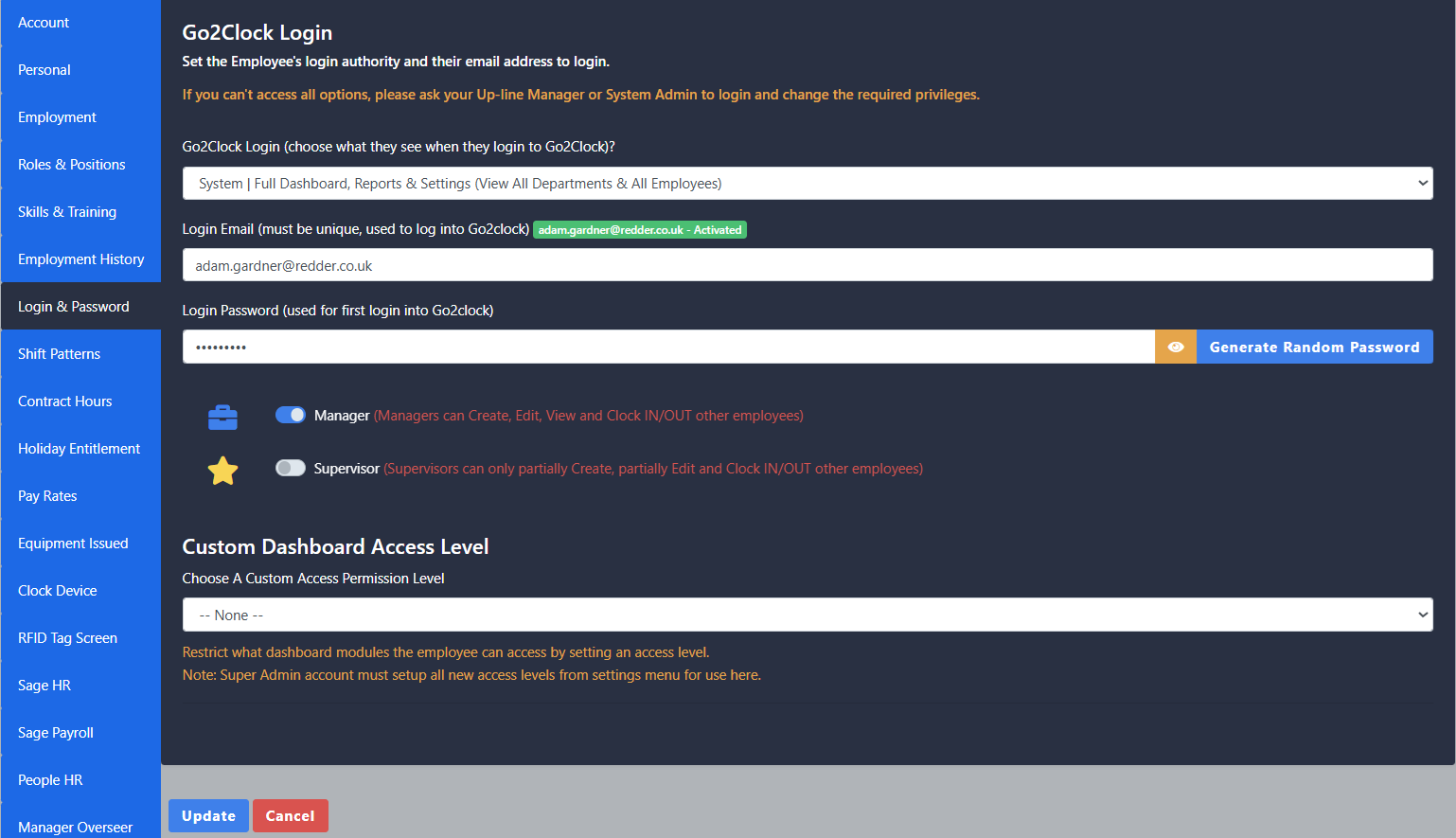
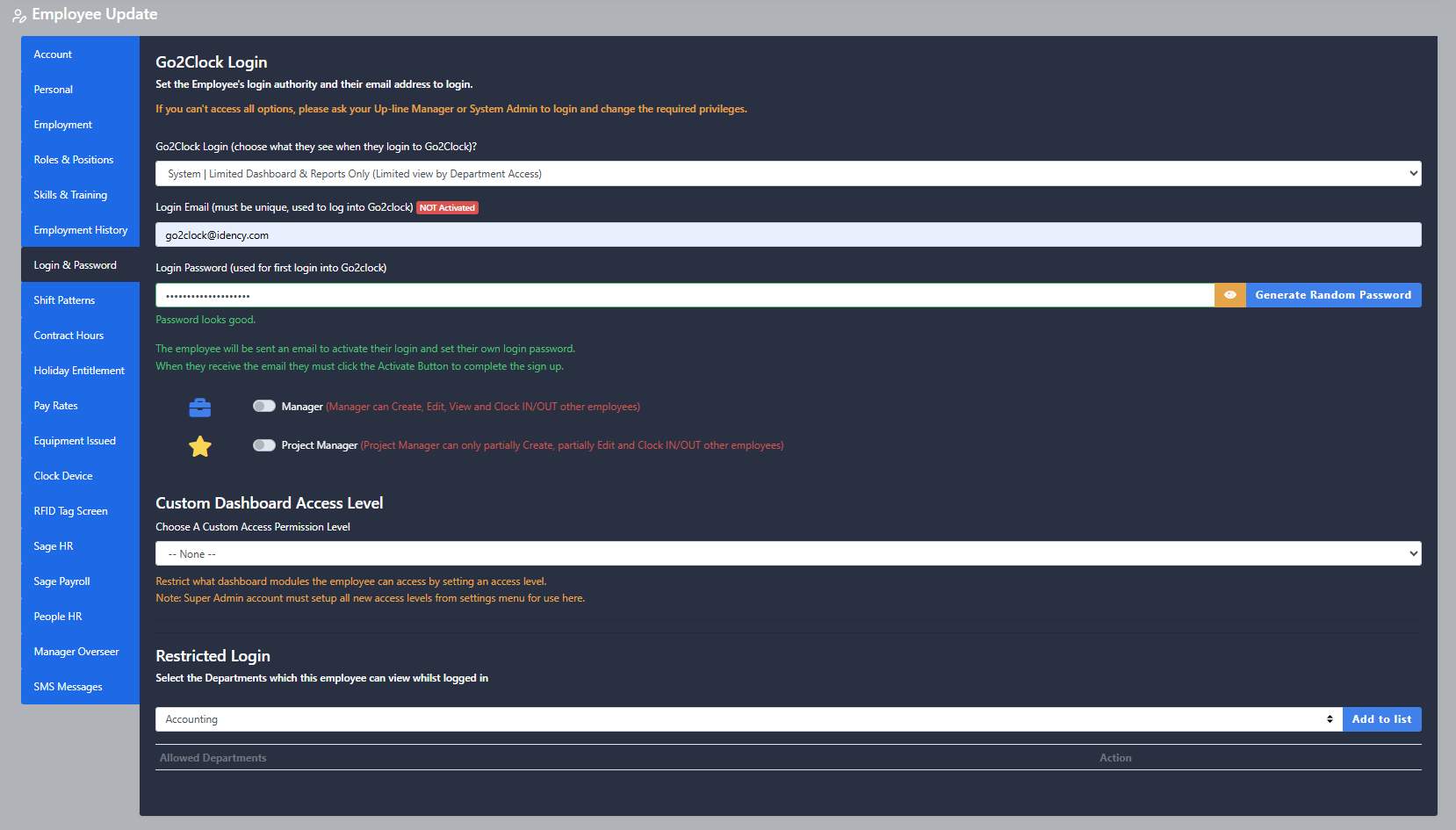
- Les niveaux d'accès peuvent être sélectionnés à l'aide de la première liste déroulante sous Accès à Go2Clock rubrique (Scrollez en bas pour voir la description de chaque niveau d’accès).
- Après avoir sélectionné le niveau d’accès souhaité, saisissez l’adresse e-mail des employés dans la zone S'identifier par e-mail.
- Maintenant, sous “ Mot de passe d’accès », cliquez sur «Générer un mot de passe aléatoire”qui sera envoyé par courriel au salarié (cela peut être modifié après le premier login).
- Certains niveaux d'accès vous demanderont si vous souhaitez Manager ou superviseur Accès comme option principale. Chaque rôle peut être configuré avec des autorisations personnalisées (pour plus de contrôle sur les rôles, consultez la section « Autorisations »). permissions de rôles personnalisés [voir les détails ci-dessous]). Commutateur de supervision Sur donne Lecture uniquement accès et accès limité à Employés menu, qui cache les données sensibles.
- Lorsque vous aurez terminé, vous pouvez appuyer sur Mettre à jour Un bouton apparaîtra sur l’employé, et il recevra un courriel pour activer le compte.
Explication des niveaux d'accès :
Niveaux d'accès au système
Système | Panneau de contrôle complet, rapports et paramètres
- Fonctionnalité complète de Go2Clock, sauf quelques éléments Super administrateur-Seules les paramètres
- Tout est visible Départements et Employés dans le système
- Si elles en ont Switch du gestionnaire En étant habilités, ils pourront créer, modifier et supprimer tout ce qui se trouve dans le système auquel ils ont accès.
- Capacité à accorder d'autres utilisateurs un accès allant jusqu'au niveau d'accès de l'utilisateur et en dessous
Système | Tableau de bord et rapports limités uniquement
- Accès à l'assignation Départements et Employés seulement
- Les mêmes capacités que Tableau de bord complet du système mais uniquement pour les autorisés Départements et Employés
Système | Rapport Evac uniquement
- Accès au Evacuation Rapport uniquement
- En substance Gardiens de la Feuille et conduit directement à Evacuation Rapports lors de l'ouverture de session
- Il est possible de créer une raccourci sur le bureau sur un téléphone ou une tablette pour accéder rapidement au rapport.
Niveaux d'accès des employés
Emploi | Panneau complet
(Table de bord personnel, tâches, horodatage mobile, rapport d’absence, demandes de congés)
- Employés Ils peuvent se connecter à leur propre compte Panneau d'administration utilisateur
- On peut voir leurs Semestriel Calendrier, demande Partir ou signaler Absence
- Commencer à chronométrer les temps Project Timers ils peuvent avoir attribué
- Un chronomètre EN et SORTIE, montrant la géolocalisation au moment de l'enregistrement
- Il faut le posséder GSP activé sur leurs téléphones pour pouvoir utiliser cette fonctionnalité
Emploié | Tableau de bord limité
(Vue de l’agenda personnel, des tâches, des enregistrements horaires, rapport d’absence, demande de congé, etc.)
- Les mêmes capacités que Emploi | Panneau complet, sans Capacité à chronométrer EN et SORTIE
Emploié | Tableau de bord uniquement pour les utilisateurs
(Affichage uniquement sur smartphone de votre propre horaire, enregistrement de l’heure)
- Les mêmes capacités que Emploié | Tableau de bord limité, mais l’employé ne peut que voir leurs horaires et leurs statistiques de temps
Emploi | Horloge uniquement
(Seul pour les horloges mobiles pour smartphones)
- La seule capacité est celle de mobile/à distance Montre avec géolocalisation
- Il faut le posséder GSP activé sur leurs téléphones pour pouvoir utiliser cette fonctionnalité
- Se déconnecte automatiquement une fois l’horloge allumée
Niveaux d'accès personnalisés :
Niveaux d'accès personnalisés au tableau de bord
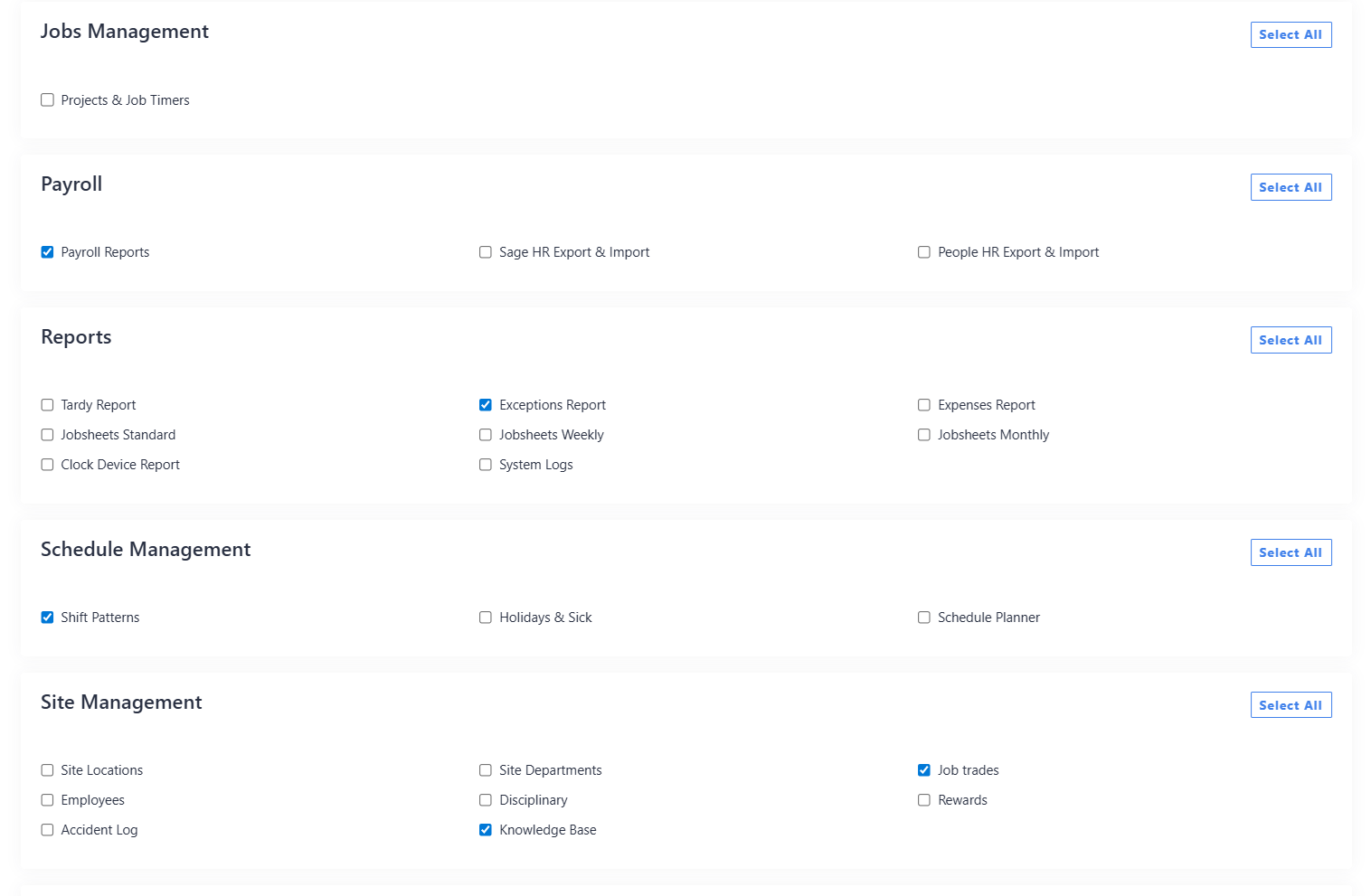
- Cela vous permet essentiellement de choisir quels menus de navigation latéraux peuvent et ne peuvent pas être accédés au sein du système ; seuls ceux créés par vous-même peuvent être créés. Super administrateur ouvrir un compte Paramètres du système → Niveaux d'accès et autorisations.
- Là-dedans, vous créez un nouveau Accès au niveau d'autorisation en sélectionnant les menus que vous souhaitez rendre accessibles ou cachés pour tous les menus de Go2Clock, voir l’image d’exemple.
- Vous pouvez ensuite l’assigner à partir du menu déroulant sous Niveaux d'accès personnalisés au tableau de bord.
Permissions des rôles personnalisés
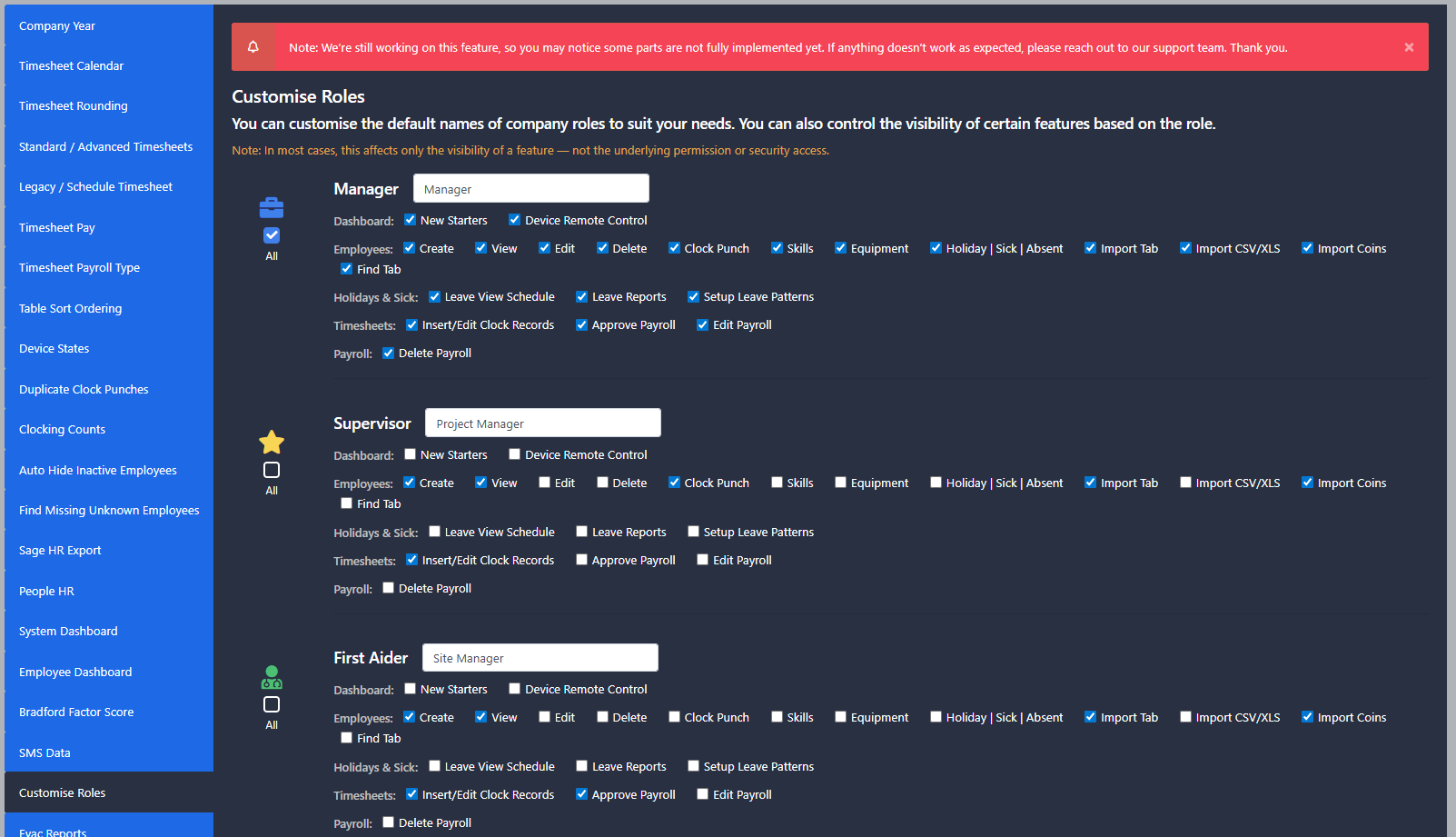
- Cela vous permet de contrôler spécifiquement les données que les différents rôles peuvent ajouter, modifier et supprimer dans tout le système, ce qui ne peut être modifié que par vous. Super administrateur ouvrir un compte Paramètres du système → Configuration du système → Personnaliser les rôles.
- Dans le Personnaliser les rôles vous pouvez déterminer quelles fonctionnalités vous souhaitez que les rôles spécifiques de votre entreprise aient accès à Go2Clock ; voici un exemple d’image de référence.
- Vous pouvez l’assigner dans le Rôles et postes menu ou, en variante, Connexion et mots de passe menu lors de l’édition d’un employé.

















 English (UK)
  English
  English (Canada)
  Français du Canada
  Svenska
  Português
  Nederlands
  Italiano
  Français
  Español
  Deutsch