



































Go2Clock: Livelli di accesso degli utenti spiegati
Questa guida spiega come assegnare diversi livelli di accesso in Go2Clock e delinea le differenze tra ciascun livello.
Per iniziare:
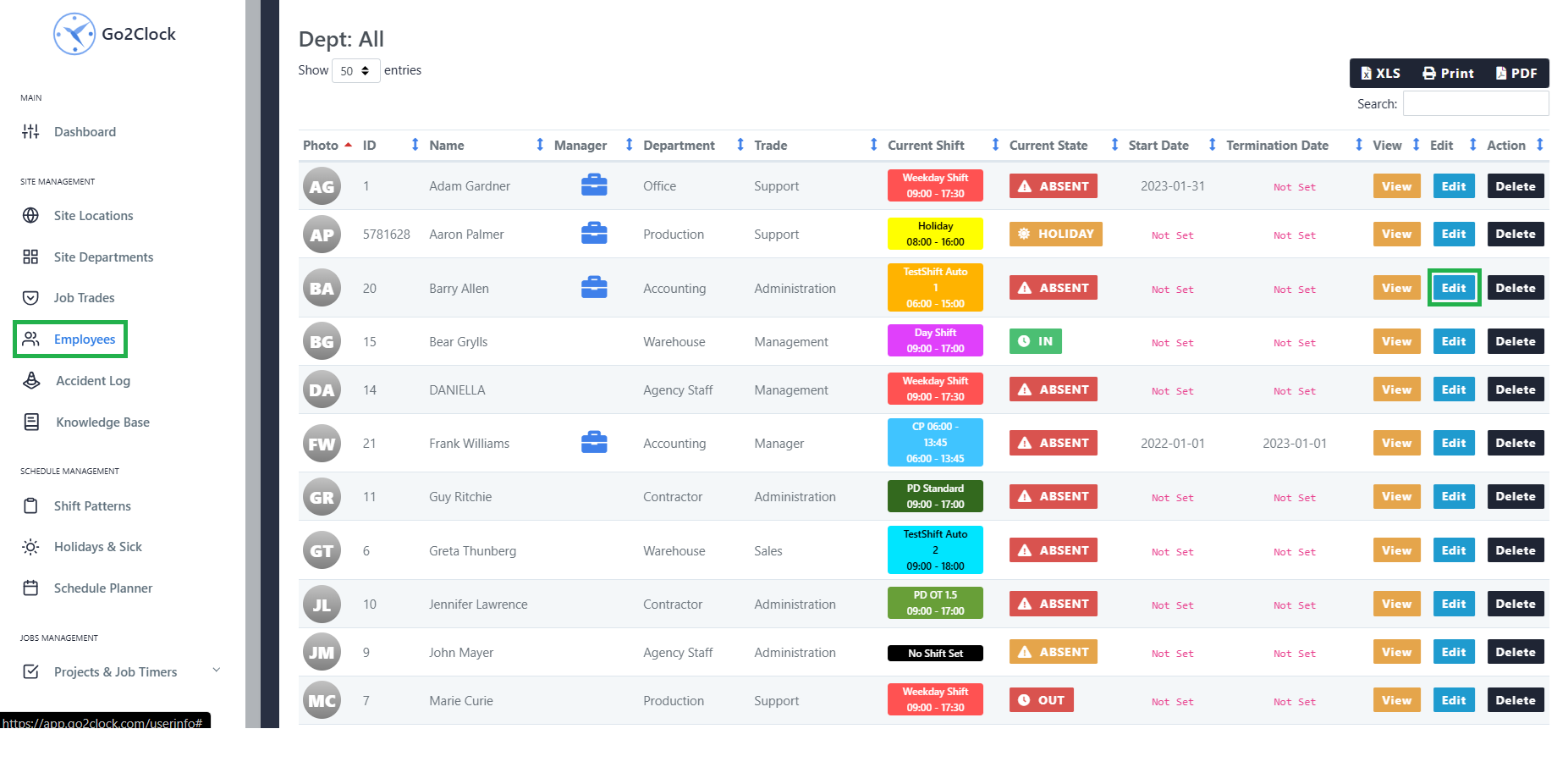
- Vai a Dipendenti menu in Go2Clock.
- Ora clicca Visualizza per vedere l'elenco dei vostri dipendenti.
- Dal menu di destra, fai clic Modifica accanto al dipendente a cui desideri concedere l'accesso.
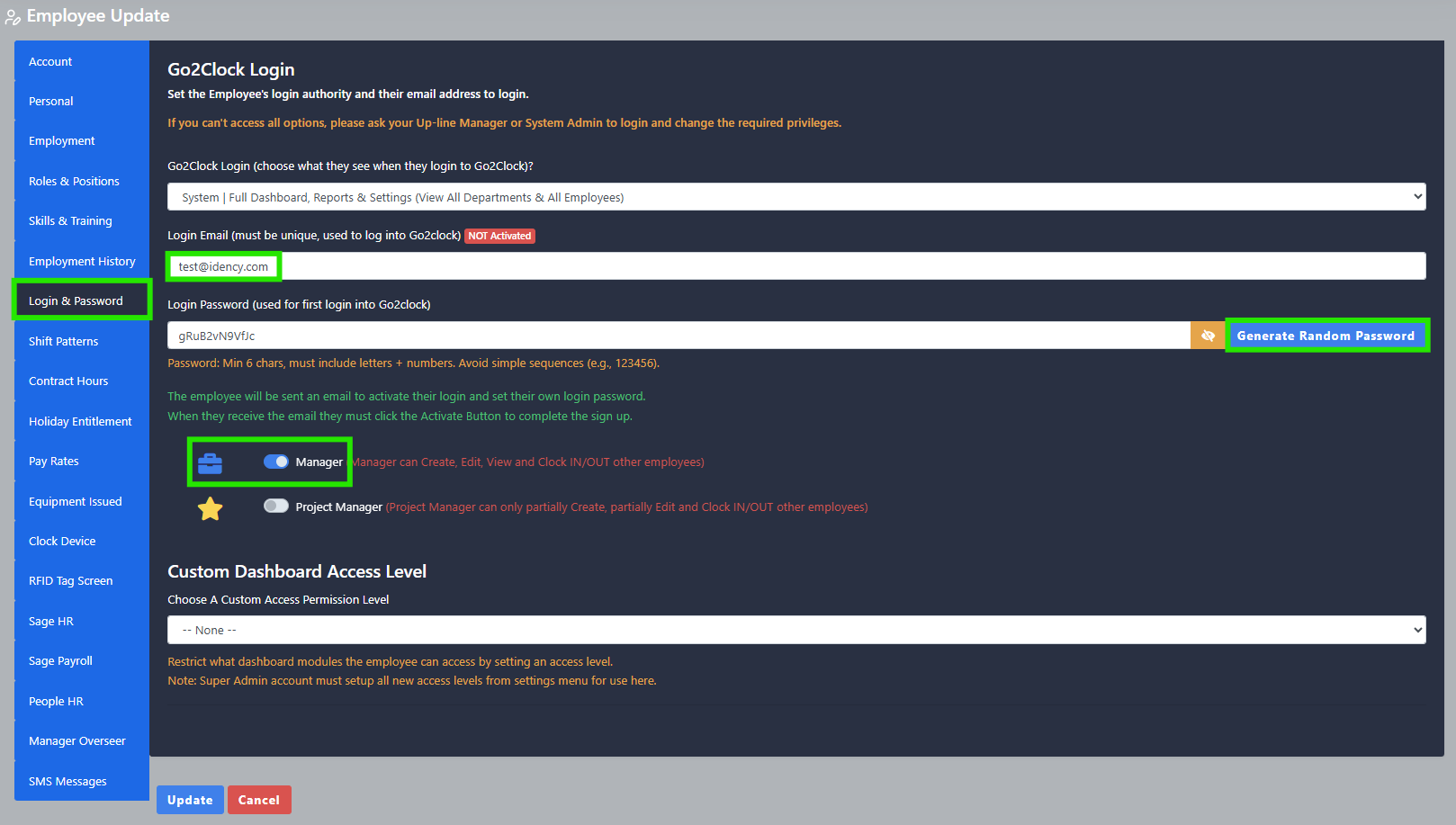
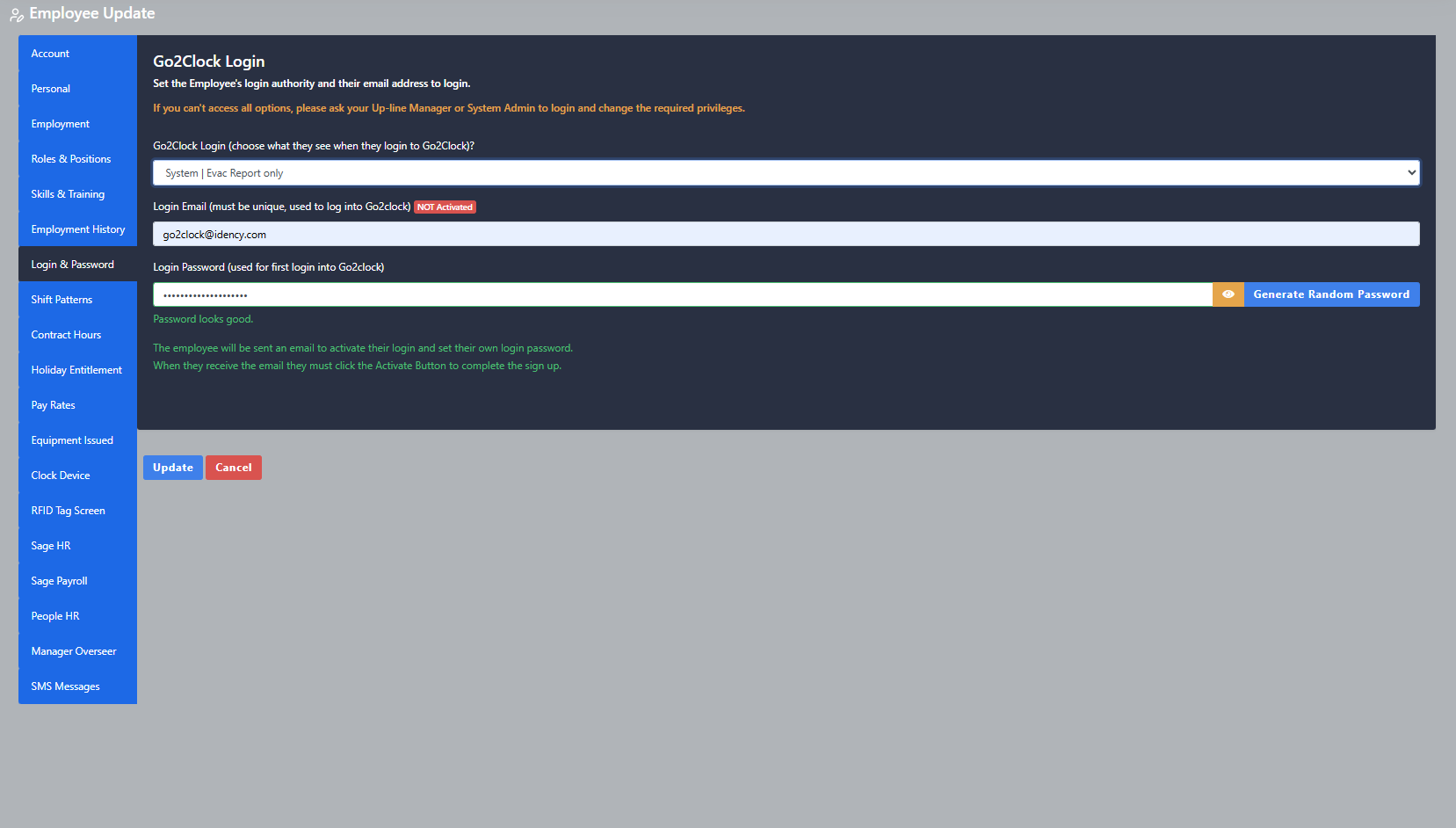
- Vai a Nome utente e password menu.
- I livelli di accesso possono essere selezionati utilizzando il primo menu a tendina sotto il Accesso a Go2Clock titoloscorri verso il basso per vedere una descrizione di ogni livello di accesso).
- Dopo aver selezionato il livello di accesso desiderato, inserire l'indirizzo email del dipendente sotto Email di accesso.
- Ora sotto Password di accesso fai clic su“Genera una password casuale”che verrà inviata via email al dipendentequesto può essere modificato dopo il primo accesso).
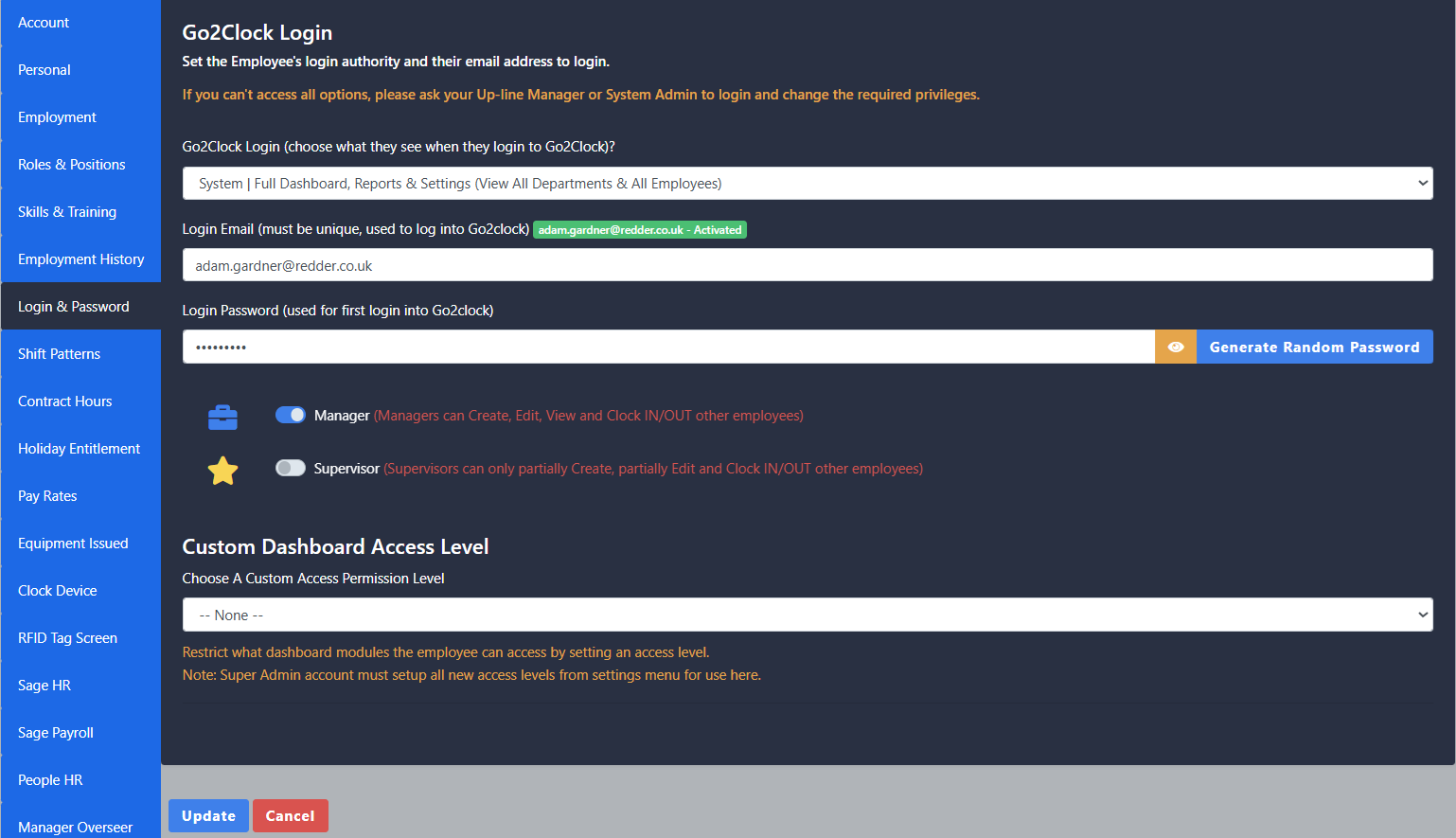
- Alcuni livelli di accesso chiederanno se si desidera concedere Manager o Supervisore accesso come opzioni principali. Ciascun Ruolo può essere configurato con autorizzazioni personalizzate (per un maggiore controllo sui ruoli, fare riferimento a permessi dei ruoli personalizzati [vedi dettagli sotto]). Interruttore del supervisore Attivo dà Sola lettura accesso e accesso limitato al Dipendenti menu, nascondere i dati sensibili.
- Quando hai finito, puoi premere Aggiorna pulsante sul dipendente e riceveranno un'e-mail per attivare l'account.
Livelli di accesso spiegati:
Livelli di accesso al sistema
Sistema | Dashboard completa, report e impostazioni
- Funzionalità completa di Go2Clock meno alcune Super Amministratore-solo impostazioni
- Posso vedere tutto Reparti e Dipendenti nel sistema
- Se hanno il Cambio di manager abilitati, saranno in grado di creare, modificare ed eliminare qualsiasi cosa all'interno del sistema a cui hanno accesso
- Capacità di concedere ad altri utenti l'accesso fino al loro livello di accesso e inferiore
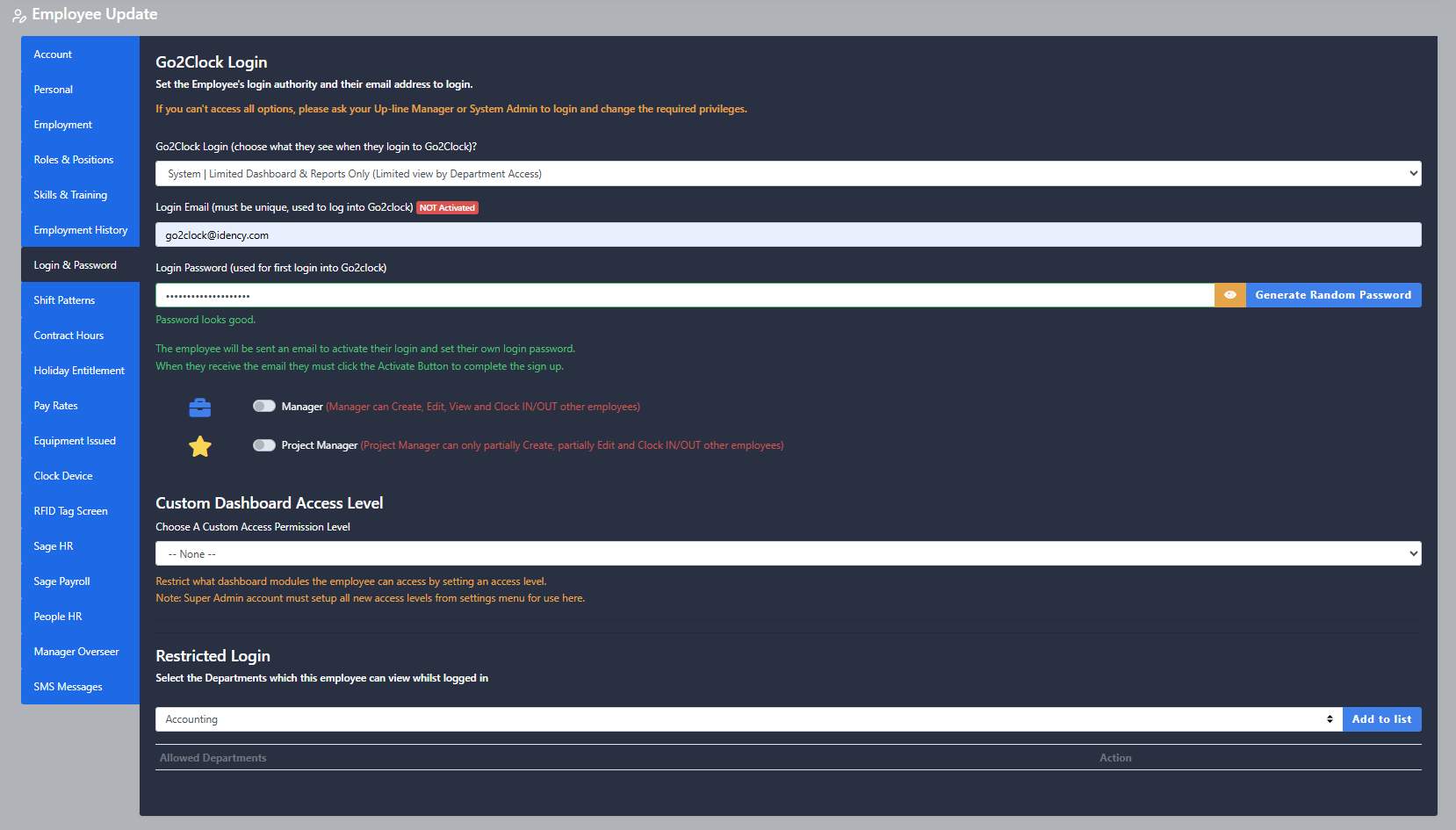
Sistema | Solo Dashboard e Report Limitati
- Accesso a quanto assegnato Reparti e Dipendenti solo
- Stesse abilità di Dashboard Completa del Sistema ma solo per consentiti Reparti e Dipendenti
Sistema | Solo rapporto di evacuazione
- Accesso al Evacuazione solo rapporto
- Sostanzialmente Addetti antincendio e portato direttamente al Evacuazione segnala durante l'accesso
- È possibile creare un collegamento sul desktop di un telefono o di un tablet per accedere rapidamente al report
Livelli di accesso dei dipendenti
Dipendente | Dashboard completa
(Dashboard personale, Attività, Timbratura da mobile, Segnala assenza, Richieste di permesso)
- Dipendenti possono accedere al proprio Dashboard utente
- Possono vedere il loro Settimanale Programma, richiesta Vattene o rapporto Assenza
- Avviare i timer dell'orologio per Timer di progetto potrebbero aver assegnato
- Posso clonare IN e FUORI, mostrando la geolocalizzazione al momento della timbratura
- Imperdibile GPS abilitato sui loro telefoni per poter utilizzare questa funzione
Dipendente | Dashboard limitata
(Visualizzazione da smartphone del proprio programma, attività, registrazioni dell'orologio, segnalazione assenze, richiesta ferie, ecc.)
- Stesse abilità di Dipendente | Dashboard completa, senza capacità di timbrare IN e FUORI
Dipendente | Dashboard di sola visualizzazione
(Solo visualizzazione da smartphone del proprio programma, registrazioni delle timbrature)
- Stesse abilità di Dipendente | Dashboard limitata, ma il Dipendente può solo visualizza i loro orari e registrazioni delle timbrature
Dipendente | Solo Timbratura
(Solo timbratura in entrata/uscita da smartphone mobile)
- L'unica abilità è di cellulare/da remoto orologio con geolocalizzazione
- Imperdibile GPS abilitato sui loro telefoni per poter utilizzare questa funzione
- Disconnesso automaticamente una volta registrata l'entrata
Livelli di accesso personalizzati:
Livelli di accesso della dashboard personalizzata
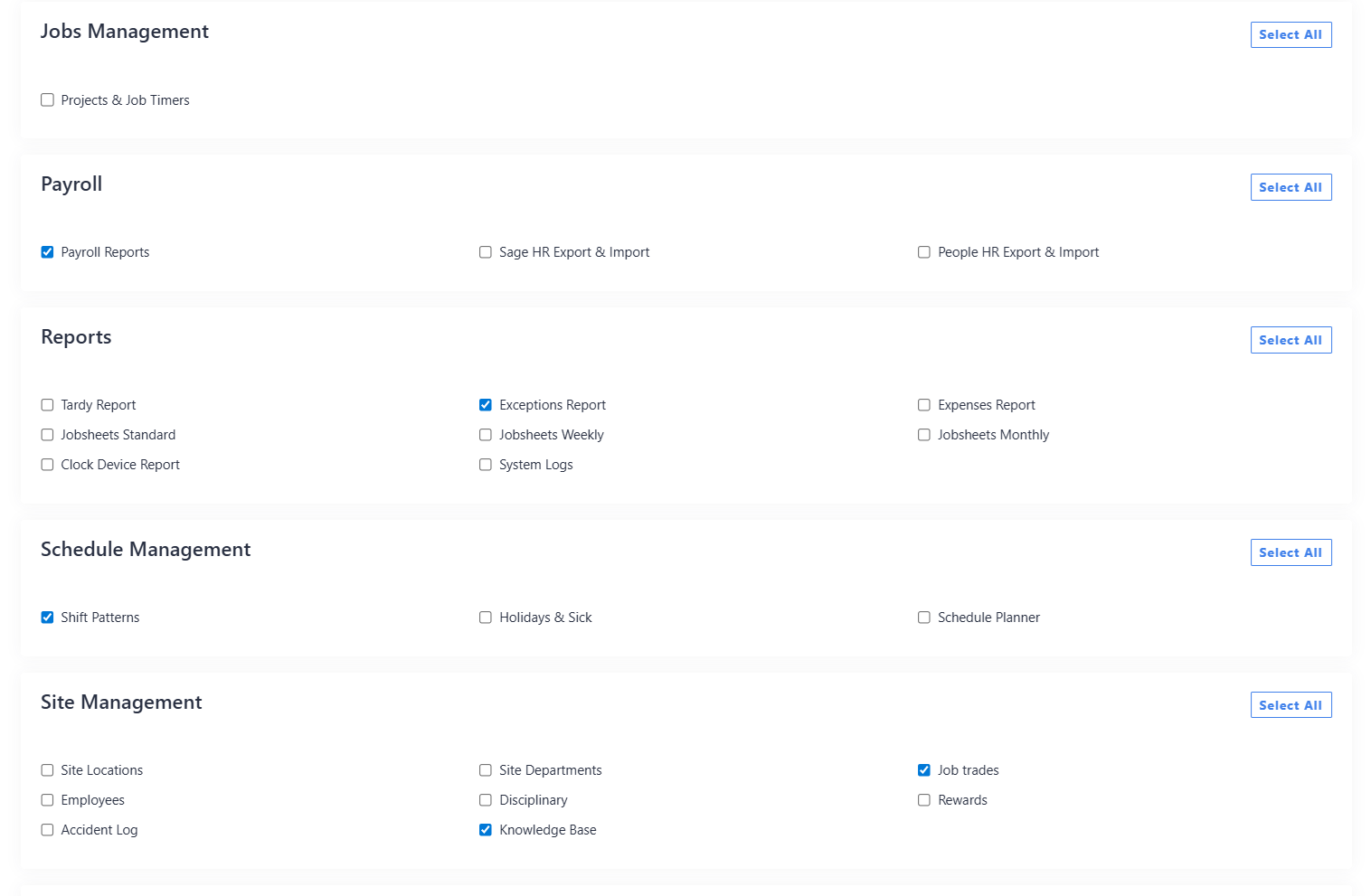
- Questo essenzialmente consente di scegliere quali menu di navigazione laterali possono e non possono essere accessibili all'interno del sistema, potendo essere creati solo dal Super Amministratore account in Impostazioni di sistema → Livelli di accesso e autorizzazioni.
- Qui tu crei un nuovo Livello di autorizzazione all'accesso selezionando quali menu desideri siano accessibili o nascosti, per tutti i menu all'interno di Go2Clock, vedi l'immagine di esempio.
- È possibile quindi assegnarlo dal menu a tendina sotto la voce Livelli di accesso della dashboard personalizzata.
Autorizzazioni dei ruoli personalizzati
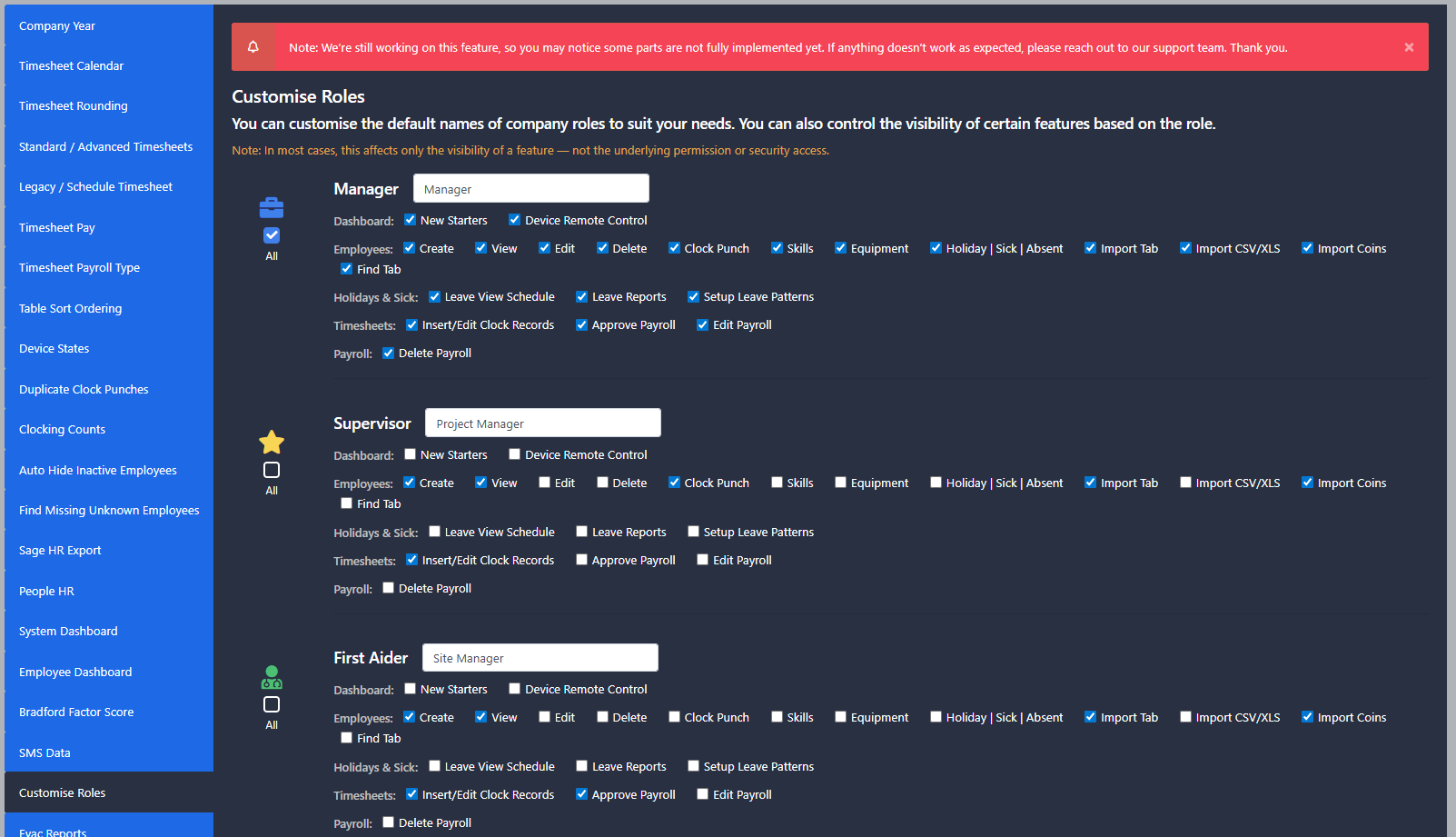
- Questo consente di controllare in modo specifico quali dati i diversi ruoli possono aggiungere, modificare ed eliminare in tutto il sistema, che possono essere modificati solo da Super Amministratore account in Impostazioni di sistema → Impostazioni di configurazione del sistema → Personalizza ruoli.
- Nel personalizza ruoli Puoi suddividere a quali funzionalità desideri che ruoli di lavoro specifici abbiano accesso all'interno di Go2Clock, vedi l'immagine di esempio per riferimento.
- Puoi assegnarlo nel Ruoli e posizioni menu o in alternativa il Accesso e password menu di modifica di un dipendente.

















 English (UK)
  English
  English (Canada)
  Français du Canada
  Svenska
  Português
  Nederlands
  Italiano
  Français
  Español
  Deutsch