



































Go2Clock: Benutzerzugriffsebenen erklärt
Diese Anleitung erklärt, wie Sie in Go2Clock verschiedene Zugriffsebenen zuweisen, und beschreibt die Unterschiede zwischen den einzelnen Ebenen.
Erste Schritte:
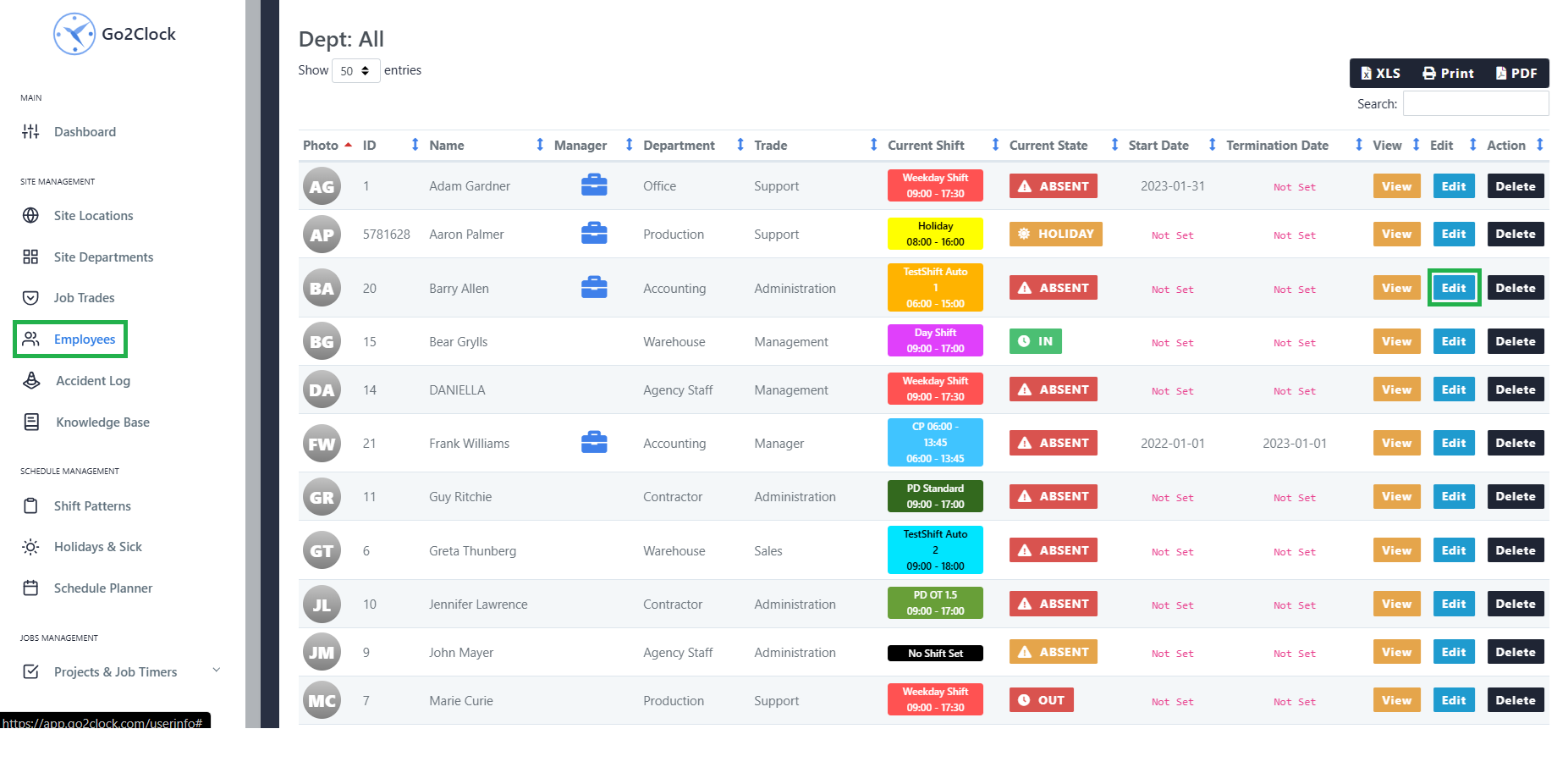
- Navigieren Sie zu Mitarbeiter Menü in Go2Clock.
- Jetzt klicken Ansicht um die Liste Ihrer Mitarbeiter zu sehen.
- Klicken Sie im Menü auf der rechten Seite Bearbeiten neben dem Mitarbeiter, dem Sie Zugriff gewähren möchten.
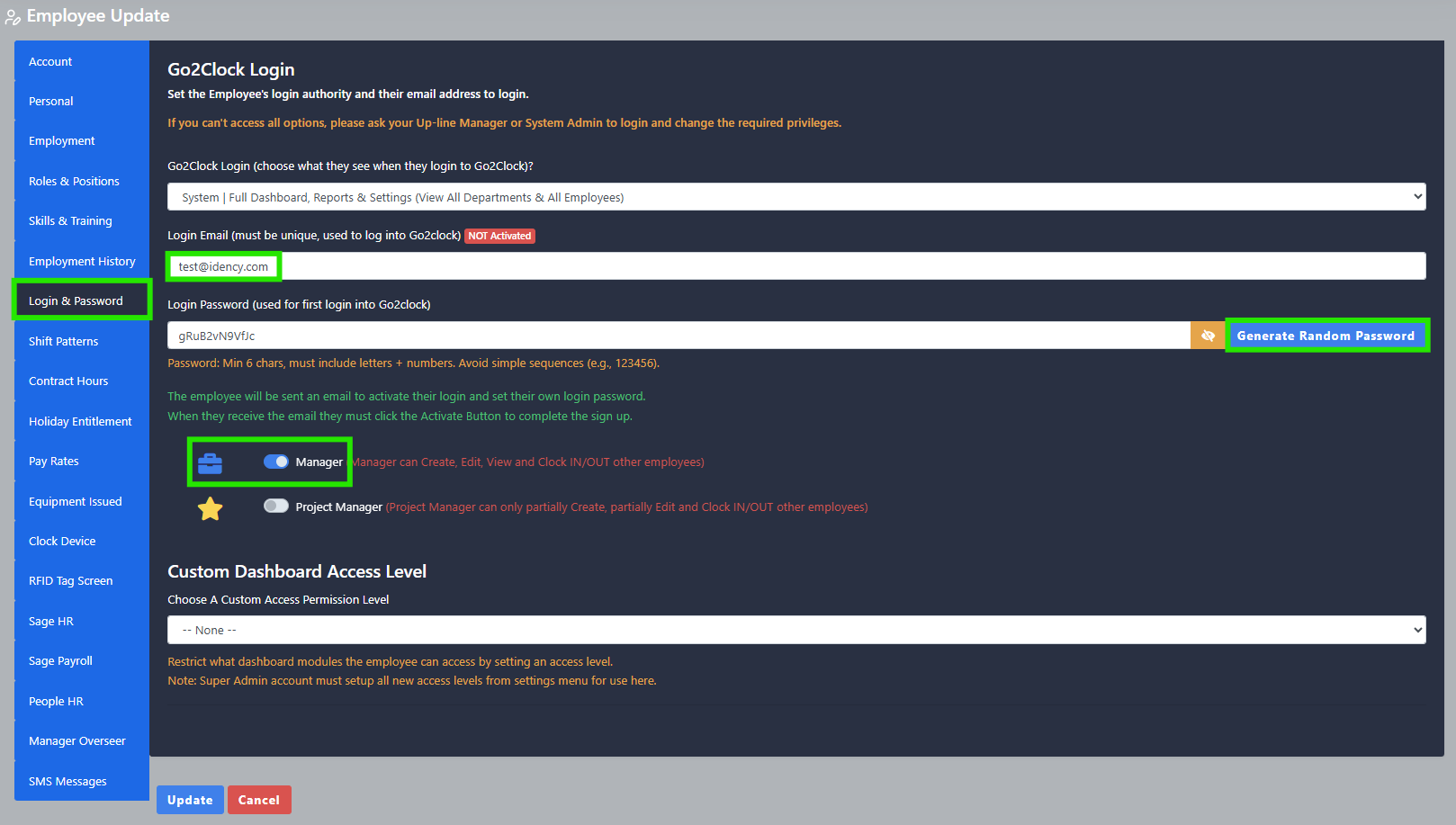
- Navigieren Sie zu Anmelden & Passwort Menü.
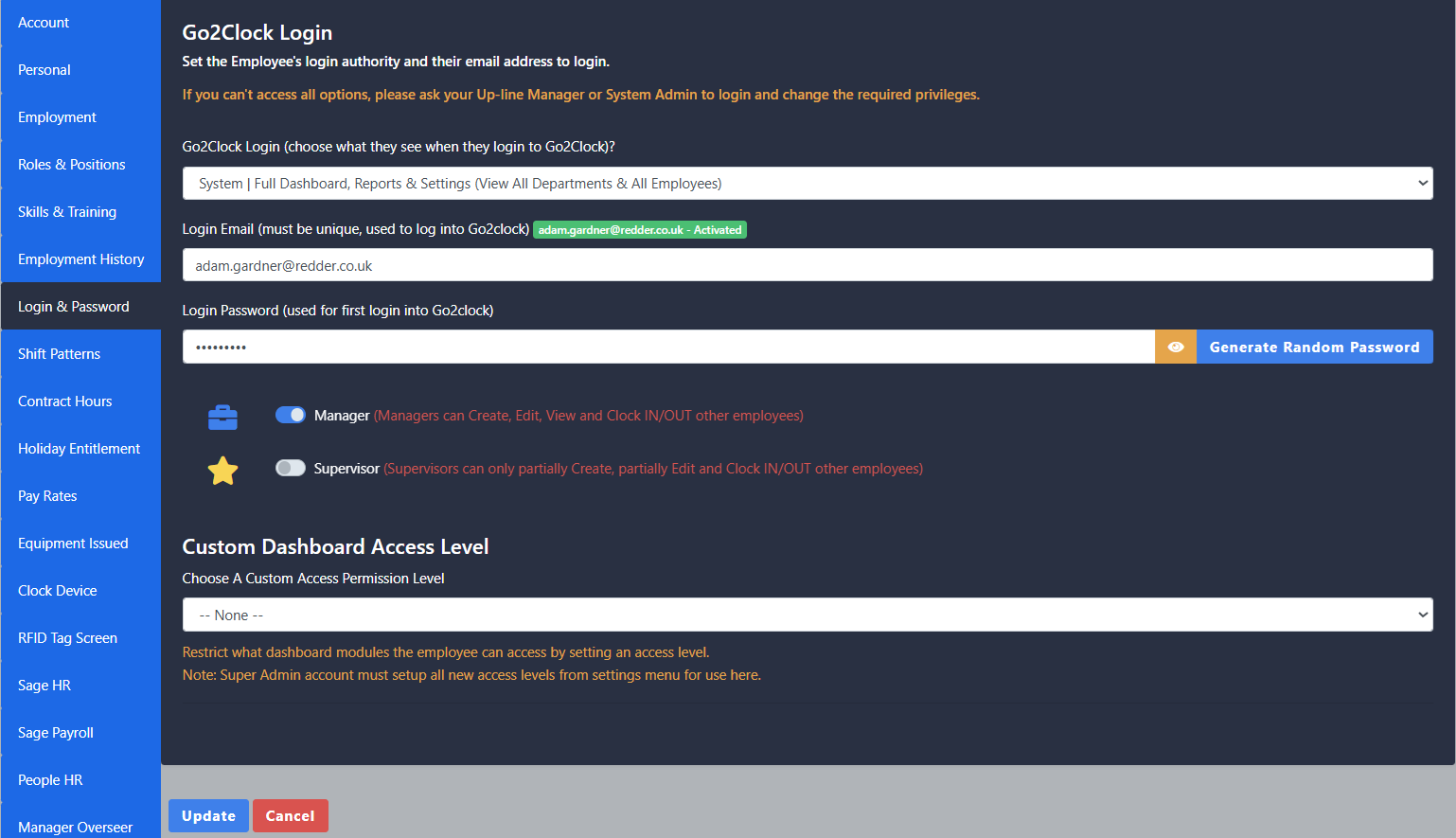
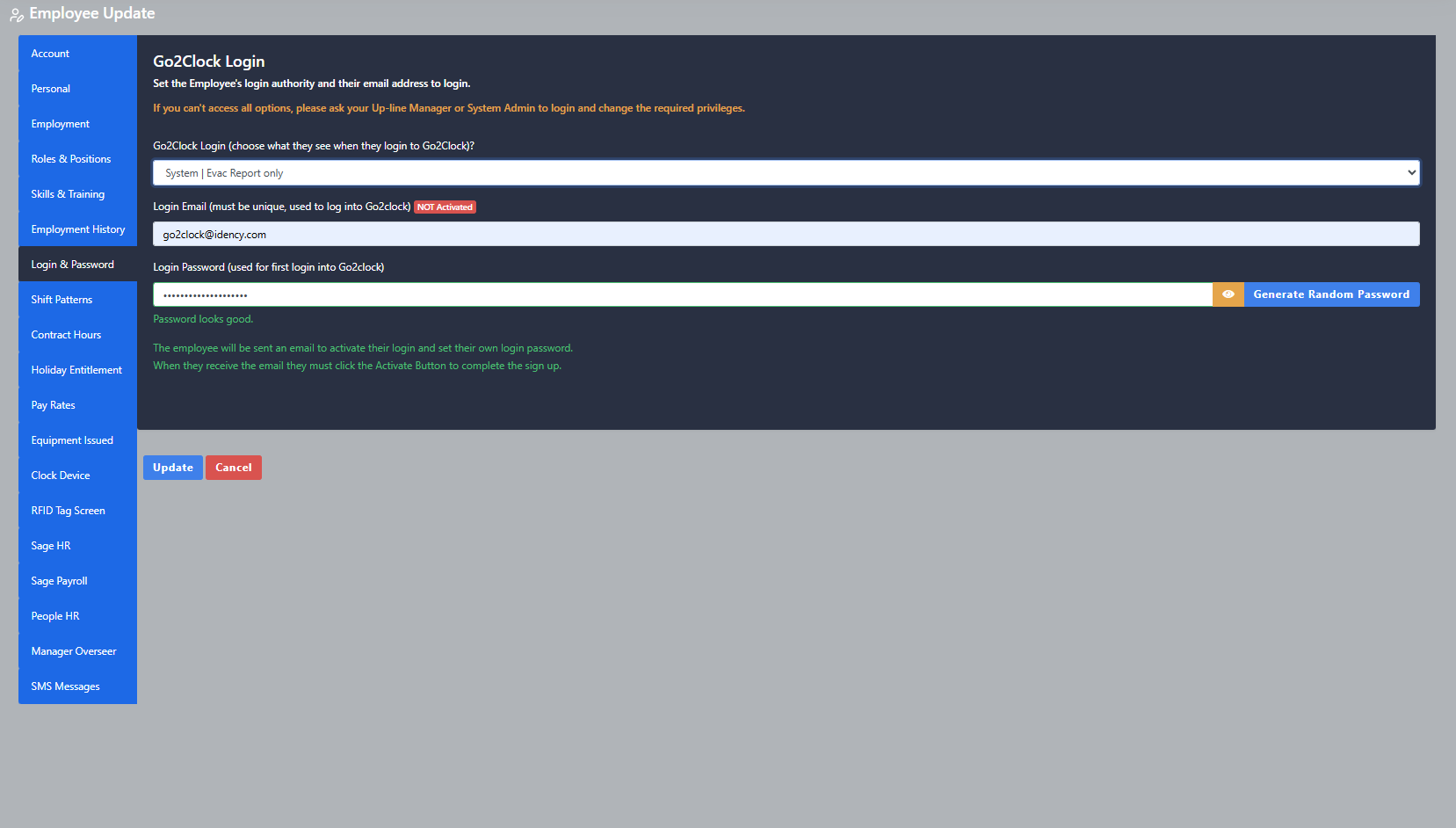
- Zugriffsebenen können über das erste Dropdown-Menü unter dem ausgewählt werden Go2Clock Anmelden ÜberschriftScrolle nach unten, um eine Beschreibung der jeweiligen Zugriffsebene zu sehen).
- Geben Sie nach der Auswahl der gewünschten Zugriffsstufe die E-Mail-Adresse des Mitarbeiters ein unter Anmelde-E-Mail.
- Klicken Sie nun unter Anmelde-Passwort auf “Zufälliges Passwort generieren”der dem Mitarbeiter per E-Mail zugesandt wird (Dies kann nach dem ersten Login geändert werden.).
- Einige Zugriffsebenen fragen, ob Sie gewähren möchten Manager oder Vorgesetzter Zugriff als Hauptoptionen. Jede Rolle kann mit benutzerdefinierten Berechtigungen konfiguriert werden (für eine genauere Kontrolle über die Rollen siehe die Berechtigungen für benutzerdefinierte Rollen [siehe Details unten]). Supervisor-Schalter Auf gibt Schreibgeschützt Zugang und beschränkter Zugang zu Mitarbeiter Menü, Verstecken sensibler Daten.
- Wenn Sie fertig sind, können Sie auf das Aktualisieren Schaltfläche beim Mitarbeiter, und sie erhalten eine E-Mail zur Aktivierung des Kontos.
Zugriffsstufen erklärt:
Systemzugriffsebenen
System | Vollständiges Dashboard, Berichte & Einstellungen
- Volle Funktionalität von Go2Clock abzüglich einiger Funktionen Superadminnur Einstellungen
- Kann alles sehen Abteilungen und Mitarbeiter im System
- Wenn sie das Manager-Wechsel aktiviert sind sie in der Lage, alles innerhalb des Systems, auf das sie Zugriff haben, zu erstellen, zu bearbeiten und zu löschen
- Berechtigung, anderen Benutzern Zugriff bis zu deren eigener Zugriffsebene und darunter zu gewähren
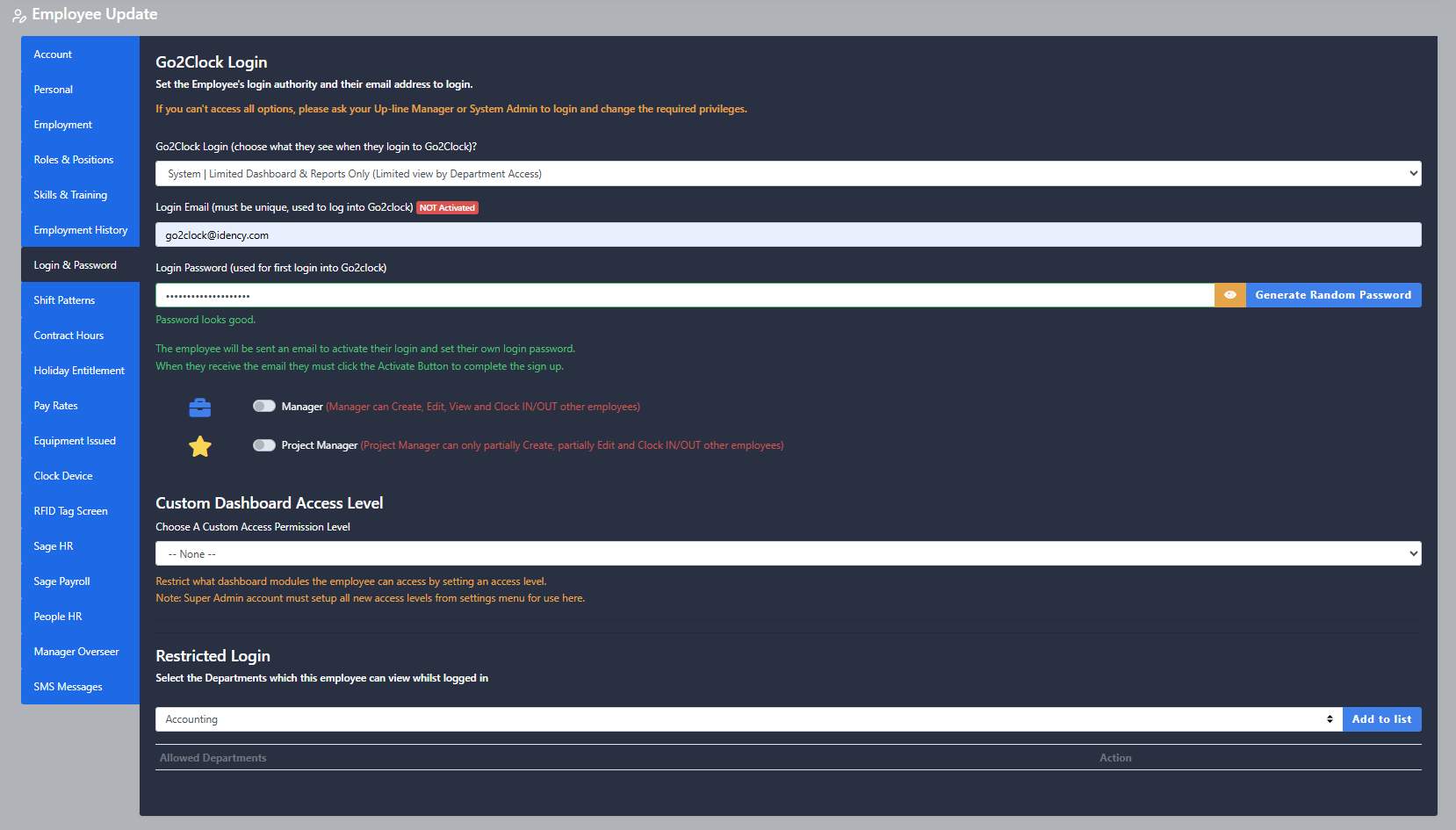
System | Nur eingeschränktes Dashboard und Berichte
- Zugriff auf zugewiesen Abteilungen und Mitarbeiter nur
- Dieselbe Fähigkeit wie Vollständiges System-Dashboard aber nur für Erlaubte Abteilungen und Mitarbeiter
System | Nur Evakuierungsbericht
- Zugang zum Evakuierung Nur Bericht
- Im Wesentlichen Brandschutzhelfer und direkt gebracht zum Evakuierung Bericht beim Anmelden
- Auf einem Smartphone oder Tablet kann eine Verknüpfung auf dem Startbildschirm erstellt werden, um schnell auf den Bericht zuzugreifen.
Mitarbeiter-Zugangsebenen
Mitarbeiter | Vollständiges Dashboard
(Eigenes Dashboard, Aufgaben, Mobile Zeiterfassung, Abwesenheit melden, Urlaubsanträge)
- Mitarbeiter können sich in ihre eigenen einloggen Benutzer-Dashboard
- Kann ihr sehen Wöchentlich Zeitplan, Anfrage Gehen oder Bericht Abwesenheit
- Stoppuhren starten für Projekt-Timer sie haben möglicherweise zugewiesen
- Kann-Uhr IN und AUS, und zeigt dabei die Geolokalisierung zum Zeitpunkt der Zeiterfassung an
- Ein Muss GSP aktiviert auf ihren Handys, um diese Funktion nutzen zu können
Mitarbeiter | Eingeschränktes Dashboard
(Smartphone-Ansicht des eigenen Dienstplans, der Aufgaben, Zeiterfassung, Abwesenheitsmeldung, Urlaubsantrag usw.)
- Dieselbe Fähigkeit wie Mitarbeiter | Vollständiges Dashboard, ohne Fähigkeit zur Zeiterfassung IN und AUS
Mitarbeiter | Nur-Ansichts-Dashboard
(Nur Smartphone-Ansicht des eigenen Stundenplans, Zeiterfassungen)
- Dieselbe Fähigkeit wie Mitarbeiter | Eingeschränktes Dashboard, aber der Mitarbeiter kann nur Ansicht ihr Dienstplan und ihre Zeiterfassungsdaten
Mitarbeiter | Nur Zeiterfassung
(Nur mobiles Ein- und Ausstempeln per Smartphone)
- Einzige Fähigkeit ist zu mobil/fern Uhr mit Geolokalisierung
- Ein Muss GSP aktiviert auf ihren Handys, um diese Funktion nutzen zu können
- Wird automatisch abgemeldet, sobald die Uhr erstellt ist
Benutzerdefinierte Zugriffslevel:
Zugriffsstufen für benutzerdefinierte Dashboards
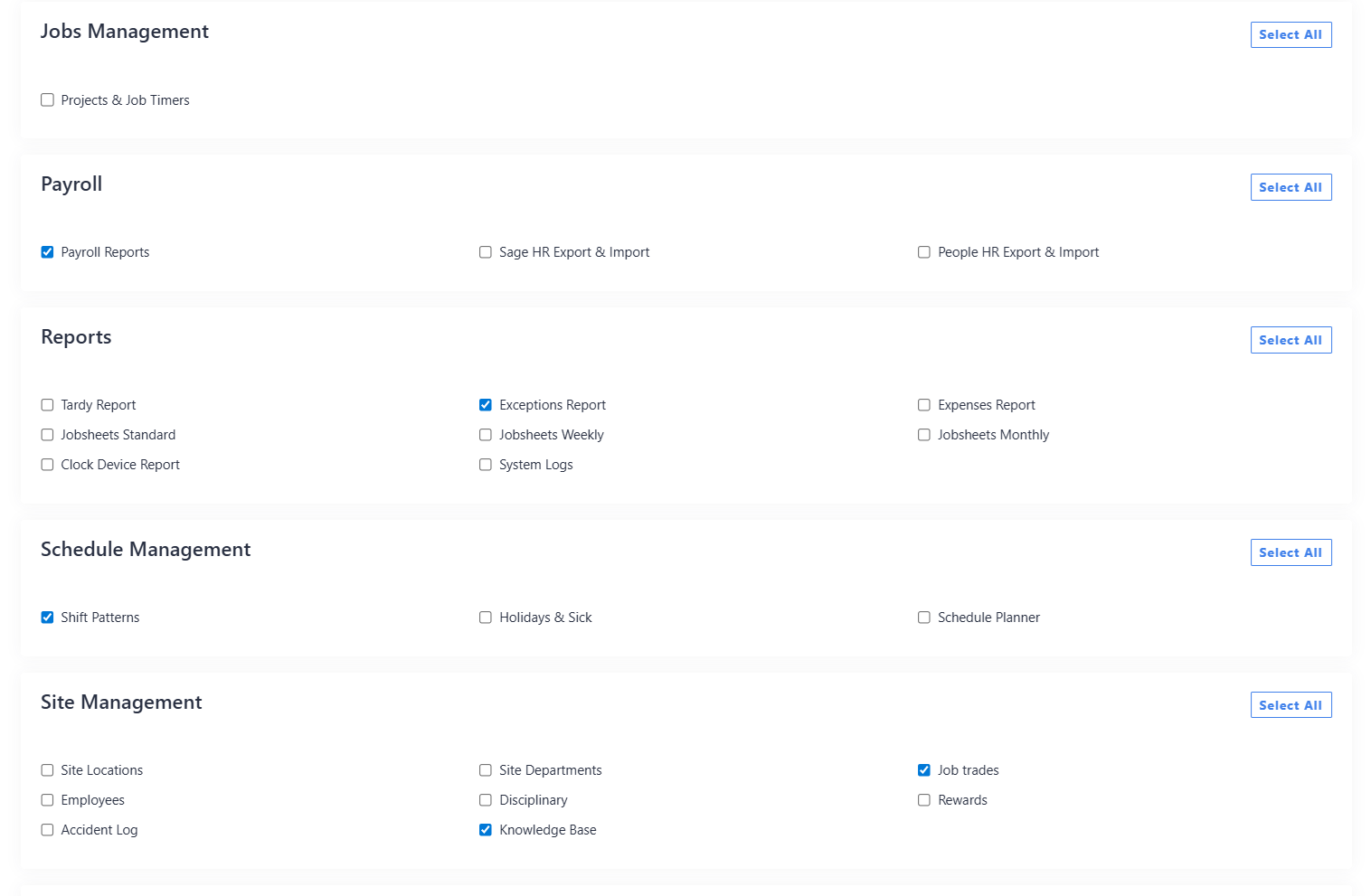
- Dies ermöglicht Ihnen im Wesentlichen auszuwählen, auf welche seitlichen Navigationsmenüs im System zugegriffen werden kann und auf welche nicht, wobei diese nur erstellt werden können von dem Superadmin Konto in Systemeinstellungen → Zugriffsebenen Berechtigungen.
- Hier erstellen Sie ein neues Zugriffsberechtigung indem Sie auswählen, welche Menüs in Go2Clock zugänglich oder ausgeblendet sein sollen, siehe Beispielbild als Referenz.
- Sie können dies dann aus dem Dropdown-Menü unter der Option zuweisen Zugriffsebenen für benutzerdefinierte Dashboards.
Berechtigungen für benutzerdefinierte Rollen
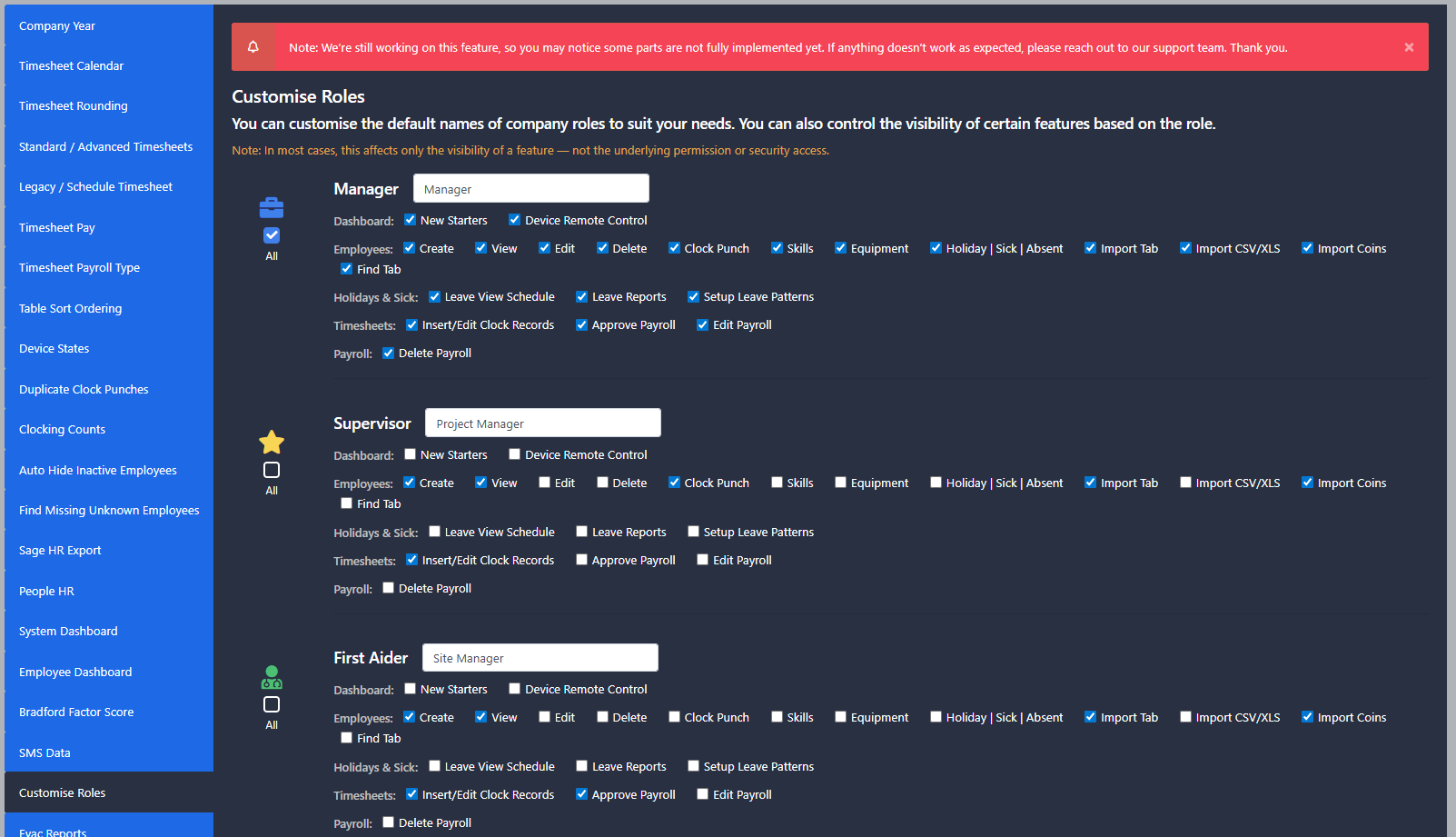
- Dies ermöglicht es Ihnen, gezielt zu steuern, welche Daten die verschiedenen Rollen im gesamten System hinzufügen, bearbeiten und löschen können, was nur geändert werden kann durch die Superadmin Konto in Systemeinstellungen → Systemkonfigurationseinstellungen → Rollen anpassen.
- Im Rollen anpassen Sie können genau festlegen, auf welche Funktionen bestimmte Berufsrollen in Go2Clock zugreifen können; ein Beispiel dafür finden Sie im Musterbild.
- Sie können dies zuweisen in Rollen und Positionen Menü oder alternativ das Anmeldung & Passwörter Menü beim Bearbeiten eines Mitarbeiters.

















 English (UK)
  English
  English (Canada)
  Français du Canada
  Svenska
  Português
  Nederlands
  Italiano
  Français
  Español
  Deutsch