



































Go2Clock: Níveis de Acesso de Utilizador Explicados
Este guia explica como atribuir diferentes níveis de acesso no Go2Clock e descreve as diferenças entre cada nível.
Começando:
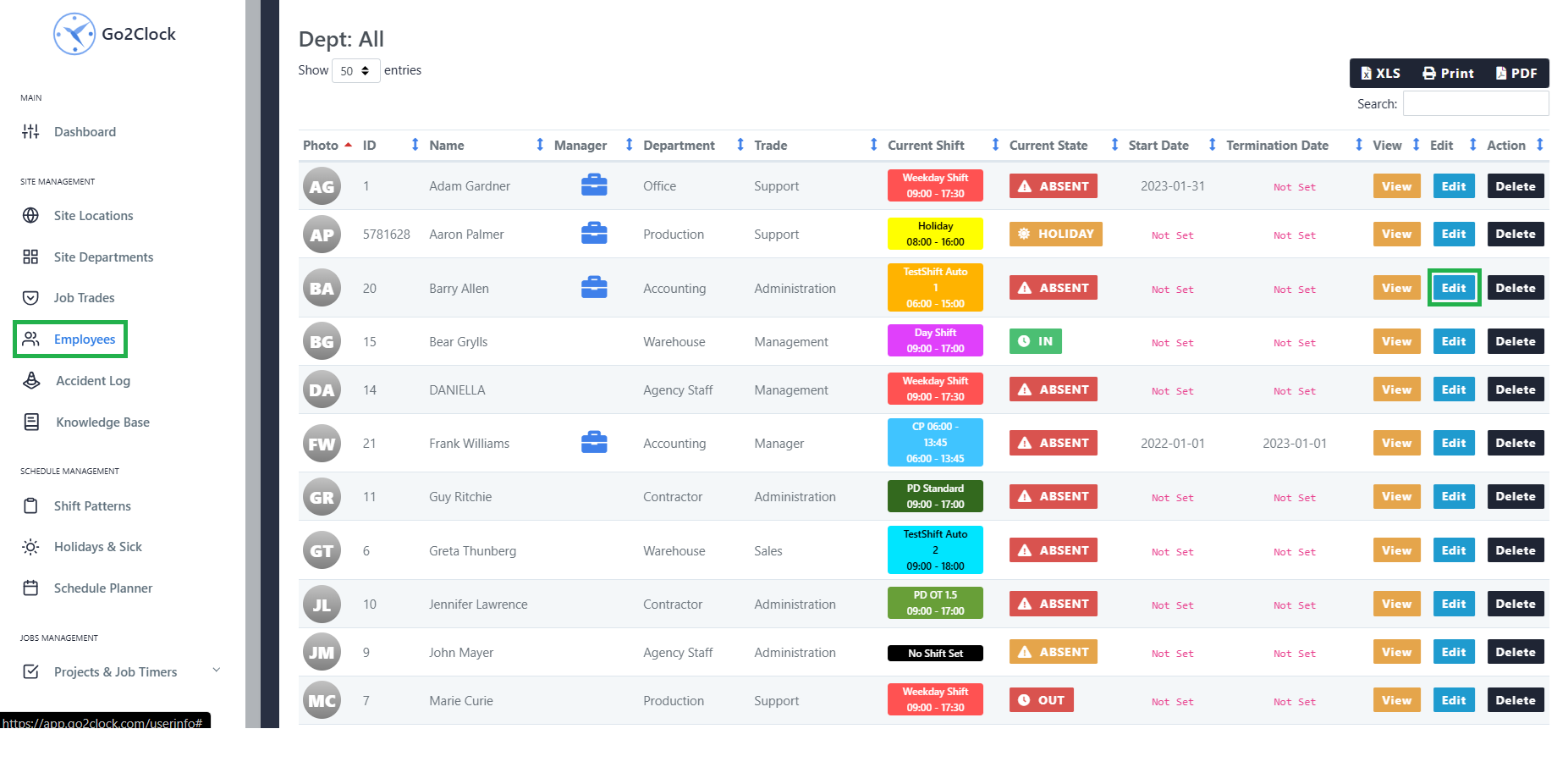
- Navegar para o Colaboradores menú no Go2Clock.
- Agora clique Ver para ver a lista de seus funcionários.
- No menu à direita, clique em Editar ao lado do funcionário que você gostaria de dar acesso.
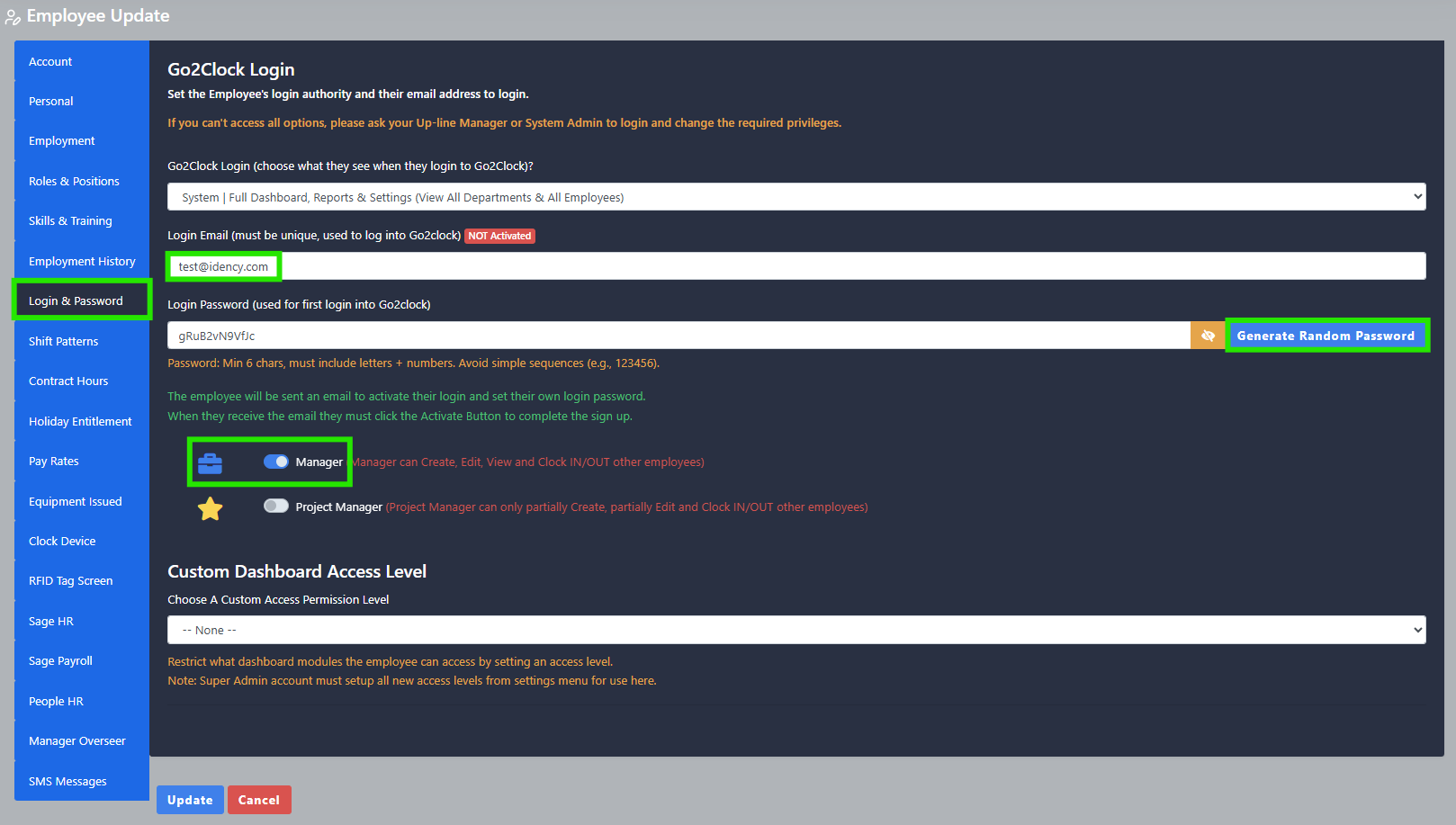
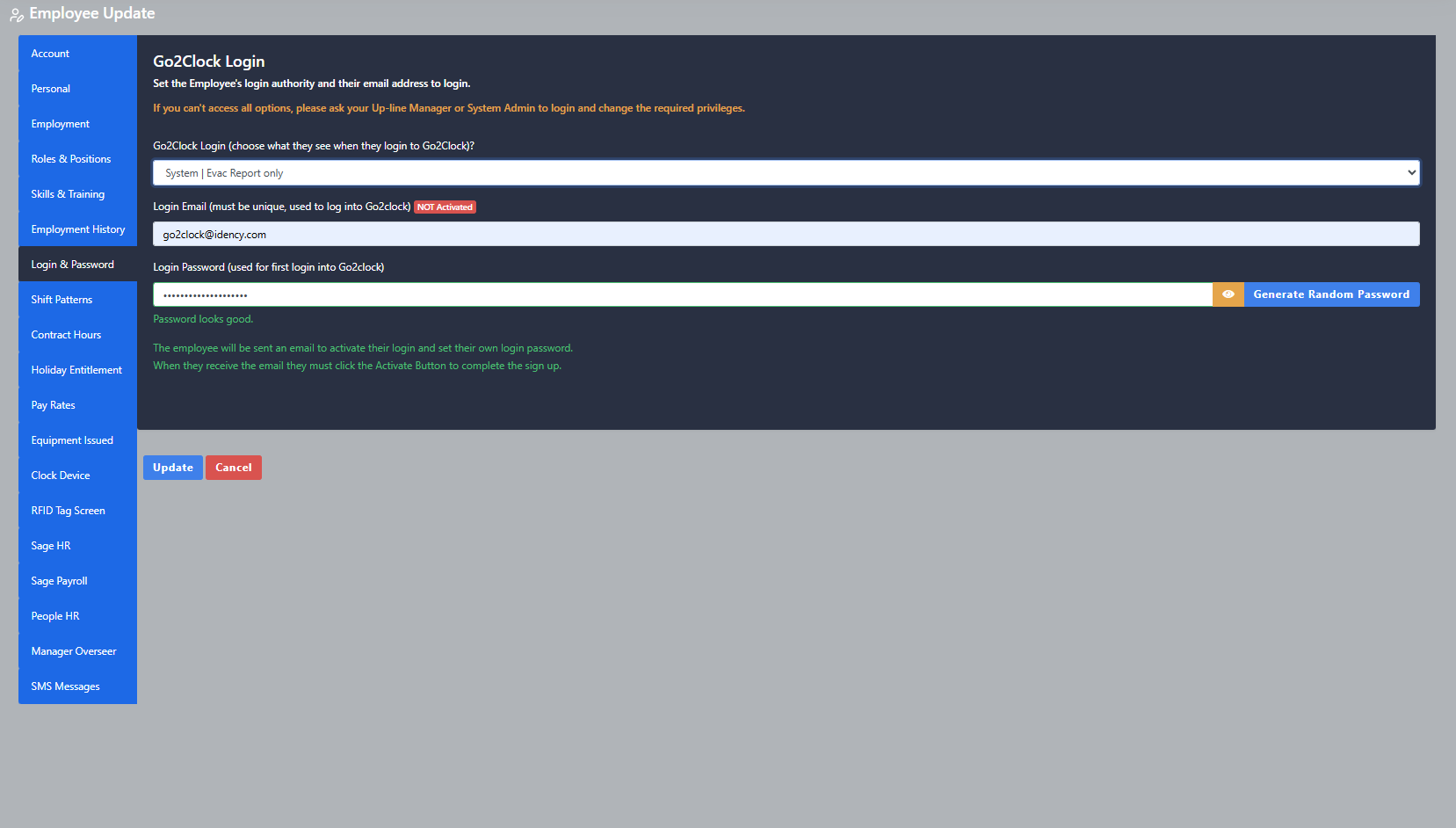
- Navegar para o Login e senha menu.
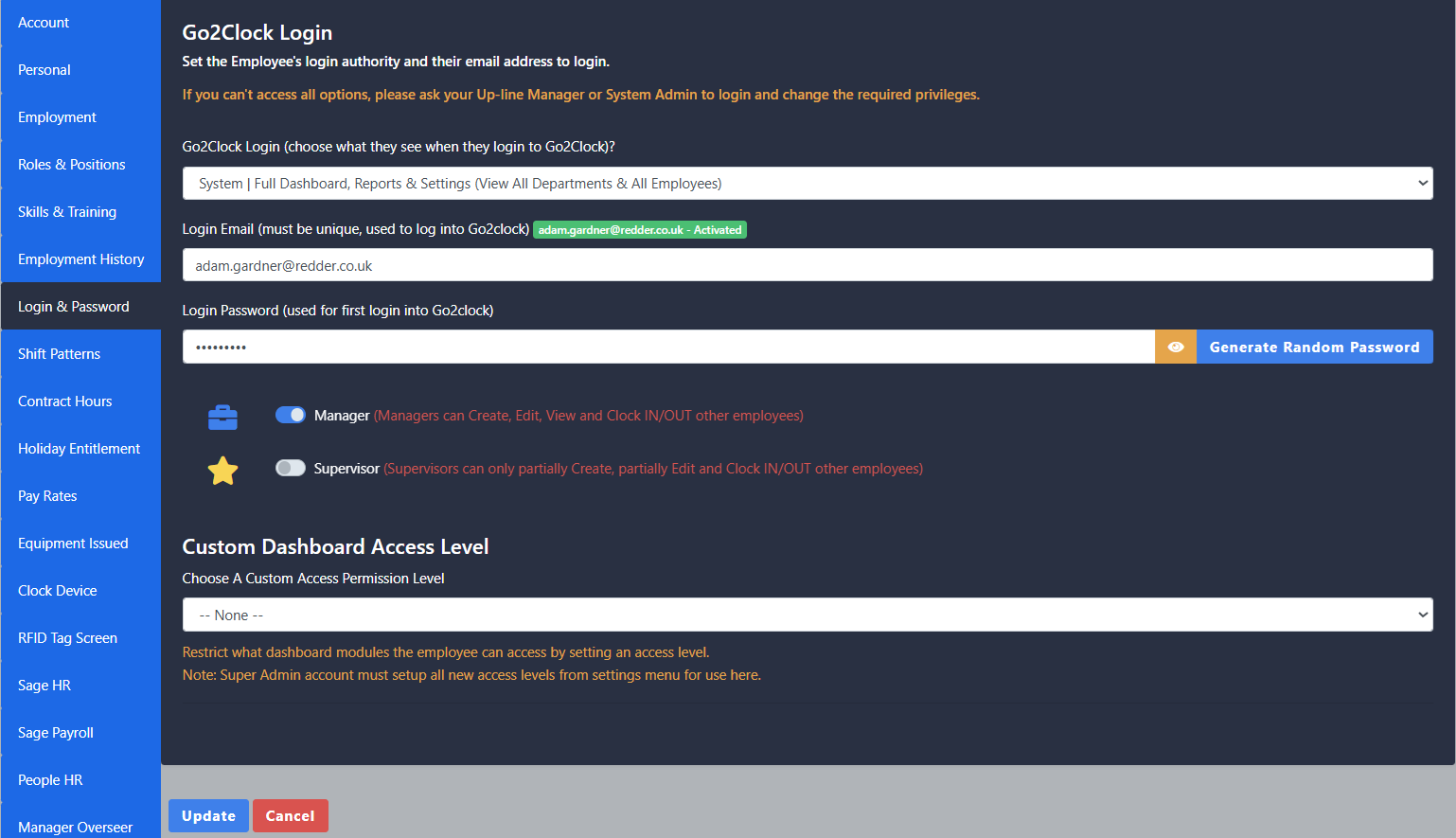
- Os níveis de acesso podem ser selecionados usando o primeiro dropdown abaixo do Entrada no Go2Clock Cabeçalho (Deslize para baixo para ver uma descrição de cada nível de acesso).
- Após selecionar o nível de acesso desejado, insira o endereço de e-mail dos funcionários na caixa E-mail de login.
- Agora, clique em “Login com senha”Criar uma senha aleatória”Que será enviado por e-mail ao funcionário (Isso pode ser alterado após o primeiro login).
- Alguns níveis de acesso irão perguntar se você deseja concedê-los. Gerente ou Supervisor acesso como opção principal. Cada Rol pode ser configurado com permissões personalizadas (para mais controle sobre os Rolos, consulte o documento autorizações de funções personalizadas [consulte detalhes abaixo]). Interruptor Supervisor Em dá Só para leitura acesso e acesso limitado ao Colaboradores menu, ocultando dados confidenciais.
- Quando você terminar, você pode pressionar o Atualizar Você deve pressionar um botão no funcionário e ele receberá um e-mail para ativar a conta.
Explicado os Níveis de Acesso:
Níveis de acesso ao sistema
Sistema | Painel de Controle Completo, Relatórios e Configurações
- Funcionalidade completa do Go2Clock, com algumas limitações Super Admin-apenas configurações
- Pode ver tudo Departamentos e Colaboradores no sistema
- Se eles tiverem Switcher do Gestor Com isso, eles poderão criar, editar e excluir qualquer coisa dentro do sistema que tenham acesso.
- A capacidade de dar aos outros usuários acesso até o nível de acesso deles e abaixo dele
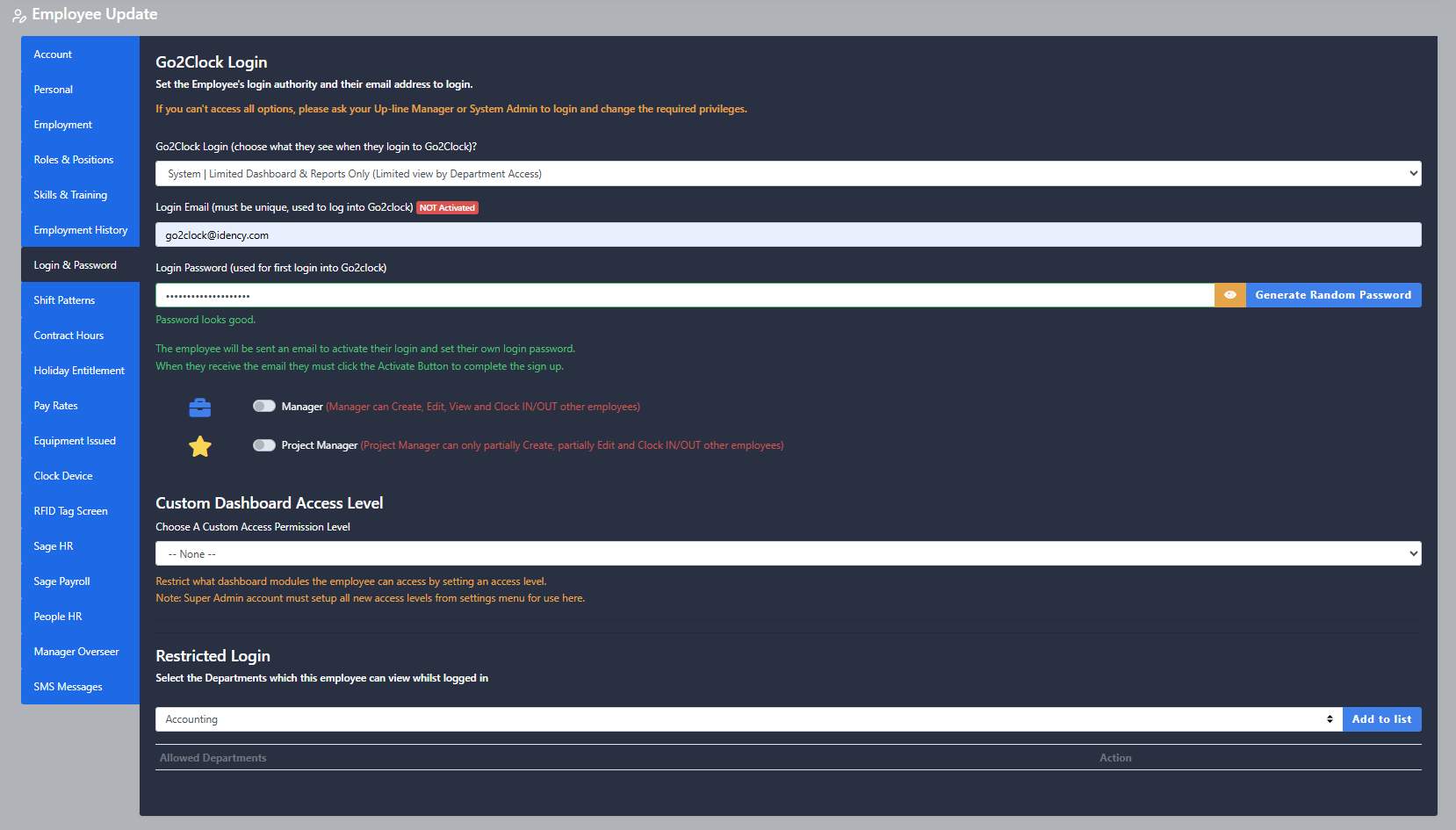
Sistema | Painel e relatórios limitados apenas
- Acesso a atribuição Departamentos e Colaboradores apenas
- Possui as mesmas capacidades que Painel de controle completo do sistema mas apenas para permissíveis Departamentos e Colaboradores
Sistema | Relatório Evac apenas
- Acesso ao Evasão apenas relatório
- Em essência Guardiões de Incêndio e levado diretamente para o Evasão informar ao fazer login
- Possui a capacidade de criar um atalho de desktop no telefone ou tablet para acessar o relatório rapidamente
Níveis de acesso dos funcionários
Funcionário | Painel completo
(Painel de controle pessoal, Tarefas, Relógio móvel, Relatório de ausência, Solicitações de licença)
- Colaboradores pode fazer login no seu próprio Painel de controle do usuário
- Pode ver os seus Semanal Calendário, solicitação Saia ou relatar Ausência
- Inicie o cronômetro para Cronômetros de projetos eles podem ter atribuído
- Relógio ENTRADA e FORA, Mostrando a geolocalização no ponto de registro do horário
- Tem que ter Ativado pelo GSP em seus telefones para poder utilizar essa funcionalidade
Funcionário | Painel de Controle Limitado
(Visualização do próprio horário, tarefas, histórico de relógio, relatório de ausência, solicitação de licença, etc., através do smartphone)
- Possui as mesmas capacidades que Funcionário | Painel completo, sem capacidade de marcar tempo ENTRADA e FORA
Funcionário | Painel de Verificação Exclusivo
(Visão apenas pelo smartphone do próprio horário, registro do relógio)
- Possui as mesmas capacidades que Funcionário | Painel de Controle Limitado, Mas o Empregado só pode vista os seus registos de horário e cronologia
Funcionário | Atividade Horária Limitada
(Só para relógio de smartphone IN/OUT)
- A única habilidade é a móvel/remoto relógio com geolocalização
- Tem que ter Ativado pelo GSP em seus telefones para poder utilizar essa funcionalidade
- Sair automaticamente uma vez que o relógio for feito
Níveis de acesso personalizados:
Níveis de acesso ao painel de controle personalizados
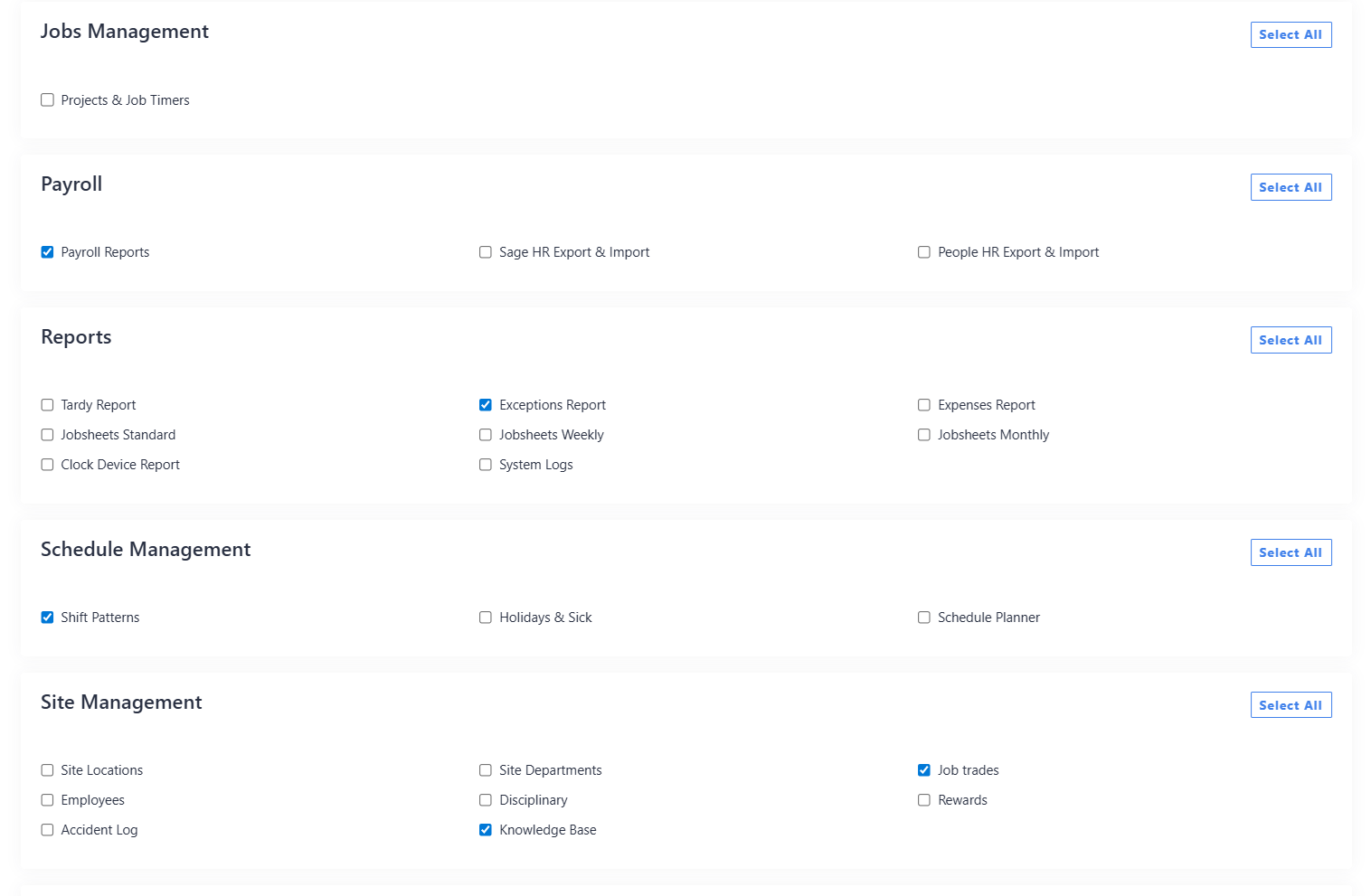
- Isto permite essencialmente escolher quais menus de navegação podem e não podem ser acessados no sistema, sendo que apenas eles podem ser criados pelo utilizador. Super Admin conta em Configurações do sistema → Níveis de acesso e permissões.
- Aqui você cria um novo Permissão de nível de acesso selecionando quais menus você gostaria de estar acessíveis ou ocultos, para todos os menus no Go2Clock, consulte a imagem de exemplo, por exemplo.
- Você poderá então atribuir isso no menu suspenso abaixo do Níveis de acesso ao painel de controle personalizado.
Permissões de papéis personalizados
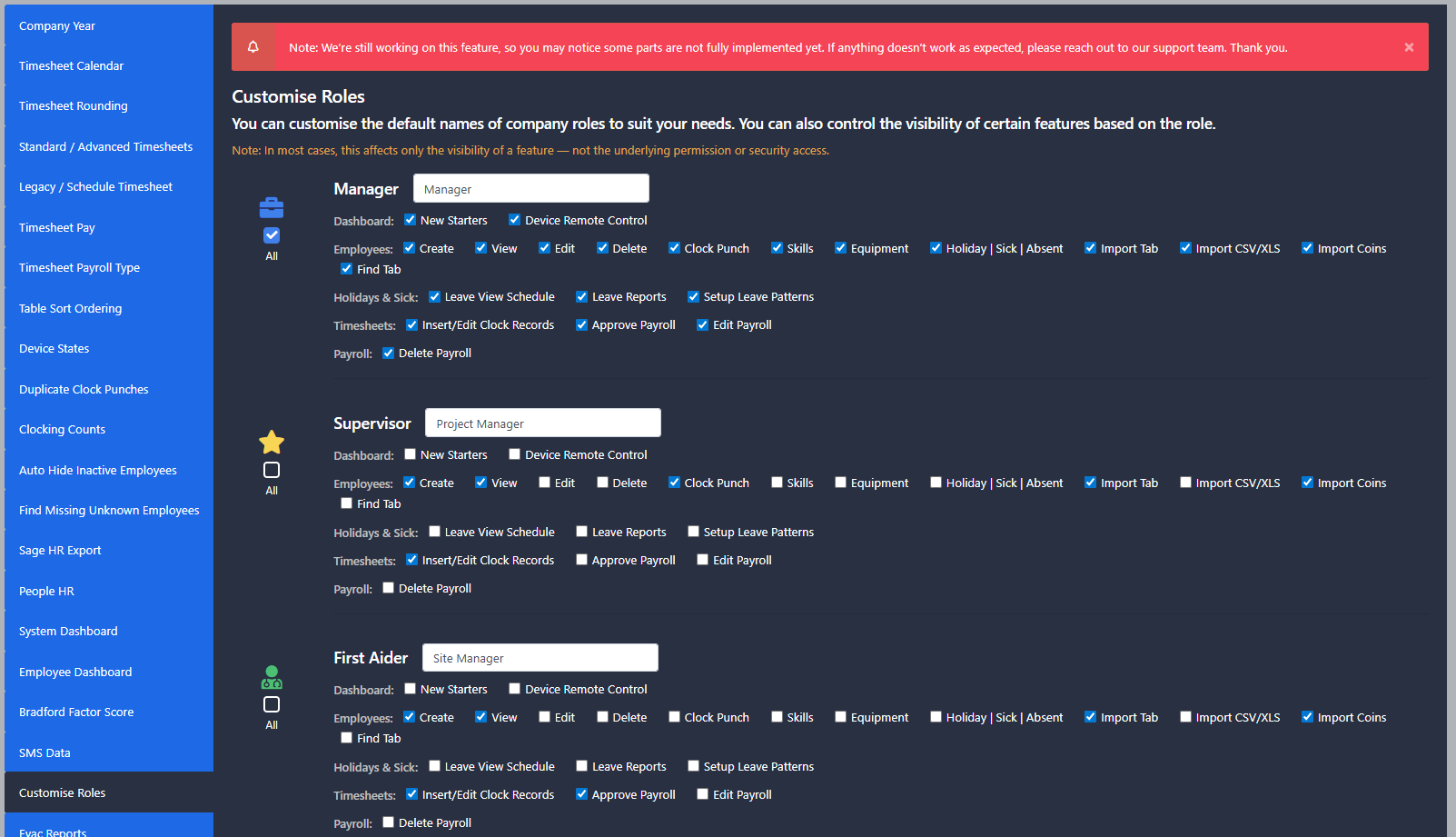
- Isso permite que você controle especificamente quais dados os diferentes roles podem adicionar, editar e excluir em todo o sistema, algo que só pode ser alterado pelo administrador do sistema. Super Admin conta em Configurações do sistema → Configurações de configuração do sistema → Personalizar funções.
- No personalizar as funções Você pode definir quais recursos os cargos específicos precisam ter acesso no Go2Clock; veja a imagem de exemplo para ver isso.
- Você pode atribuir isso no Funções e Posições menu ou, alternativamente, Login e Senhas menu ao editar um funcionário.

















 English (UK)
  English
  English (Canada)
  Français du Canada
  Svenska
  Português
  Nederlands
  Italiano
  Français
  Español
  Deutsch