



































Go2Clock: Niveles de acceso de usuario explicados
Esta guía explica cómo asignar diferentes niveles de acceso en Go2Clock y describe las diferencias entre cada nivel.
Introducción:
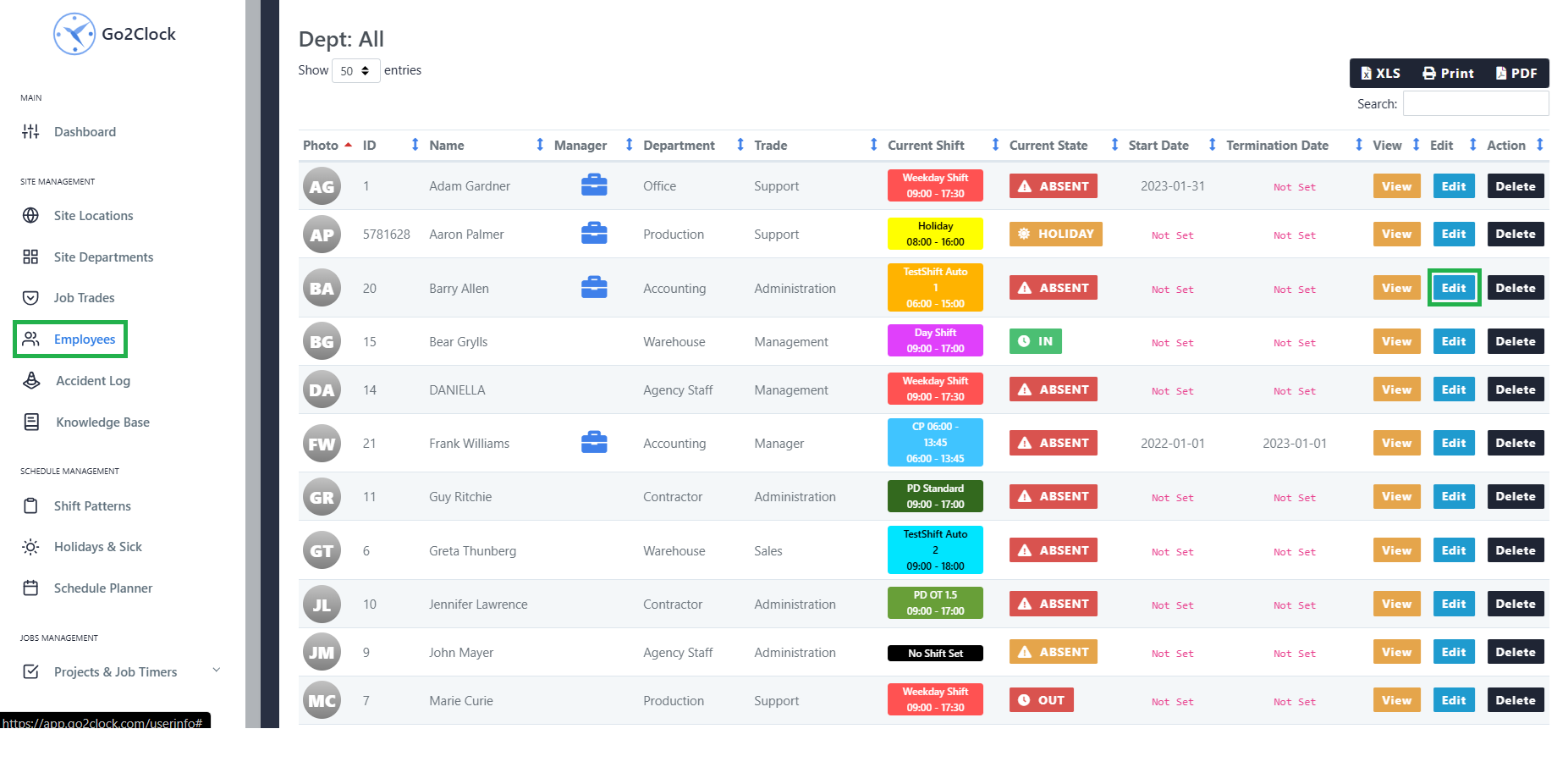
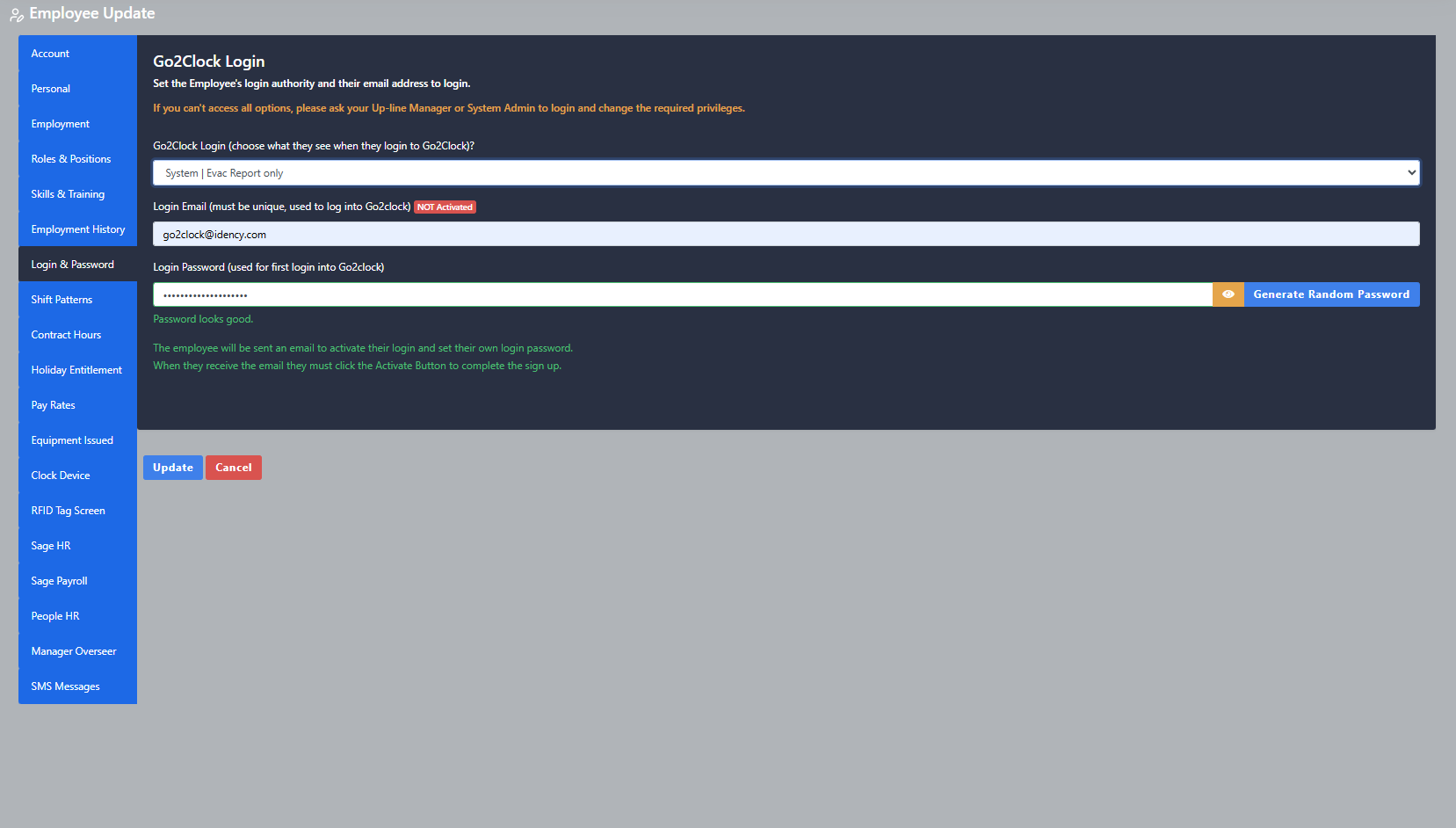
- Navega a la Empleados Menú en Go2Clock.
- Ahora haz clic Ver Para ver la lista de sus empleados.
- Desde el menú de la derecha, haga clic en Editar al lado del empleado al que desea otorgar acceso.
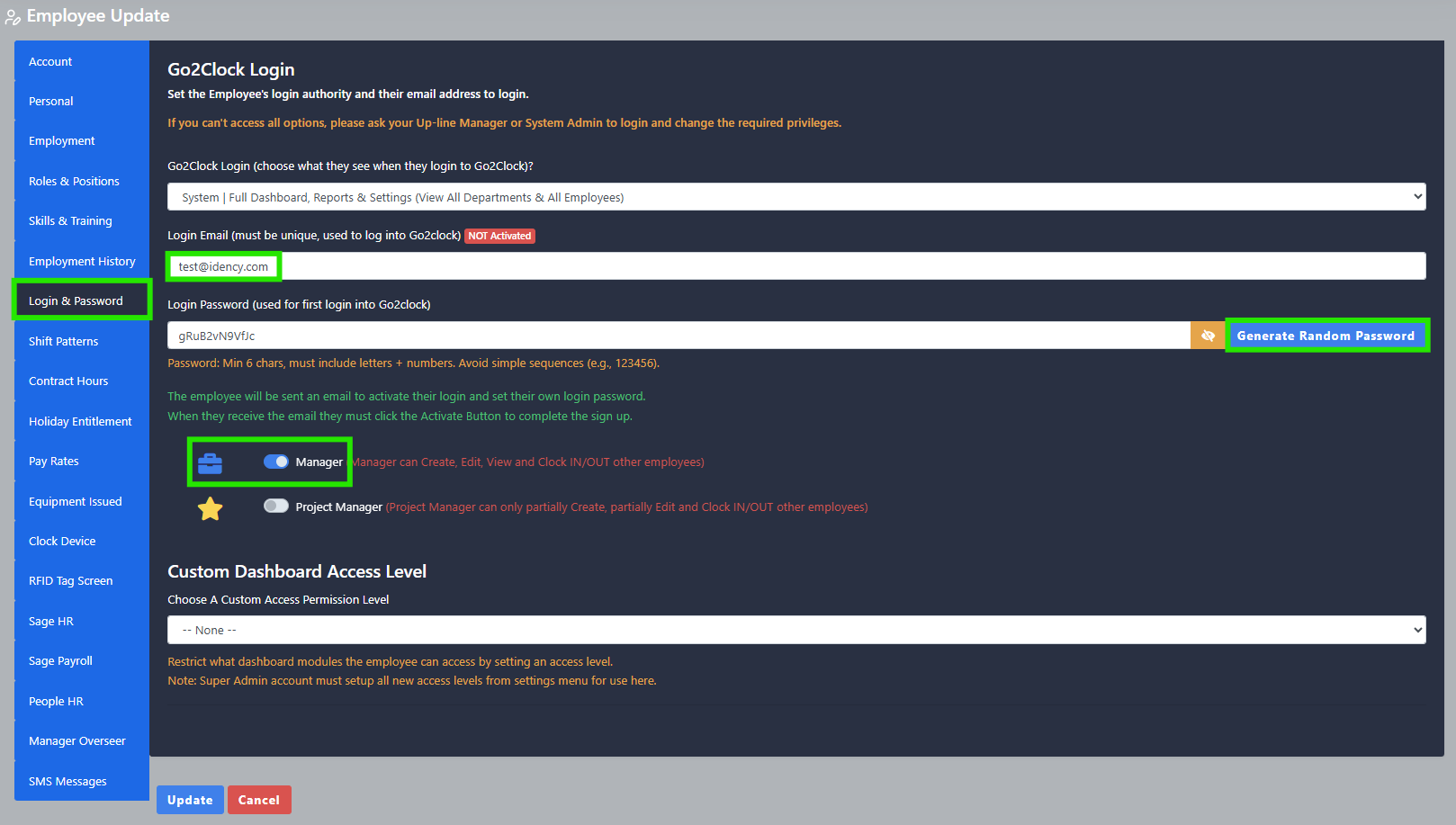
- Navega a la Log in y contraseña menú.
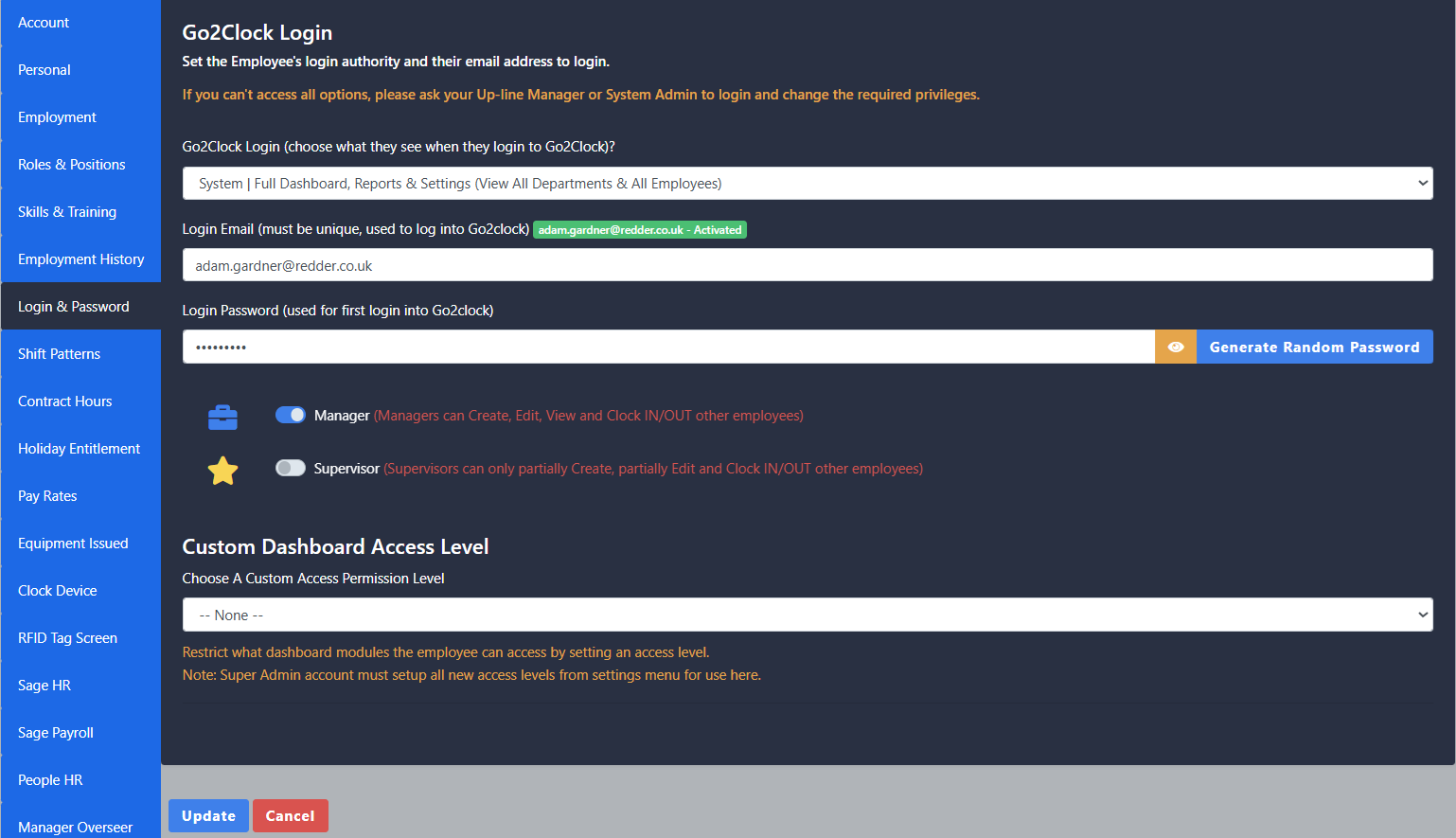
- Los niveles de acceso se pueden seleccionar utilizando el primer menú desplegable bajo Inicie sesión en Go2Clock párrafo (Desplácese hacia abajo para ver una descripción de cada nivel de acceso).
- Después de seleccionar el nivel de acceso deseado, introduzca la dirección de correo electrónico del empleado en el campo Contraseña.
- Ahora, en “Contraseña de inicio de sesión”, haga clic en “Generar una contraseña aleatoria” que se enviará por correo electrónico al empleado (Esto se puede cambiar después del primer inicio de sesión.).
- Algunos niveles de acceso le pedirán si desea otorgarlos. Director o Supervisor El acceso es una opción principal. Cada rol puede configurarse con permisos personalizados (para obtener más control sobre los roles, consulte la sección «Roles»). Permisos de roles personalizados [consulte los detalles más abajo]). Interruptor supervisor En da Solo lectura Acceso y acceso limitado a Empleados menú, ocultando datos confidenciales.
- Cuando hayas terminado, puedes presionar el Actualizar Se enviará un botón al empleado, y él recibirá un correo electrónico para activar la cuenta.
Explicación de los Niveles de Acceso:
Niveles de acceso al sistema
Sistema | Panel de control completo, informes y configuraciones
- Funcionalidad completa de Go2Clock, pero sin algunas funciones Administrador superior-solo configuraciones
- Se puede ver todo Departamentos y Empleados en el sistema
- Si tienen el Cambiar de entrenador Con esta opción podrán crear, editar y eliminar cualquier cosa dentro del sistema a la que tengan acceso.
- Capacidad para otorgar a otros usuarios acceso hasta el nivel de acceso que tengan y más allá de él
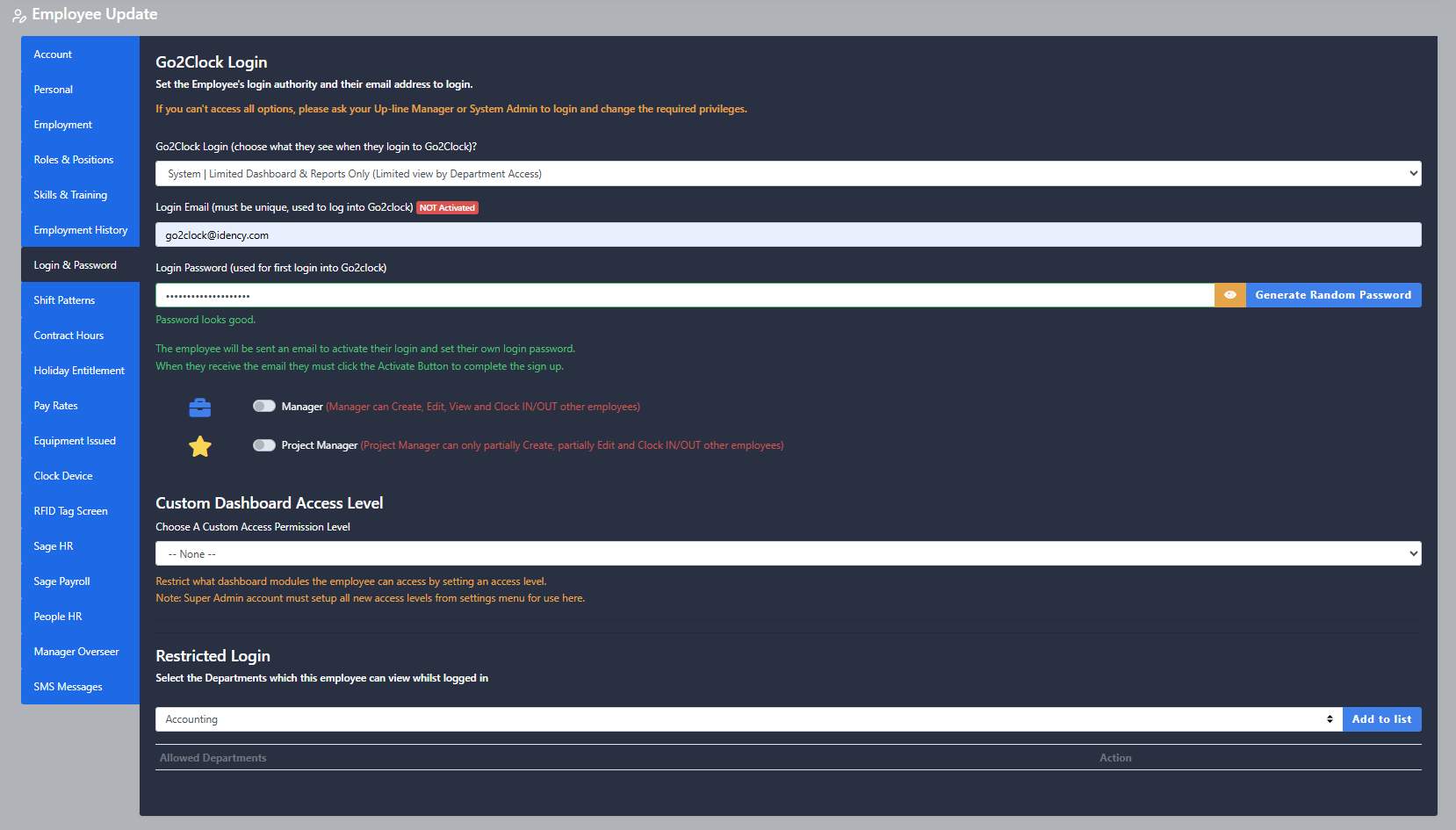
Sistema | Solo panel de control y informes limitados
- Acceso a la asignación Departamentos y Empleados solo
- Tienen las mismas capacidades que Panel de control completo del sistema pero solo para lo permitido Departamentos y Empleados
SISTEMA | Solo informe de evacuación
- Acceso al Evacuación solo informe
- En esencia Guardias de incendios y llevado directamente a la Evacuación informar al iniciar la sesión
- Puede crear una combinación de teclas de escritorio en un teléfono o tableta para acceder al informe rápidamente
Niveles de acceso de los empleados
Empleado | Panel de control completo
(Panel de control propio, tareas, cronometraje móvil, informe de ausencias, solicitudes de licencia)
- Empleados Pueden iniciar sesión en su propio perfil Panel de usuario
- Se pueden ver sus Semanal Calendario, solicitud Salida o informe Ausencia
- Inicie los temporizadores de inicio para Programadores de proyectos podrían haber asignado
- Puede ser un reloj EN y Fuera, que muestra la geolocalización en el punto de registro
- Hay que tenerlo GSP habilitado en sus teléfonos para poder utilizar esta función
Empleado | Panel de control limitado
(Visualización del propio horario, tareas, registros de reloj, informe de ausencias, solicitud de permisos, etc.) en el teléfono inteligente
- Tienen las mismas capacidades que Empleado | Panel de control completo, sin Capacidad para registrar el tiempo EN y Fuera
Empleado | Solo panel de vista
(Solo visualización en smartphone del propio horario, registro del reloj)
- Tienen las mismas capacidades que Empleado | Panel de control limitado, Pero el Empleado solo puede ver Sus registros de horarios y cronología
Empleado | Solo registro de horas
(Solo para reloj de smartphone IN/OUT)
- La única habilidad que se necesita es móvil/remoto reloj con geolocalización
- Hay que tenerlo GSP habilitado en sus teléfonos para poder utilizar esta función
- Se desconecta automáticamente una vez que se realiza el reloj
Niveles de acceso personalizados:
Niveles de acceso a la consola de administración personalizados
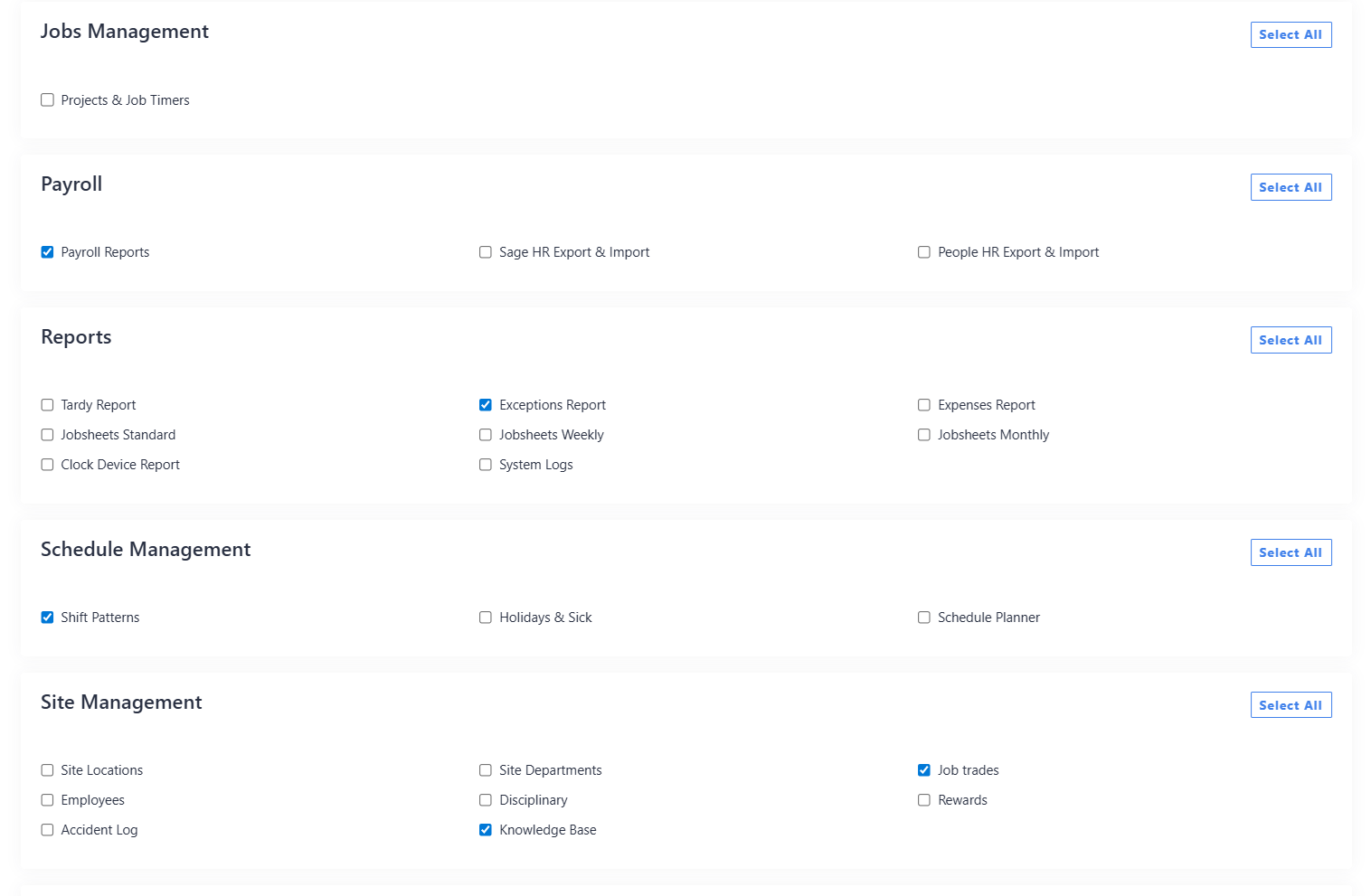
- Esto te permite, en esencia, elegir qué menús de navegación lateral pueden y no pueden ser accesados dentro del sistema, y solo podrán ser creados por el propio sistema. Administrador superior Cuenta en Configuración del sistema → Niveles de acceso de permisos.
- Aquí es donde creas un nuevo Permiso de nivel de acceso seleccionando qué menús desea que estén accesibles o ocultos, para todos los menús dentro de Go2Clock, véase la imagen de ejemplo.
- Luego puede asignarlo desde el menú desplegable debajo de Niveles de acceso a la consola personalizada.
Permisos de roles personalizados
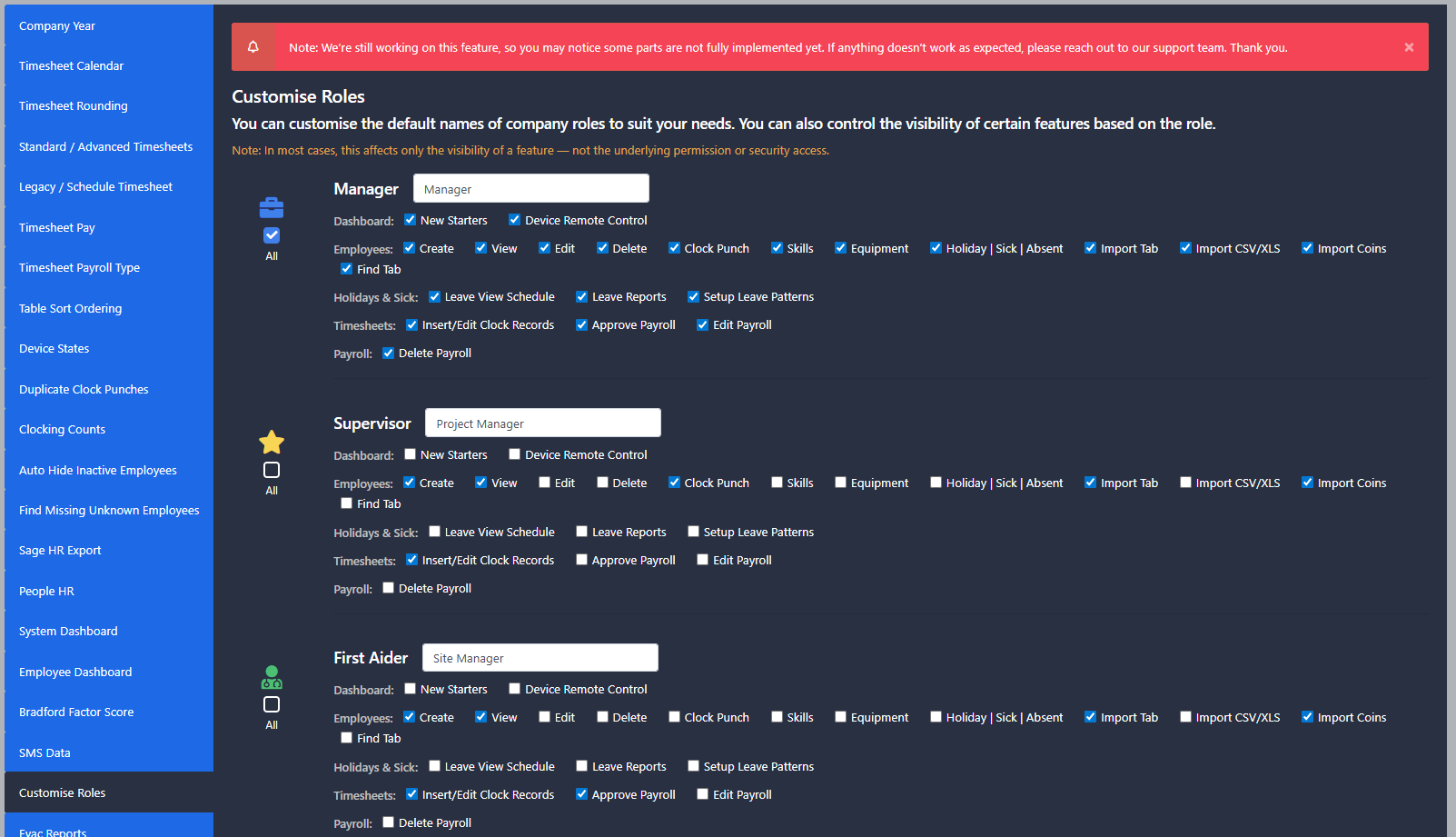
- Esto le permite controlar específicamente qué datos pueden añadir, editar y eliminar los diferentes roles a través del sistema, y esto solo puede ser modificado por el administrador del sistema. Administrador superior Cuenta en Configuración del sistema → Configuración de la configuración del sistema → Personalizar las funciones.
- En el personalizar los roles Puede determinar qué funciones específicas de los puestos de trabajo deben tener acceso a Go2Clock; véase la imagen de ejemplo.
- Esto se puede asignar en el Rolos y puestos menú o, de forma alternativa, Logins y contraseñas menú al editar a un empleado.

















 English (UK)
  English
  English (Canada)
  Français du Canada
  Svenska
  Português
  Nederlands
  Italiano
  Français
  Español
  Deutsch