



































Anviz FacePass 7 : Le nouveau numéro d'ID de l'appareil ne s'enregistre pas
Pourquoi l’identification du périphérique ne se met-elle pas à jour ?
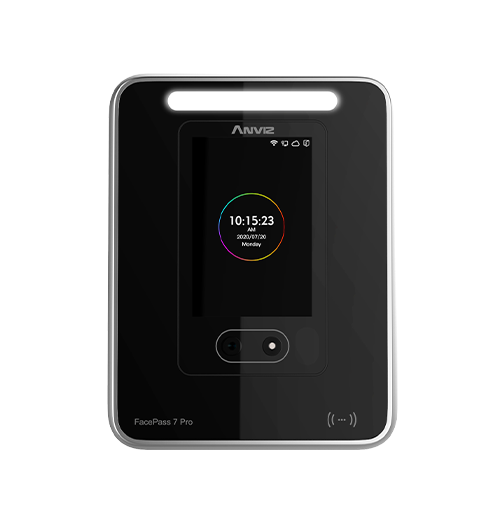
Parfois, après avoir changé un ID de l'appareil vers un autre numéro (par exemple 2, 3), l’appareil peut automatiquement revenir à la configuration par défaut Identifiant du dispositif 1 – Voici comment vous assurer que ID de l'appareil enregistre le numéro auquel il a été mis à jour et ne revient pas à l'ancien numéro. ID par défaut.
Veuillez noter : Ce guide est spécifiquement conçu pour mettre à jour l’ID du périphérique. Anviz FacePass 7. Beaucoup Anviz Les appareils suivront le même processus. Cependant, si vous essayez de réaliser cette opération avec un autre appareil et que vous vous perdez, veuillez Contactez-nous pour le support.
Comment mettre à jour l’ID du périphérique
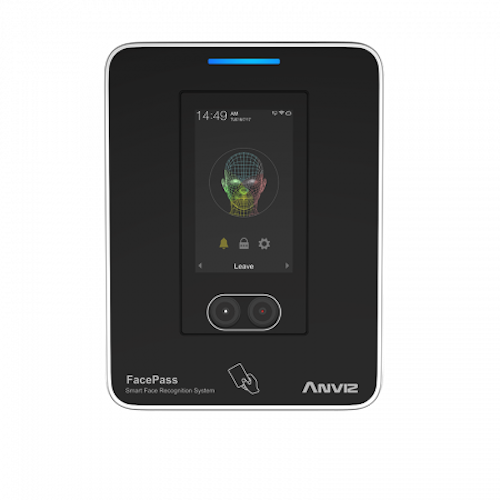
- Sur l'appareil, connectez-vous à l' Menu d'administration.
- Vous pouvez le faire en cliquant sur icône de cog
 sur l'écran.
 - Le dispositif vous demandera alors d'entrer vos informations d'administrateur. nom d’utilisateur et mot de passe. Si un administrateur a été configuré, vous devrez lui demander de se connecter. Si ce n'est pas le cas, vous devrez entrer les informations suivantes : par défaut Rien n'est plus simple que de s'inscrire en ligne sur le site de l'association. ONU : 0 / PW : 12345
- Une fois dans le menu, allez à Paramètres > Dispositif
- Vous serez présenté avec une liste de champs. Cliquez sur ‘ Identifiant du périphérique ’ champ et Entrez le numéro d’identification souhaité.
- Vous devrez maintenant redémarrer Le dispositif. NE PAS Redémarrez l’appareil en utilisant les boutons situés sous les champs de la même page, car l’identifiant de l’appareil n’a pas encore été enregistré.
- Pour enregistrer l'identifiant de l'appareil mis à jour, cliquez sur barres de direction arrière Au coin supérieur gauche. Continuez de cliquer sur l’aimant jusqu’à ce que vous ayez complètement sortez du menu d’administration. Cela sauvegardera l'identifiant du périphérique mis à jour.
- Maintenant l’identifiant du périphérique a été enregistré, Vous devrez redémarrer Le dispositif.
- Pour y parvenir, allez dans menu de l'administrateur de nouveau, comme indiqué ci-dessus.
- Une fois dans le menu, allez à Paramètres > Dispositif
- Cliquez maintenant sur bouton de redémarrage En bas de la page.
- Votre identifiant d’appareil a désormais été mis à jour avec succès.
Pour plus d'informations et des conseils généraux sur nos produits et services, veuillez Contactez-nous.
Tout rechercher Base de connaissances articles
Envoyer un Demande d'assistance À l'équipe de support d'Idency


















 English (UK)
  English
  English (Canada)
  Français du Canada
  Svenska
  Português
  Nederlands
  Italiano
  Français
  Español
  Deutsch