



































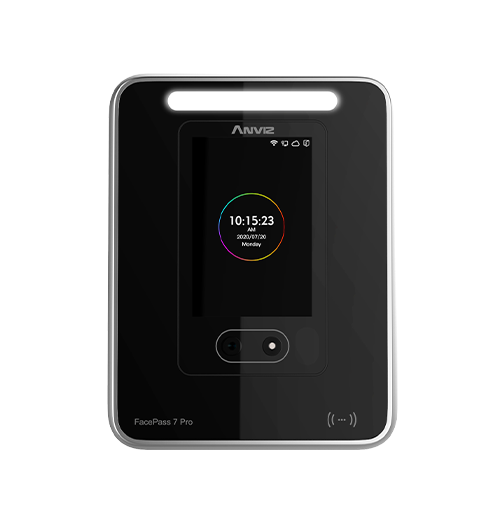
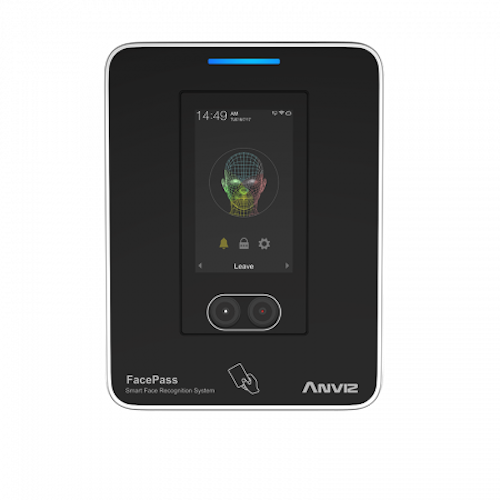
Anviz FacePass 7: Novo número de ID de dispositivo não guarda
Porque é que o ID do dispositivo não se atualiza?
Por vezes, depois de alterar uma ID do dispositivo para outro número (por exemplo, 2, 3) o dispositivo pode reverter automaticamente para o predefinido ID do Dispositivo 1 – Eis como garantir que ID do dispositivo guarda com o número para o qual foi atualizado e não reverte para o ID predefinido.
Por favor, note que: Este guia foi especificamente concebido para atualizar o ID do Dispositivo no Anviz FacePass 7. Muitos Anviz os dispositivos seguirão este mesmo processo. No entanto, se estiver a tentar fazer isto com outro dispositivo e se perder, por favor Contacte-nos para suporte.
Como atualizar o ID do dispositivo
- No dispositivo, inicie sessão na Menu de Administração.
- Pode fazê-lo clicando em ícone de engrenagem
 no ecrã.
 - O dispositivo pedir-lhe-á então para introduzir o administrador nome de utilizador e palavra-passe. Se um administrador tiver sido configurado, terá de iniciar sessão. Se não, terá de introduzir o predefinição dados de início de sessão do administrador... ONU: 0 / PW: 12345
- Uma vez no menu, vá para Definições > Dispositivo
- Ser-lhe-á apresentado um conjunto de campos. Clique no ‘ID do dispositivo’ campo e introduza o número de ID pretendido.
- Tens agora de reiniciar o dispositivo. NÃO FAÇAS reinicie o dispositivo utilizando os botões por baixo dos campos na mesma página, uma vez que o ID do dispositivo ainda não foi guardado.
- Para guardar o ID do dispositivo atualizado, clique no setas para trás no canto superior esquerdo. Continuar a clicar na seta até ter completamente sair do menu de administração. Isto guardará o ID do dispositivo atualizado.
- Agora o ID do dispositivo foi guardado, precisará de reiniciar o dispositivo.
- Para fazer isto, vá a menu de administração novamente, conforme delineado acima.
- Uma vez no menu, vá para Definições > Dispositivo
- Agora clique no botão de reinício no fundo da página.
- O ID do seu dispositivo foi atualizado com sucesso.
Para mais informações e orientações gerais sobre os nossos produtos e serviços, por favor Contacte-nos.
Pesquisar tudo Base de conhecimento artigos
Enviar um Pedido de suporte Para a Equipa de Apoio da Idency


















 English (UK)
  English
  English (Canada)
  Français du Canada
  Svenska
  Português
  Nederlands
  Italiano
  Français
  Español
  Deutsch