



































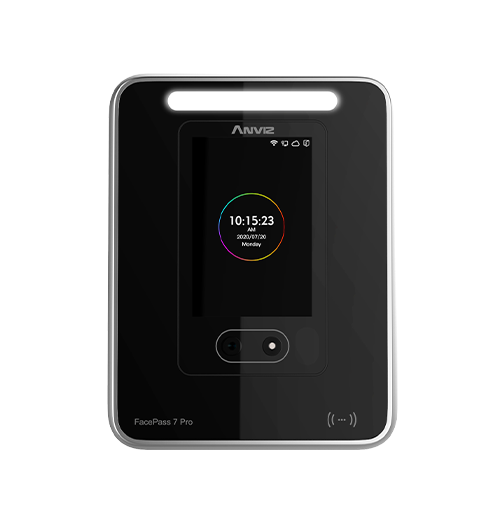
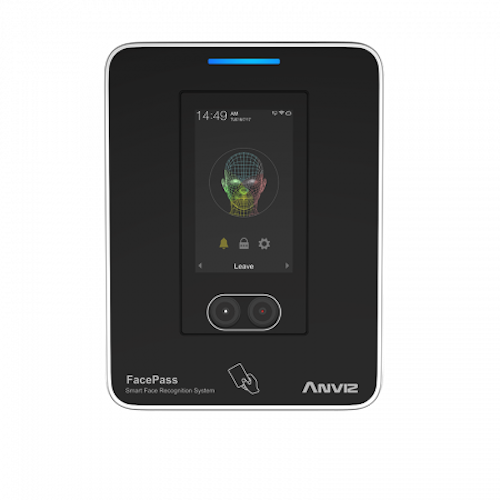
Anviz FacePass 7: Neue Geräte-ID-Nummer wird nicht gespeichert
Warum wird die Geräte-ID nicht aktualisiert?
Manchmal nach einem Wechsel Geräte-ID Auf eine andere Nummer (z. B. 2, 3) kann das Gerät automatisch wieder auf die Standardnummer zurückschalten. Geräte-ID 1 – Hier ist, wie man sicherstellt, dass Geräte-ID speichert die Nummer, zu der sie aktualisiert wurde, und kehrt nicht mehr zur ursprünglichen Nummer zurück. Standard-ID.
Bitte beachten Sie: Diese Anleitung ist speziell für die Aktualisierung der Geräte-ID auf der Anviz FacePass 7. Viele Anviz Geräte werden denselben Prozess durchlaufen. Wenn Sie dies jedoch mit einem anderen Gerät versuchen und den Weg verlieren sollten, bitte Kontaktieren Sie uns zur Unterstützung.
So aktualisieren Sie die Geräte-ID
- Loggen Sie sich auf dem Gerät mit den Administratorenmenü.
- Dies können Sie tun, indem Sie auf die Schaltfläche klicken Kugelkopf-Symbol
 auf dem Bildschirm.
 - Das Gerät wird Sie dann bitten, den Administrator einzugeben. Benutzernamen und Passwort. Wenn ein Administrator eingerichtet wurde, müssen Sie ihn einloggen lassen. Wenn er nicht vorhanden ist, müssen Sie ihn selbst einloggen. Standardwert Administrator-Login-Daten… UN: 0 / PW: 12345
- Sobald Sie im Menü sind, gehen Sie zu Einstellungen > Gerät
- Sie werden mit einer Reihe von Feldern konfrontiert. Klicken Sie auf ‘Geräte-ID’ Feldeingabe und Geben Sie die gewünschte ID-Nummer ein.
- Jetzt müssen Sie Neustarten Das Gerät. NEIN Starten Sie das Gerät erneut mit den Schaltflächen unter den Feldern auf derselben Seite, da die Geräte-ID noch nicht gespeichert wurde.
- Um die aktualisierte Geräte-ID zu speichern, klicken Sie auf zurück-Pfeile In der oberen linken Ecke. Halten Sie die Pfeiltaste gedrückt, bis Sie vollständig auf die gewünschte Position gelangt sind. Aus dem Admin-Menü herauskommen. Dadurch wird die aktualisierte Geräte-ID gespeichert.
- Nun ist die Geräte-ID gespeichert., Sie müssen Neustarten Das Gerät.
- Um dies zu tun, gehen Sie in die Administratormenü Wie bereits oben beschrieben.
- Sobald Sie im Menü sind, gehen Sie zu Einstellungen > Gerät
- Klicken Sie nun auf Startknopf unten auf der Seite.
- Ihr Geräte-ID wurde nun erfolgreich aktualisiert.
Für weitere Informationen und allgemeine Hinweise zu unseren Produkten & Dienstleistungen, bitte Kontaktieren Sie uns.
Alle durchsuchen Wissensdatenbank Artikel
Sende eine Support-Anfrage An das Idency-Support-Team


















 English (UK)
  English
  English (Canada)
  Français du Canada
  Svenska
  Português
  Nederlands
  Italiano
  Français
  Español
  Deutsch