


































Förstå PeopleHR-frånvaroimporten i Go2Clock
Innan du använder PeopleHR Holiday Import, se till att PeopleHR API-anslutningen har ställts in i Go2Clock och att anställda är länkade till sina PeopleHR ID. Om API-anslutningen ännu inte har konfigurerats, se denna kunskapsdatabasartikel: Hur man ansluter PeopleHR till Go2Clock
Avsnitt 1 | Medarbetarlänk till PeopleHR
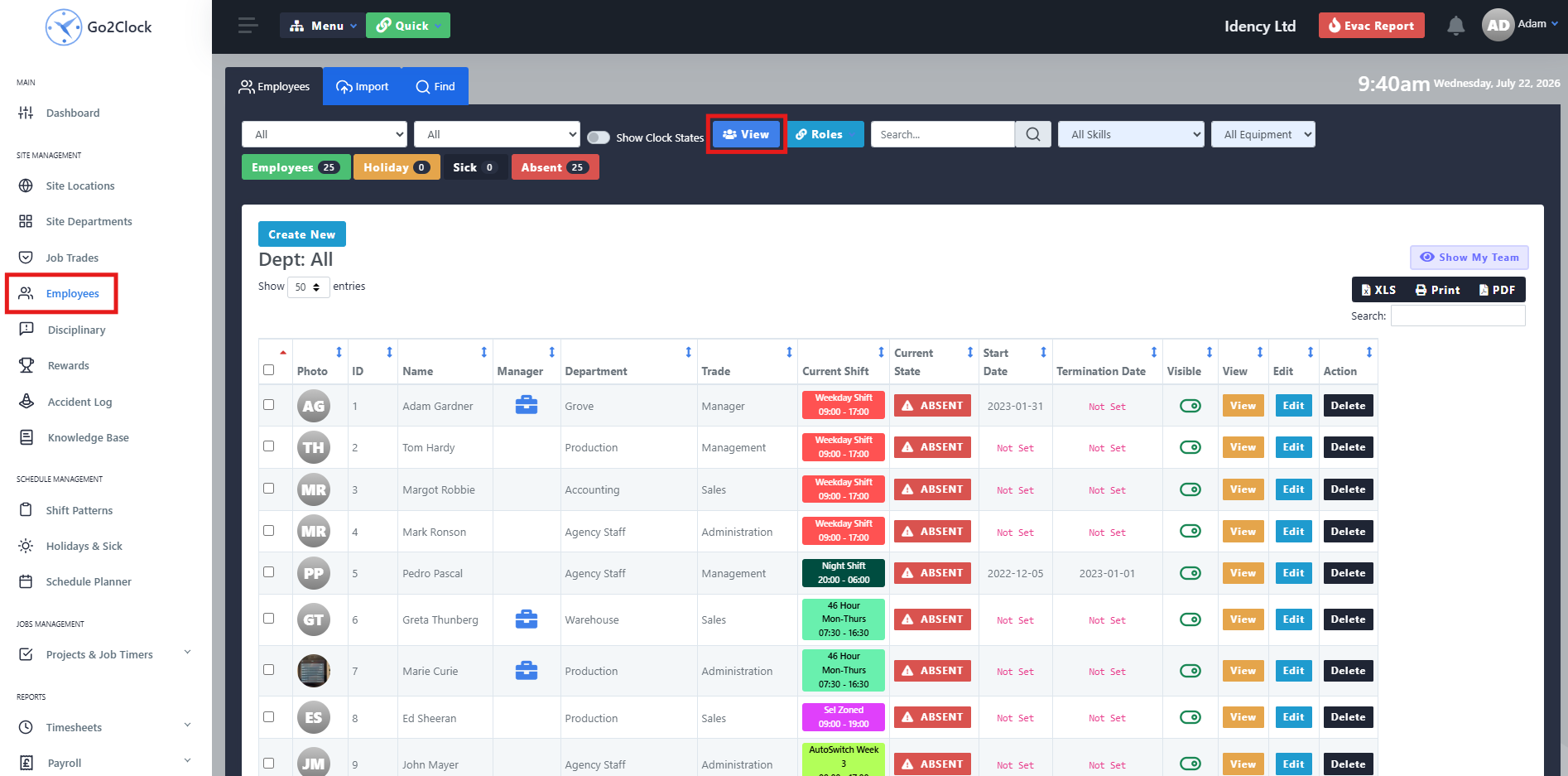
Navigera till Användardashboard och välj Visa. Leta reda på den anställde du vill kontrollera och välj Redigera.
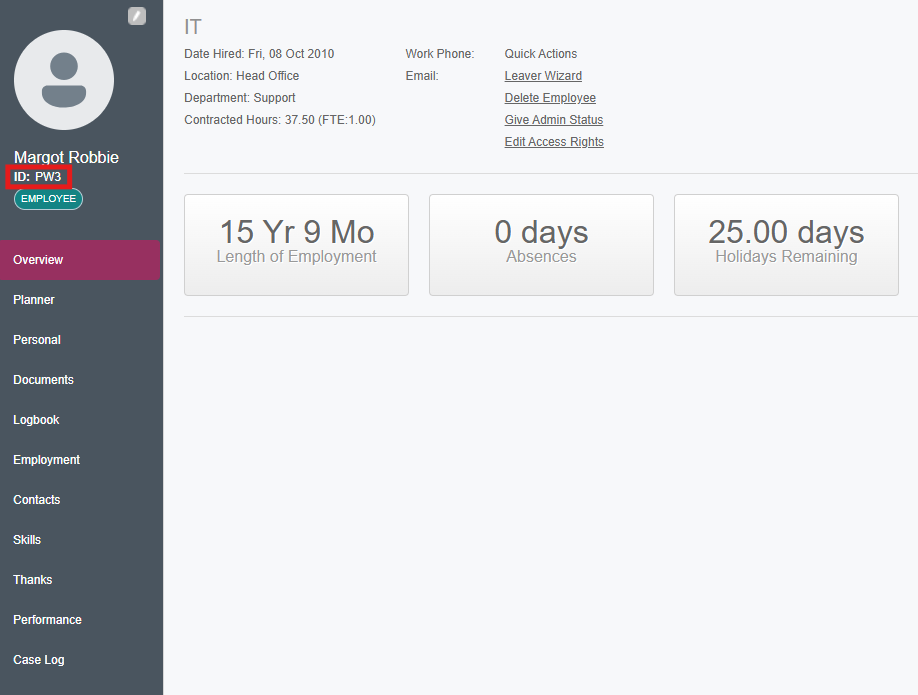
Steg 2: Kontrollera PeopleHR Anställningsnummer
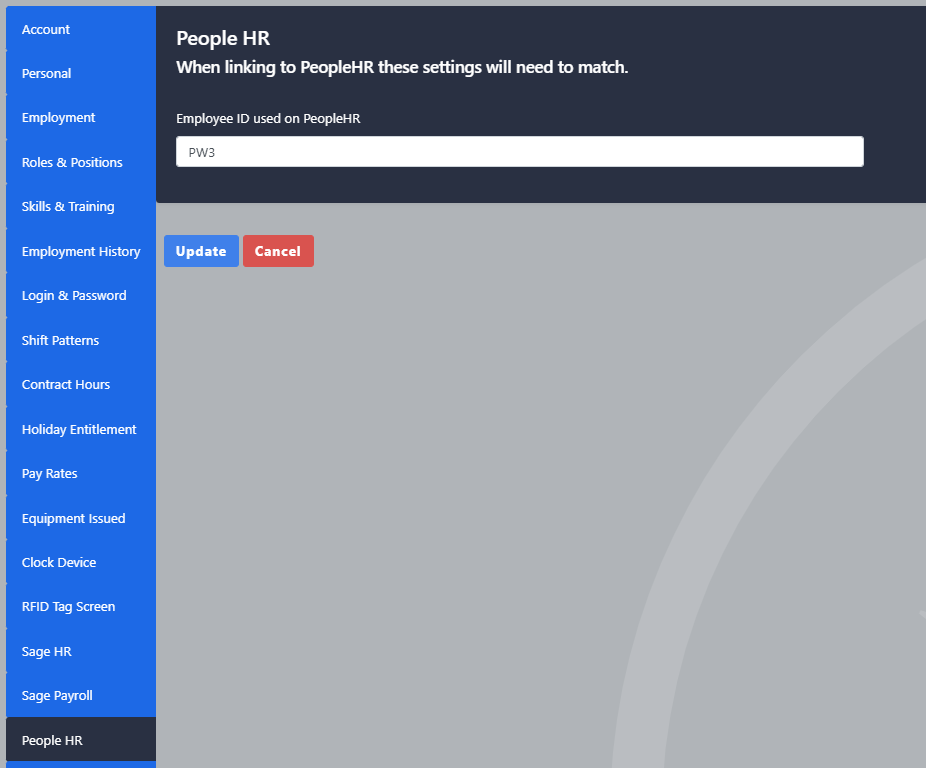
I anställdas inställningar, navigera till fliken PeopleHR. Se till att fältet PeopleHR Employee ID innehåller rätt ID från PeopleHR. Om fältet är tomt, ange rätt anställningsnummer och uppdatera den anställde.
Avsnitt 2 | Importera ledighet i Go2Clock
Steg 1: Importera Ledighet från PeopleHR
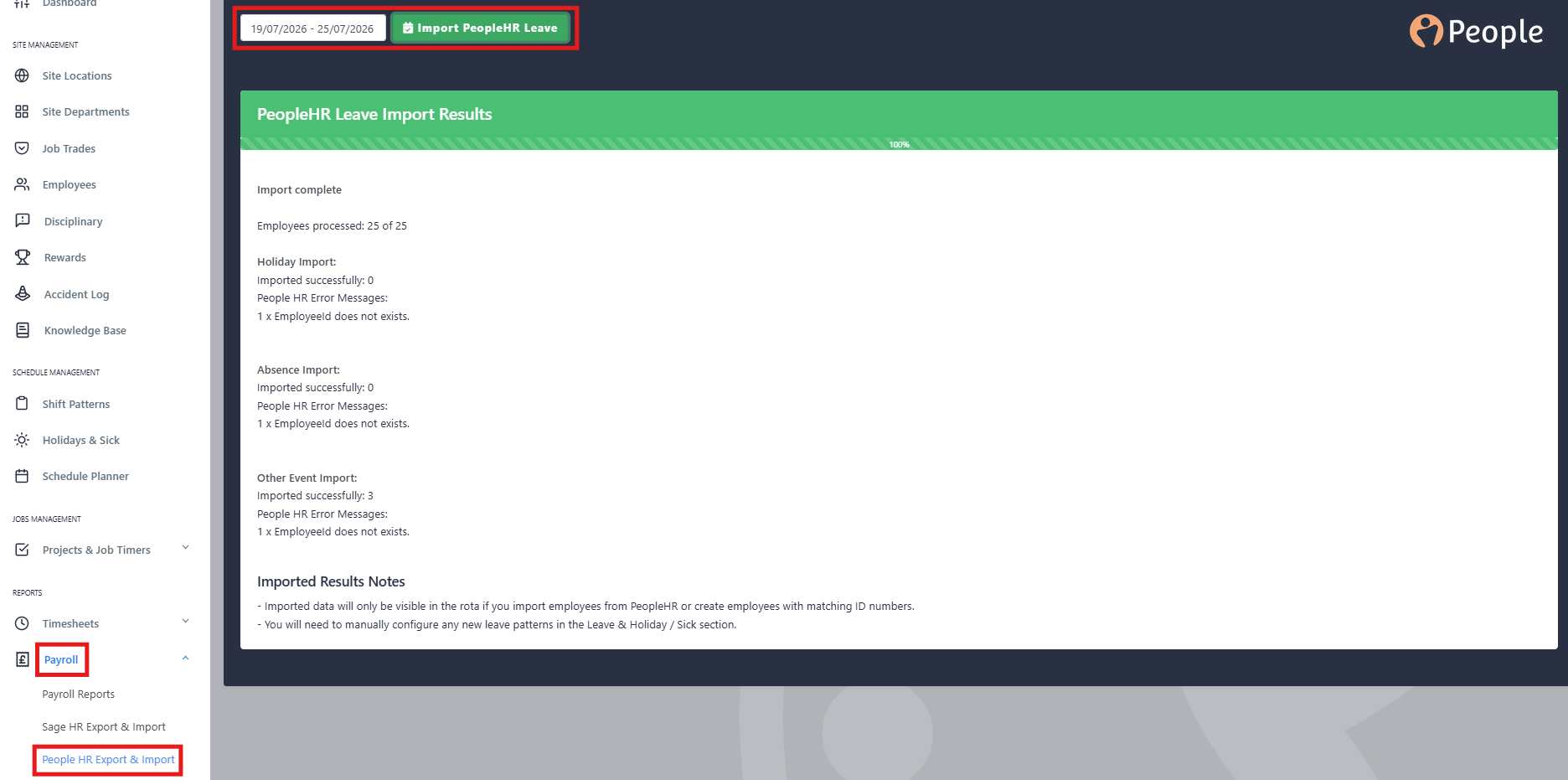
Navigera till Lön och välj Importera & Exportera PeopleHR. Överst på sidan, välj Importera ledighet PeopleHR. Välj datumintervall för att hämta information om ledighet. Observera att ledighet endast kan importeras en månad i taget. När du har valt, klicka på Importera PeopleHR-ledighet. Ett förloppsindikator visar importstatusen.
När importen är klar visas antalet ledighetsposter som har importerats utan problem samt en lista över de lediga dagar som har hoppats över och som ännu inte har godkänts. Eventuella nya ledighetstyper som inte tidigare har importerats till Go2Clock måste korrigeras.
Steg 2: Granska importresultaten
När importen är klar visas antalet ledighetsposter som har importerats utan problem samt en lista över de lediga dagar som har hoppats över och som ännu inte har godkänts. Eventuella nya ledighetstyper som inte tidigare har importerats till Go2Clock måste korrigeras.
Avsnitt 3 | Ställa in heltidsledighet
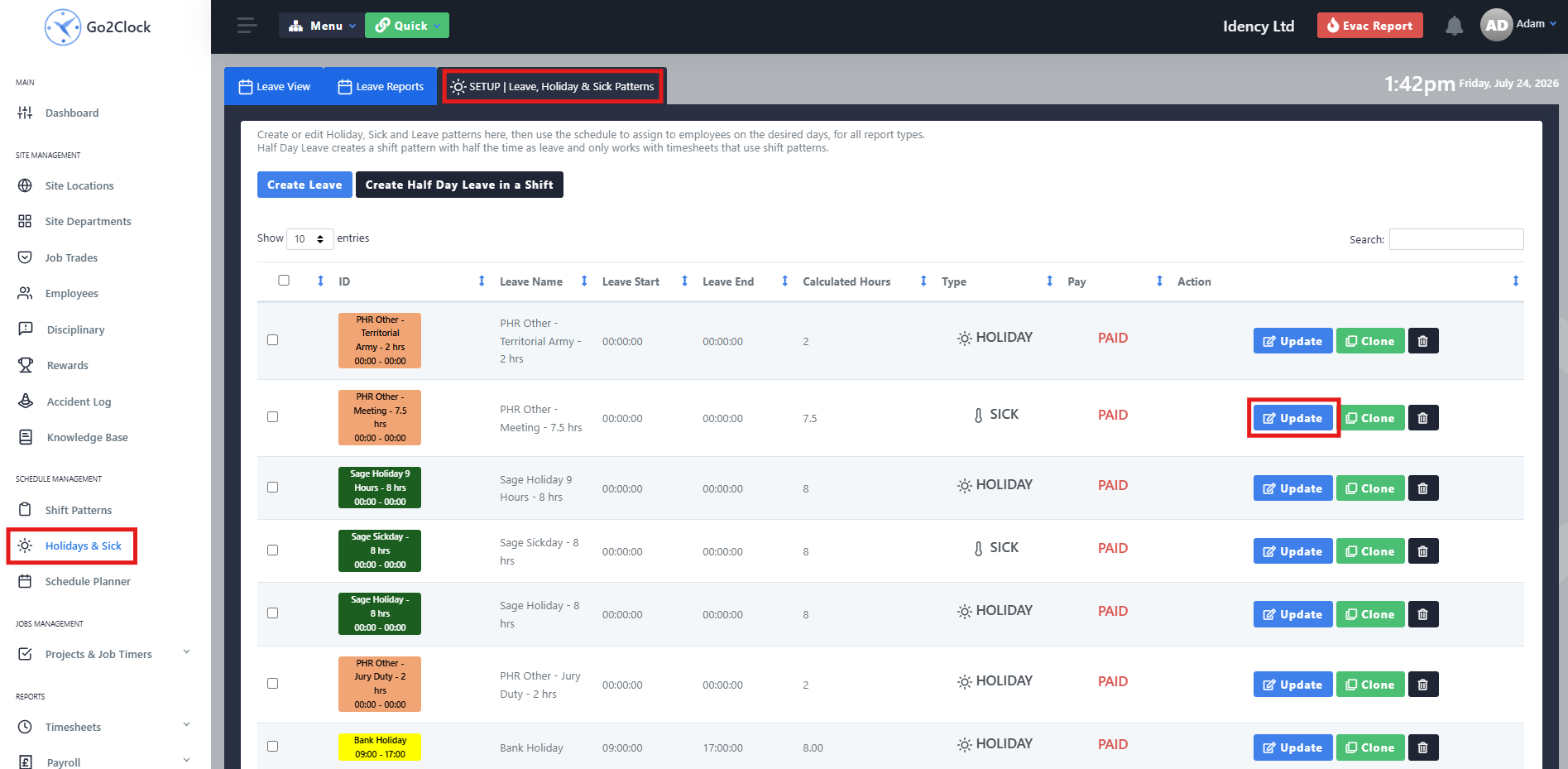
Navigera till fliken Semester & Sjuk och välj Inställningar | Mönster för VAB, Semester & Sjuk. Leta reda på semestermönstret som skapades och välj Uppdatera. Notera: Andra händelser från PeopleHR kommer också att dras in som ett semestermönster.
Steg 2: Konfigurera heldagsledighetsmönstret
Ändra inte mönstrets namn, eftersom detta kan orsaka oönskade problem. Välj fliken ”Arbetstider” och kontrollera arbetstiderna. Välj fliken ”Ledighetstyp” och kontrollera om ledigheten ska vara betald eller obetald, samt se till att rätt ledighetstyp (semester eller sjukledighet) har valts.

Steg 3: Ställ in helgdagsersättningen
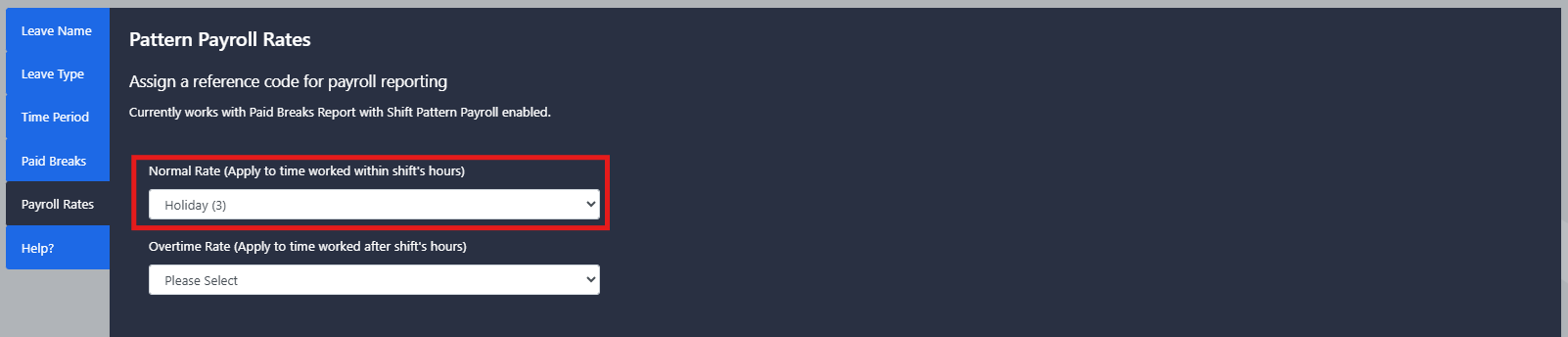
Om du använder Sage Payroll väljer du fliken ”Lönesats”. Under den normala satsen väljer du den lämpliga lönesatskoden som ska tillämpas.
Avsnitt 4 | Konfigurera halvdag
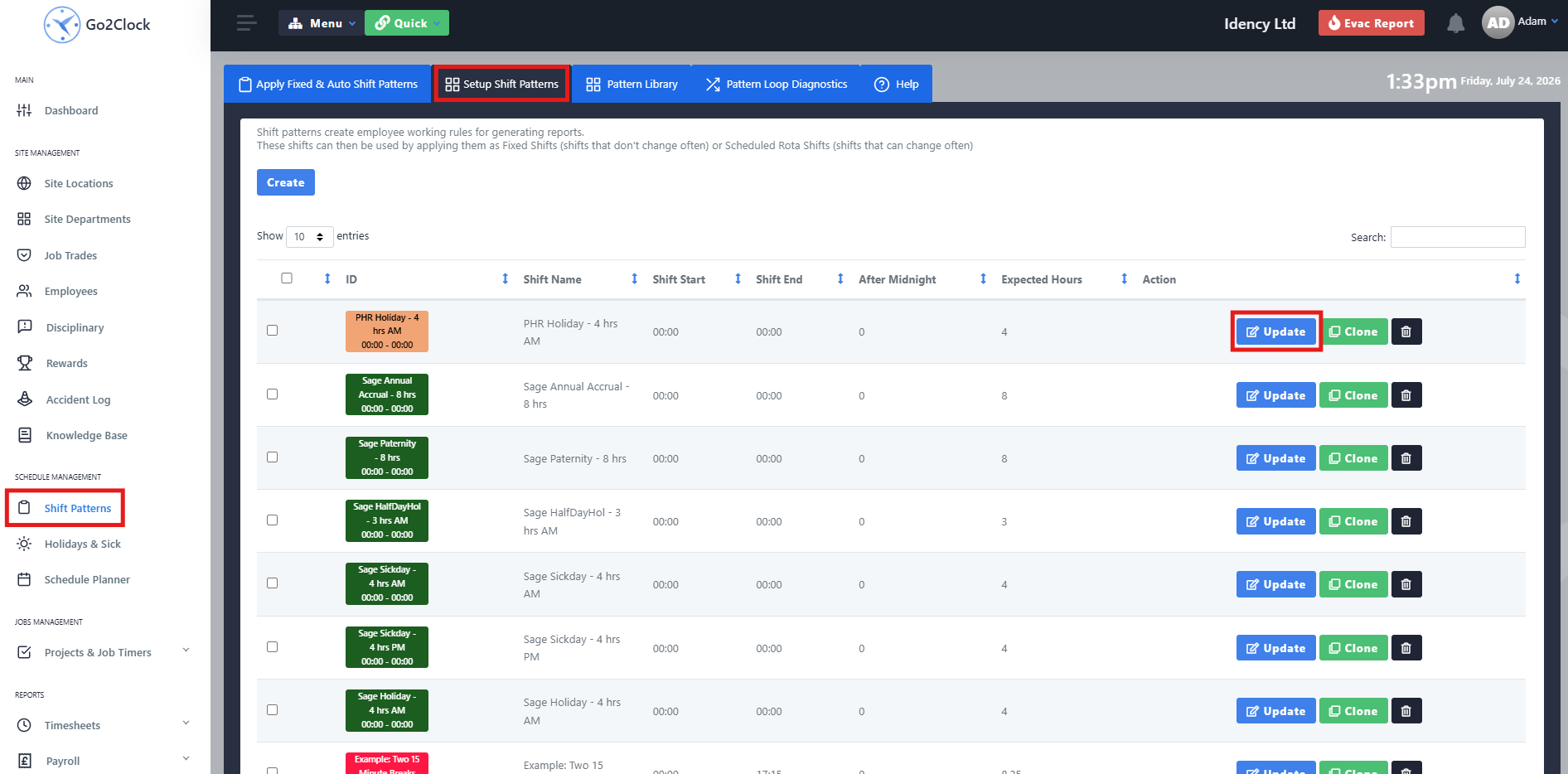
Navigera till Skiftmönster och välj Konfigurera skiftmönster. Leta reda på skiftmönstret Semester eller Sjuk som skapades och välj Uppdatera. Ändra inte mönsternamnet då detta kan orsaka oavsiktliga problem.
Steg 2: Konfigurera reglerna för halvdagssemester & sjukfrånvaro
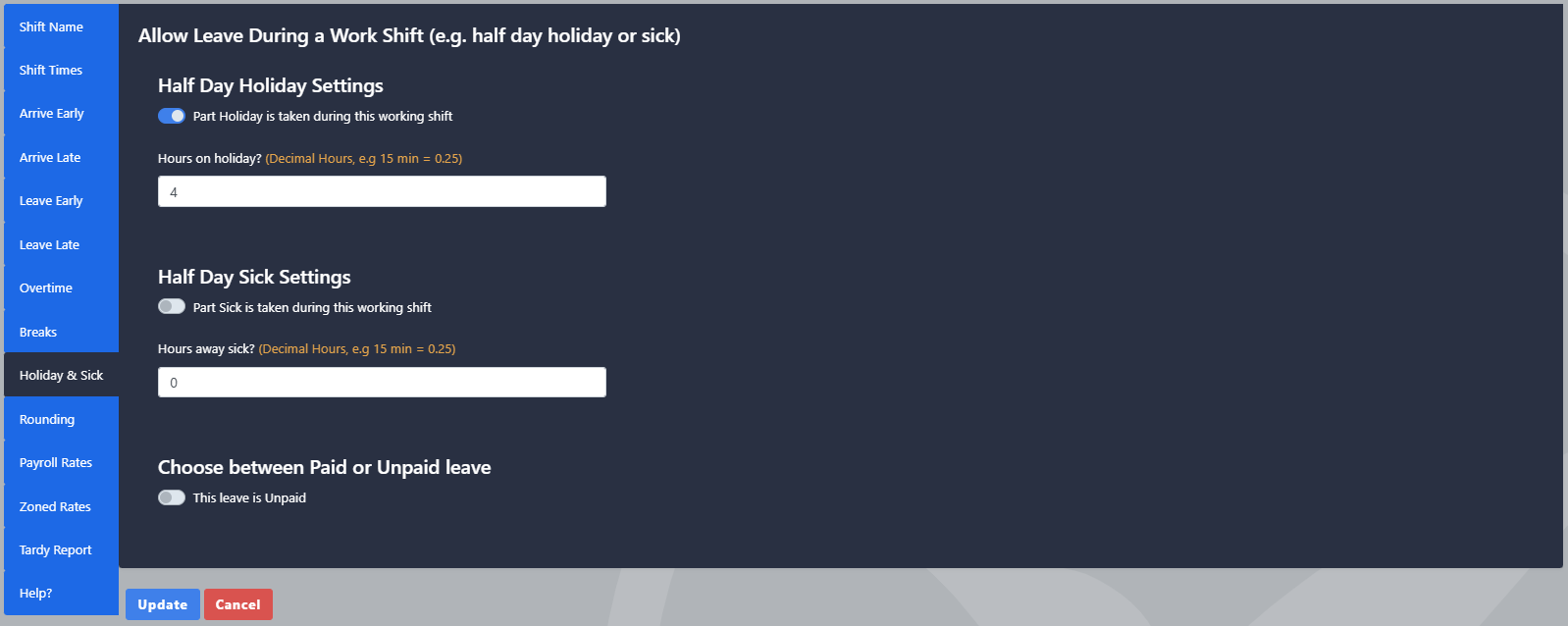
Öppna fliken ”Regler för semester och sjukfrånvaro” i arbetsschemat. Ange antalet lediga timmar och markera om det gäller sjukfrånvaro eller semester. Ange om ledigheten är betald eller obetald.
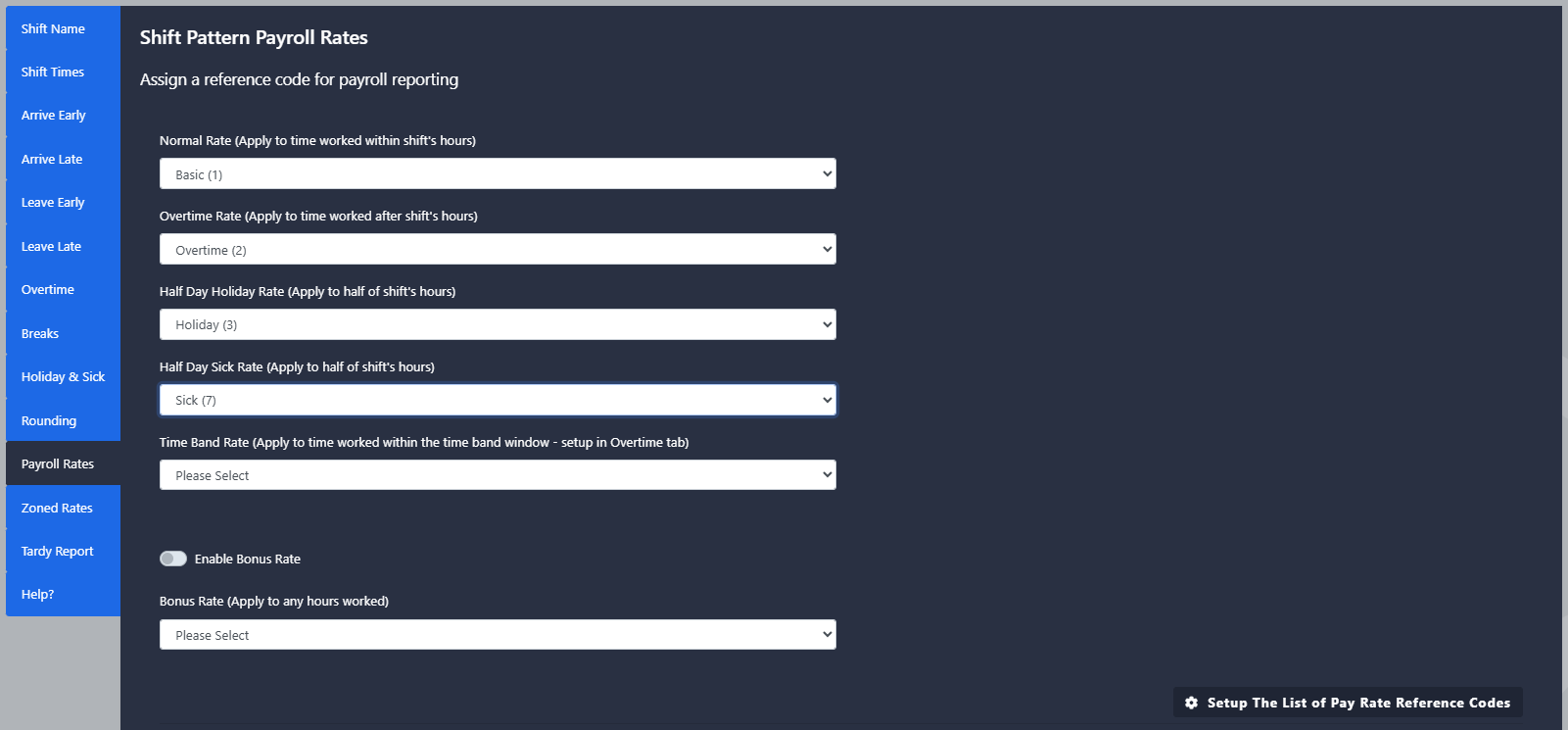
Steg 3: Ställ in lönesatserna för halvdagar
Om du använder Sage Payroll, navigera till fliken Payroll Rates rules. Välj halv dags semester eller sjuklön och ange rätt betygskod.
Felsökning
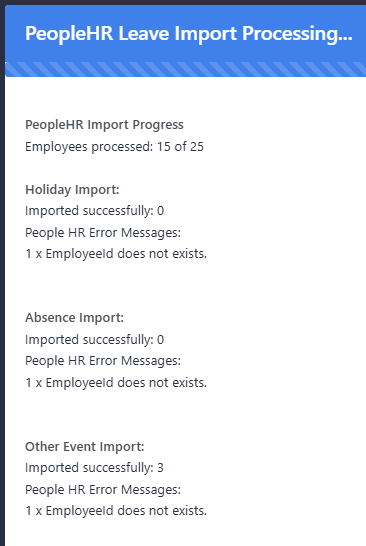
Felmeddelande: EmployeeId existerar inte
Detta fel uppstår när en anställd inom PeopleHR inte är kopplad till någon i Go2Clock. För att åtgärda detta, lägg till PeopleHR-ID:t för den befintliga anställda i Go2Clock, eller importera den anställda direkt från PeopleHR.
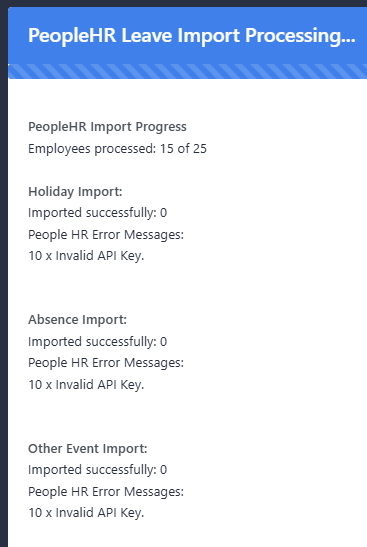
Felmeddelande: Ogiltig API-nyckel
Det här felet uppstår när det finns ett problem med PeopleHR API-nyckeln. Antingen har API-nyckeln inte konfigurerats med rätt behörigheter, eller så är PeopleHR API-nyckeln och servern felaktigt konfigurerade inom Go2Clock.

Go2Clock Cloud Hosted Time & Attendance System

















 English (UK)
  English
  English (Canada)
  Français du Canada
  Svenska
  Português
  Nederlands
  Italiano
  Français
  Español
  Deutsch