



































Aggiunta di impronte digitali degli utenti a ClockReports o Anviz CrossChex tramite Anviz U-Bio
Come aggiungere un'impronta digitale in Anviz CrossChex con l'Anviz U-Bio
- Collega il dispositivo al PC
- Apri Anviz CrossChex
- Vai alla scheda Utenti
- Se stai aggiungendo un nuovo utente, clicca su aggiungi
- Inserisci le informazioni pertinenti per l'utente
- Quindi passa alla scheda Registrazione impronte digitali
- Dovresti selezionare l'Anviz U-Bio nel menu a tendina
- Clicca su Registra su Fingerprint1
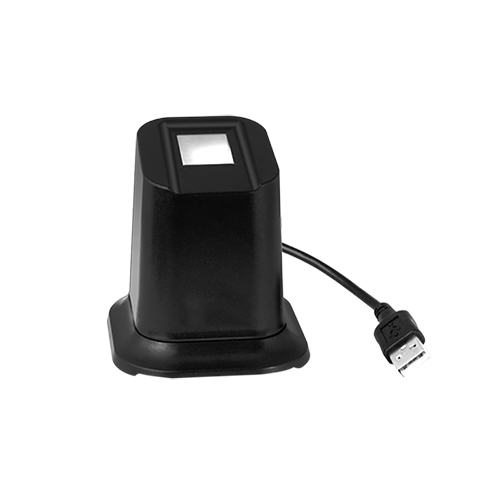
- Appoggia un dito sul dispositivo due volte e questo registrerà l'impronta digitale per l'utente che hai creato in Anviz CrossChex
Come Aggiungere un'Impronta Digitale in ClockReports con l'Anviz U-Bio
- Collega il dispositivo al PC
- Apri ClockReports
- Seleziona Timbratrice Biometrica Desktop
- Ciò aprirà quindi la schermata e mostrerà se il dispositivo è connesso o sta cercando lo scanner per impronte digitali USB da desktop, che verrà visualizzato sopra l'ora
- Per aggiungere utenti, vai alla scheda Utenti e aggiungi un Nuovo Utente
- Inserisci il numero ID utente e il nome
- Seleziona la scheda Registra impronta
- Clicca su Registra dito 1
- Posiziona il dito sul dispositivo due volte e questo registrerà l'impronta digitale sull'ID e sul nome che hai aggiunto
Per ulteriori informazioni e indicazioni generali sui nostri prodotti e servizi, si prega di Contattaci.
Hai bisogno di ulteriore supporto?
Cerca tutto Base di conoscenza articoli
Invia un Richiesta di supporto Al Team di Supporto di Idency

















 English (UK)
  English
  English (Canada)
  Français du Canada
  Svenska
  Português
  Nederlands
  Italiano
  Français
  Español
  Deutsch