



































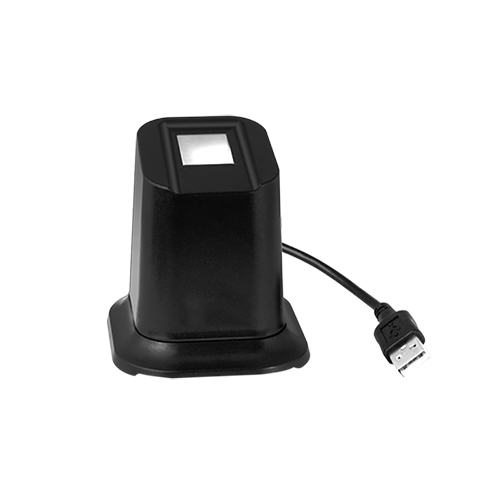
Hinzufügen von Benutzer-Fingerabdrücken zu ClockReports oder Anviz CrossChex mit dem Anviz U-Bio
So fügen Sie einen Fingerabdruck in Anviz CrossChex mit dem Anviz U-Bio hinzu
- Verbinden Sie das Gerät mit dem PC
- Öffnen Sie Anviz CrossChex
- Navigieren Sie zum Tab „Benutzer“
- Wenn Sie einen neuen Benutzer hinzufügen möchten, klicken Sie auf Hinzufügen.
- Tragen Sie die relevanten Informationen für den Benutzer ein.
- Navigieren Sie dann zur Registerkarte „Fingerabdruckregistrierung“
- Sie sollten den Anviz U-Bio im Dropdown-Menü auswählen
- Klicken Sie auf Fingerabdruck1 registrieren
- Legen Sie zweimal einen Finger auf das Gerät, und dies wird den Fingerabdruck für den in Anviz CrossChex erstellten Benutzer speichern.
Wie man einen Fingerabdruck in ClockReports mit dem Anviz U-Bio hinzufügt
- Verbinden Sie das Gerät mit dem PC
- ClockReports öffnen
- Desktop-Fingerabdruckerfassung auswählen
- Dies öffnet dann den Bildschirm und zeigt an, ob das Gerät verbunden ist oder nach dem Desktop-USB-Fingerabdruckscanner sucht; dies wird über der Uhrzeit angezeigt.
- Um Benutzer hinzuzufügen, gehen Sie auf die Registerkarte „Benutzer“ und fügen Sie einen neuen Benutzer hinzu.
- Geben Sie die Benutzer-ID und den Namen ein
- Wählen Sie die Registerkarte „Finger registrieren“
- Klicken Sie auf Finger 1 registrieren
- Legen Sie den Finger zweimal auf das Gerät, und der Fingerabdruck wird der von Ihnen hinzugefügten ID und dem Namen zugeordnet.
Für weitere Informationen und allgemeine Hinweise zu unseren Produkten & Dienstleistungen, bitte Kontaktieren Sie uns.
Benötigen Sie weitere Unterstützung?
Alle durchsuchen Wissensdatenbank Artikel
Sende eine Support-Anfrage An das Idency-Support-Team

















 English (UK)
  English
  English (Canada)
  Français du Canada
  Svenska
  Português
  Nederlands
  Italiano
  Français
  Español
  Deutsch