



































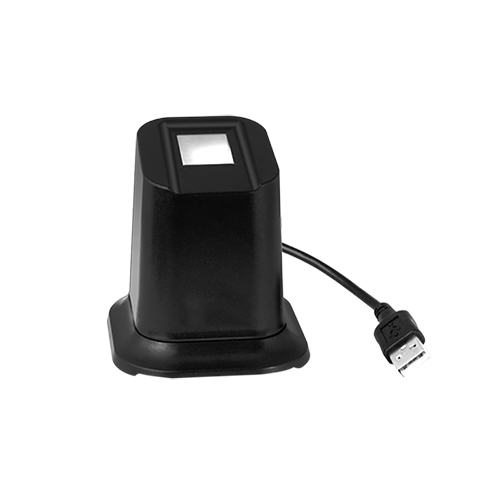
Añadir huellas dactilares de usuarios a ClockReports o Anviz CrossChex utilizando el Anviz U-Bio
Cómo registrar una huella digital en Anviz CrossChex con el Anviz U-Bio
- Conecta el dispositivo a la PC
- Abre Anviz CrossChex
- Vaya a la pestaña Usuarios
- Si está añadiendo un nuevo usuario, haga clic en añadir
- Completa la información relevante para el usuario
- Luego navegue a la pestaña de Registro de Huellas Dactilares
- Debes seleccionar el Anviz U-Bio en el menú desplegable
- Haga clic en Registrar en Huella1
- Coloque un dedo en el dispositivo dos veces y esto registrará la huella digital en el Usuario que ha creado en Anviz CrossChex
Cómo registrar una huella digital en ClockReports con el Anviz U-Bio
- Conecta el dispositivo a la PC
- Abrir ClockReports
- Seleccionar lector de huellas digital de escritorio
- Esto mostrará entonces la pantalla e indicará si el dispositivo está conectado o si está buscando el escáner de huellas dactilares USB de escritorio, lo cual se mostrará arriba de la hora.
- Para agregar usuarios, vaya a la pestaña Usuarios y agregue un Nuevo Usuario.
- Escriba el número de identificación de usuario y el nombre
- Seleccione la pestaña Registrar huella
- Haga clic en Registrar huella 1
- Coloque el dedo en el dispositivo dos veces y esto registrará la huella digital en la identificación y el nombre que ha agregado
Para obtener más información y orientación general sobre nuestros productos y servicios, por favor Contáctenos.
¿Requiere más ayuda?
Buscar todo Base de conocimiento artículos
Enviar un Solicitud de asistencia Al equipo de soporte de Idency

















 English (UK)
  English
  English (Canada)
  Français du Canada
  Svenska
  Português
  Nederlands
  Italiano
  Français
  Español
  Deutsch