



































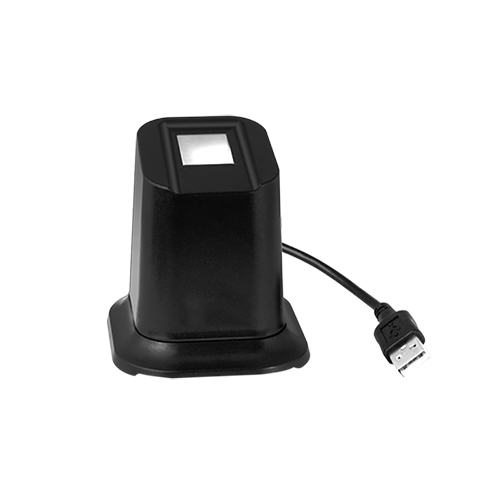
Adicionar impressões digitais de utilizadores ao ClockReports ou Anviz CrossChex utilizando o Anviz U-Bio
Como Adicionar uma Impressão Digital no Anviz CrossChex com o Anviz U-Bio
- Ligue o dispositivo ao PC
- Abrir o Anviz CrossChex
- Aceda ao separador Utilizadores
- Se estiver a adicionar um novo utilizador, clique em adicionar
- Preencha as informações relevantes para o utilizador
- Depois, aceda ao separador Registo de impressões digitais
- Deve selecionar o Anviz U-Bio no menu pendente
- Clique em Registar na ImpressãoDigital1
- Coloque um dedo no dispositivo duas vezes e isto irá registar a impressão digital no Utilizador que criou no Anviz CrossChex
Como adicionar uma impressão digital ao ClockReports com o Anviz U-Bio
- Ligue o dispositivo ao PC
- Abrir o ClockReports
- Selecionar Leitor de Impressões Digitais de Secretária
- Isto trará então o ecrã e mostrará se o dispositivo está ligado ou à procura do leitor de impressões digitais USB de secretária, aparecendo por cima da hora
- Para adicionar utilizadores, vá ao separador Utilizadores e adicione um Novo Utilizador
- Introduza o número de identificação do utilizador e o nome
- Selecione o separador Registar Impressão Digital
- Clique em Registar Dedo 1
- Coloque o dedo no dispositivo duas vezes e isto irá gravar a impressão digital no ID e no nome que adicionou
Para mais informações e orientações gerais sobre os nossos produtos e serviços, por favor Contacte-nos.
Necessita de mais apoio?
Pesquisar tudo Base de conhecimento artigos
Enviar um Pedido de suporte Para a Equipa de Apoio da Idency

















 English (UK)
  English
  English (Canada)
  Français du Canada
  Svenska
  Português
  Nederlands
  Italiano
  Français
  Español
  Deutsch