



































Erstes Anmelden bei IdencyTime
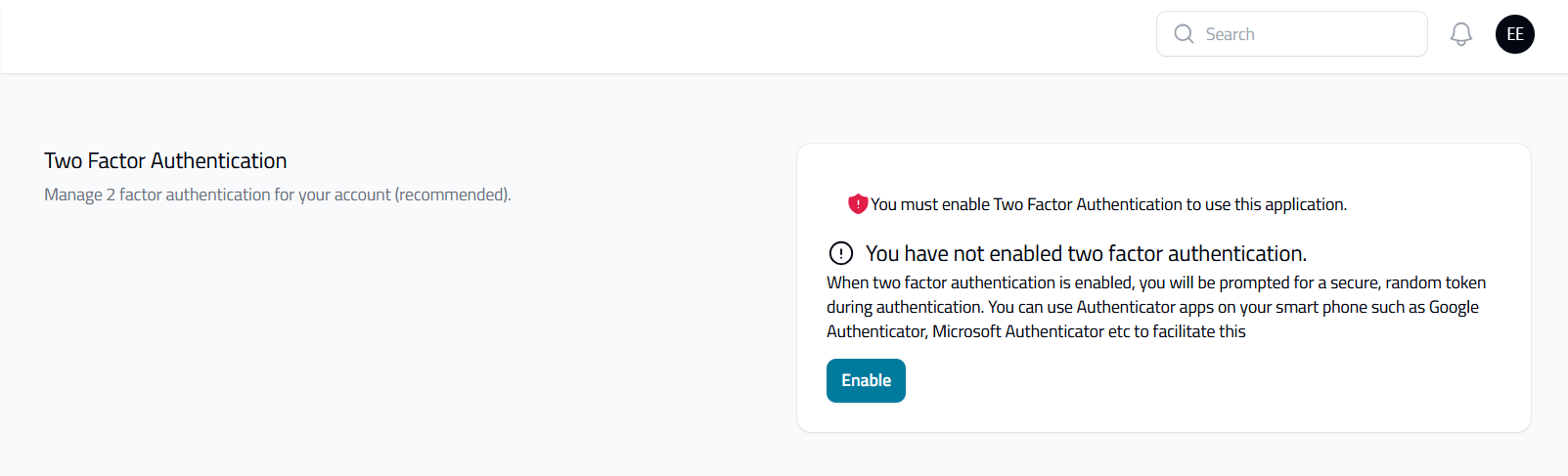
Sie können sich in Ihrem Konto unter folgender URL anmelden: https://app.idencytime.com/. Sobald Sie angemeldet sind, werden Sie aufgefordert, die Zwei-Faktor-Authentifizierung einzurichten. Dies ist eine Voraussetzung für Kundenadministratoren, nicht jedoch für Brandbekämpfer. Damit können Brandbekämpfer schnell auf den Evakuierungsbericht zugreifen.
Schritt 1: 2FA aktivieren
Um 2FA einzurichten, befolgen Sie die Anweisungen beim ersten Login: Klicken Sie auf die Schaltfläche „Einrichten“.
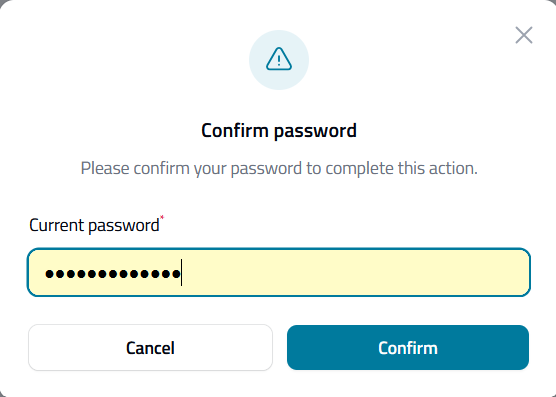
Schritt 2: Passwort bestätigen
Geben Sie Ihr aktuelles Passwort ein und drücken Sie die Schaltfläche „Bestätigen“:
Schritt 3: QR-Code scannen
Verwenden Sie entweder Ihr Telefon oder einen Web-Authentifizierungsdienst, um Ihre 2FA-Codes zu registrieren, indem Sie den QR-Code scannen. Wenn Sie einen Web-Authentifizierungsdienst verwenden, müssen Sie den Setup-Schlüssel kopieren und dann die Backup-Codes verwenden, um Ihre 2FA-Codes zu registrieren.
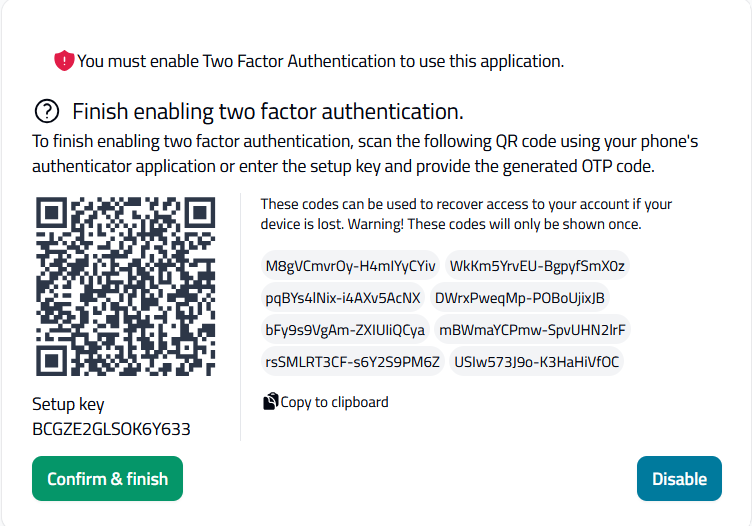
Schritt 4: Wiederherstellungscodes speichern und 2FA-Code eingeben
Klicken Sie nach der Einrichtung auf „Bestätigen“ und „Fertigstellen“, notieren Sie Ihre Wiederherstellungschancen, falls Sie den Zugriff nicht verlieren möchten.
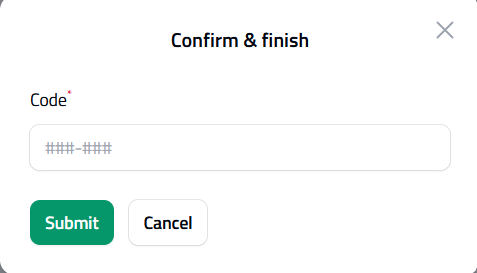
Geben Sie nun den 2FA-Code Ihres Authentifizierungssystems in das Fenster „Bestätigen & Ausführen“ ein. Es kann sein, dass Sie zwei Codes eingeben müssen.
2FA is now setup, and you can start to use the system, if you lose your codes, you will need to email support@idency.com to get us to this remove your 2FA so you can set it up again.
Hilfe beim Hinzufügen von Benutzern zu IdencyTime?
Sollten Sie bei der Einrichtung neuer Benutzer oder bei der Zuweisung von Rollen Probleme haben, steht unser Supportteam gerne zur Verfügung.

IdencyTime – Zeiterfassungs-API und T&A-Integrationen

















 English (UK)
  English
  English (Canada)
  Français du Canada
  Svenska
  Português
  Nederlands
  Italiano
  Français
  Español
  Deutsch