



































Primeiro início de sessão no IdencyTime
Você pode fazer login na sua conta no seguinte URL: https://app.idencytime.com/. Assim que você entrar, ele solicitará que você configure a autenticação de 2 fatores; essa é uma exigência para os administradores de clientes, não é obrigatória para os bombeiros. Isso visa garantir que os bombeiros possam acessar rapidamente o relatório de evacuação.
Passo 1: Ative a 2FA
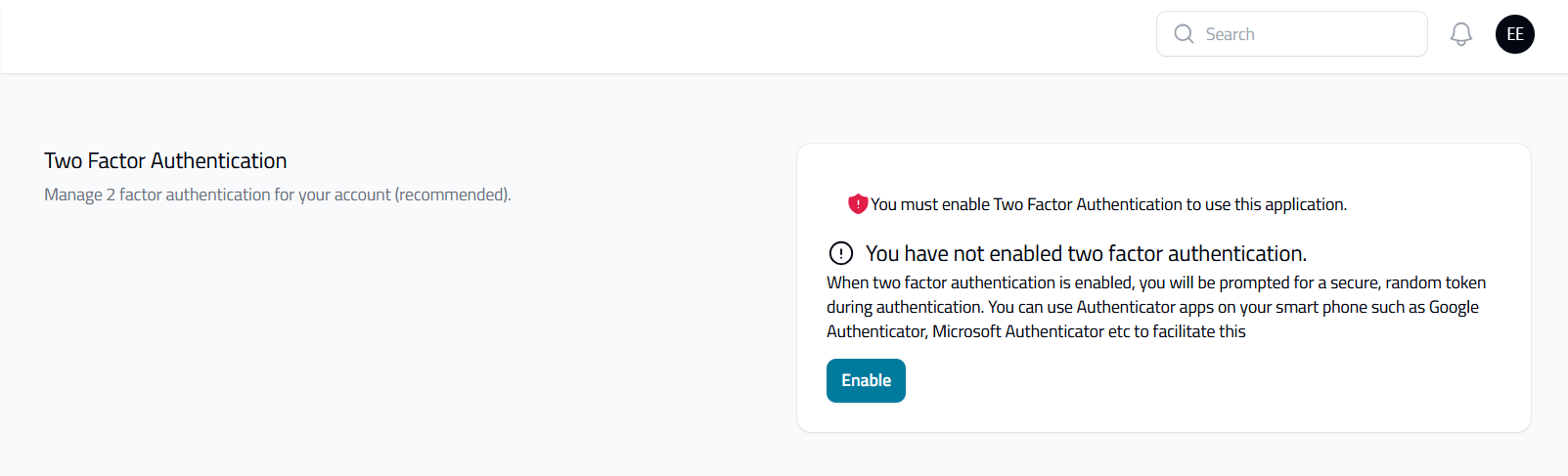
Para configurar a 2FA, siga as instruções ao iniciar sessão pela primeira vez: Clique no botão "Ativar":
Passo 2: Confirme a senha
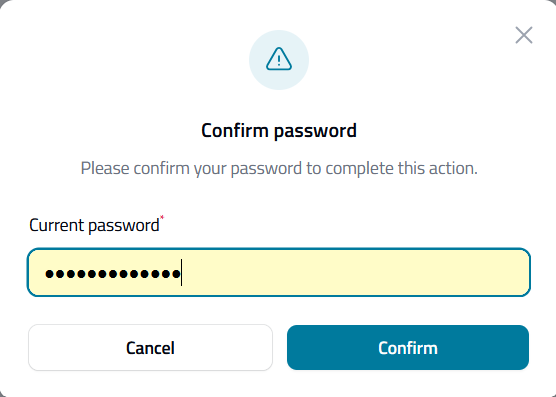
Digite sua senha atual e pressione o botão Confirmar:
Passo 3: Digitalize o código QR
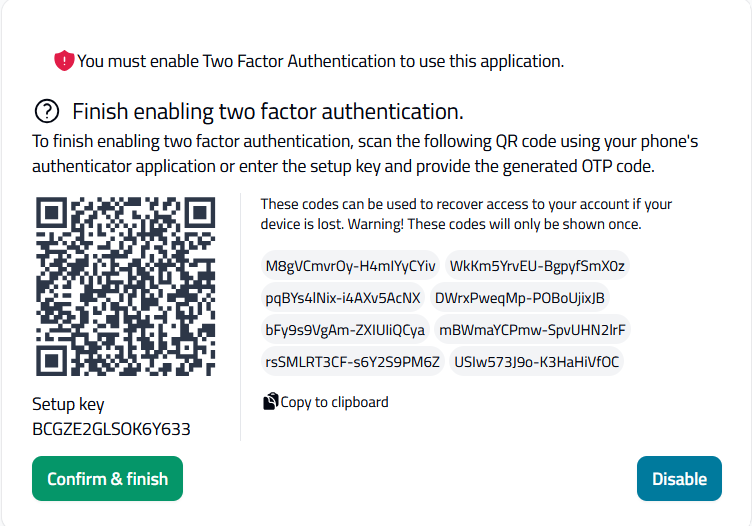
Você pode usar seu telefone ou um autenticador baseado na web para registrar seus códigos de 2FA, digitando o código QR. Se você estiver usando um autenticador baseado na web, você precisará copiar a chave de configuração e então usar os códigos de backup para registrar seus códigos de 2FA.
Passo 4: Salve os códigos de recuperação e insira o código da 2FA
Clique em "Confirmação" e termine o processo assim que tiver configurado tudo; anote as suas chaves de recuperação caso não queira perder o acesso.
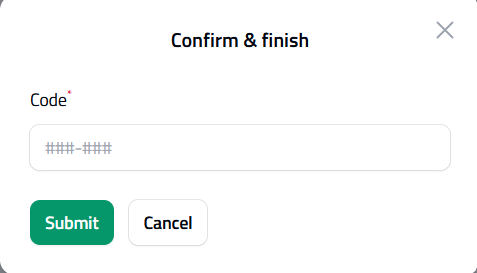
Agora, insira o código de autenticação 2FA no painel de confirmação e conclusão; poderá ser necessário inserir dois códigos.
2FA is now setup, and you can start to use the system, if you lose your codes, you will need to email support@idency.com to get us to this remove your 2FA so you can set it up again.
Precisa de ajuda para adicionar usuários ao IdencyTime?
Se você tiver problemas ao configurar novos usuários ou atribuir funções, nossa equipe de suporte está pronta para ajudar.

IdencyTime – API de Gestão de Tempos e Assiduidade e Integrações T&A

















 English (UK)
  English
  English (Canada)
  Français du Canada
  Svenska
  Português
  Nederlands
  Italiano
  Français
  Español
  Deutsch