


































Comprender la importación de ausencias de PeopleHR en Go2Clock
Antes de utilizar la importación de vacaciones de PeopleHR, asegúrese de que la conexión de la API de PeopleHR se haya configurado en Go2Clock y que los empleados estén vinculados a su ID de PeopleHR. Si la conexión de la API aún no se ha configurado, consulte este artículo de la base de conocimientos: Cómo conectar PeopleHR a Go2Clock
Sección 1 | Enlace del Empleado a PeopleHR
Vaya al Panel del Empleado y seleccione Ver. Busque al empleado que desea consultar y seleccione Editar.
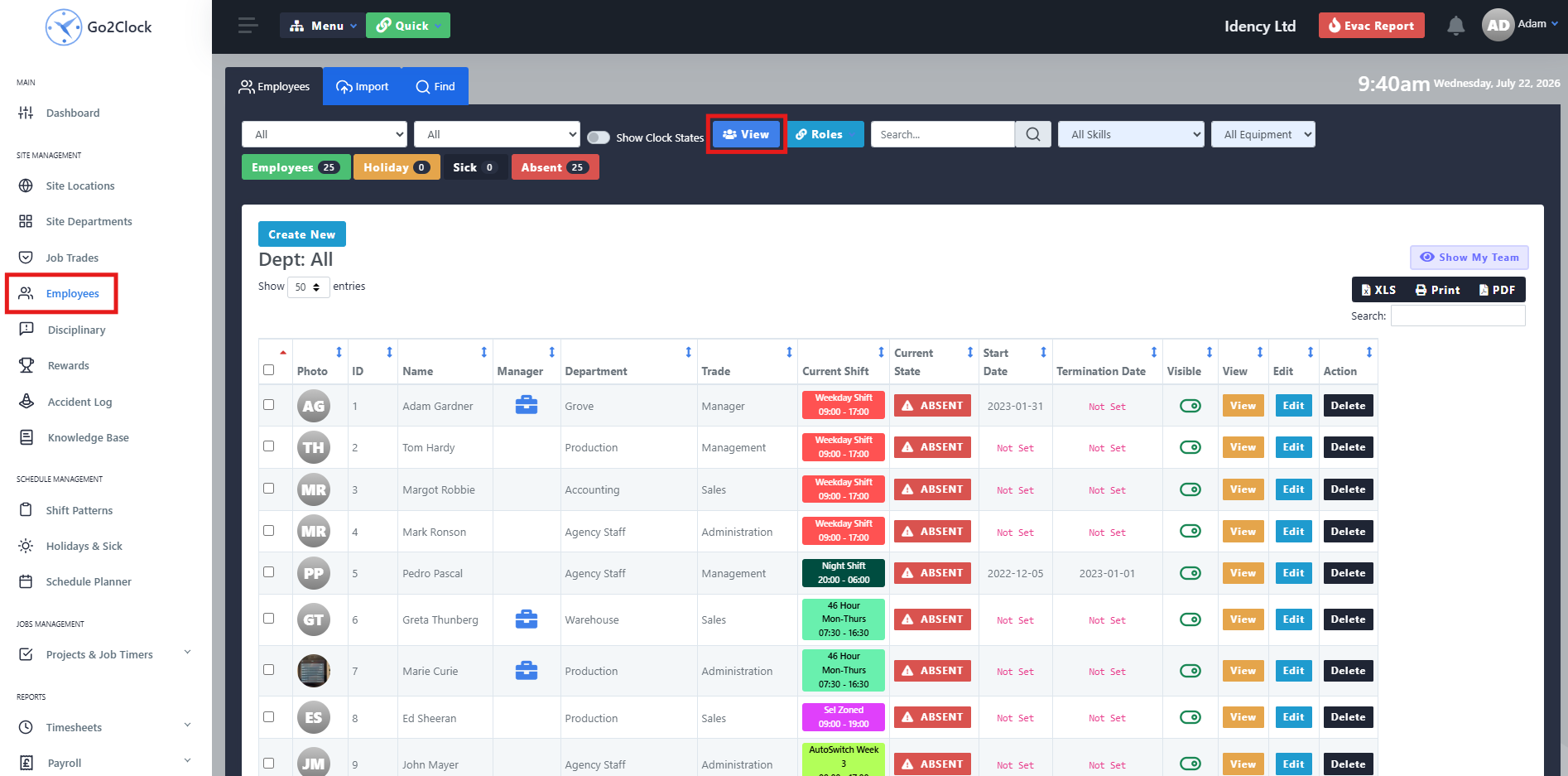
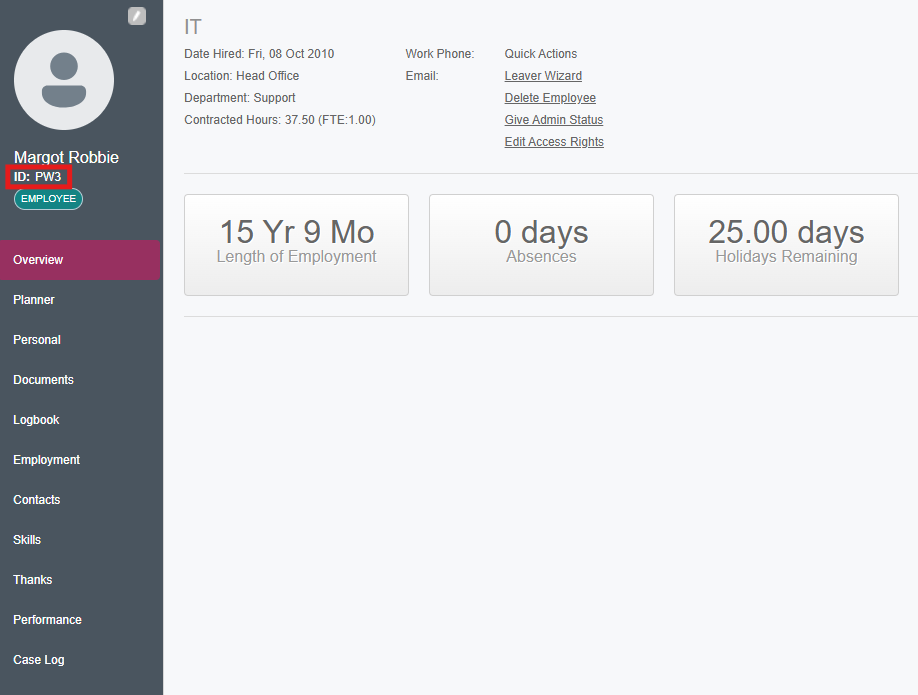
Paso 2: Comprobar el ID de empleado de PeopleHR
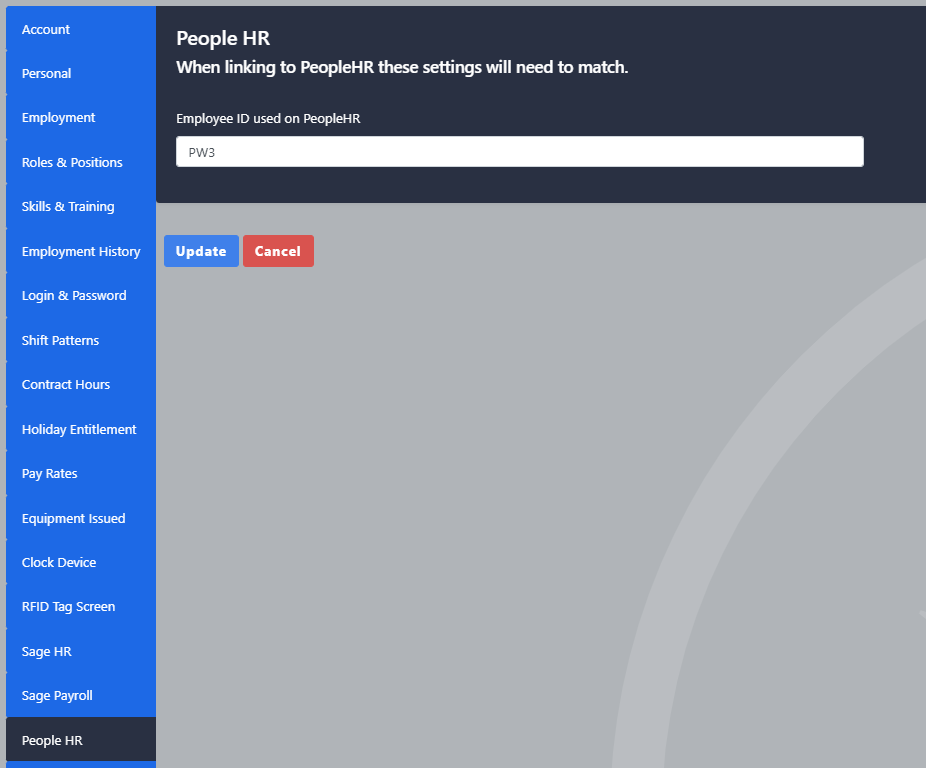
En las opciones de empleado, navegue a la pestaña PeopleHR. Asegúrese de que el campo ID de empleado de PeopleHR contenga el ID correcto de PeopleHR. Si el campo está en blanco, ingrese el ID de empleado correcto y actualice el empleado.
Sección 2 | Importar ausencias a Go2Clock
Paso 1: Importar Permisos de PeopleHR
Vaya a Nómina y seleccione PeopleHR Import & Export. En la parte superior de la página, seleccione PeopleHR Import Leave. Seleccione el rango de fechas del que desea extraer las ausencias. Tenga en cuenta que las ausencias solo se pueden importar de un mes a la vez. Una vez seleccionado, haga clic en Import PeopleHR Leave. Una barra de progreso mostrará el estado de la importación.
Una vez que esté completo, verá el número de registros de permisos importados correctamente y una lista de los días festivos omitidos que aún no han sido aprobados. Cualquier nuevo tipo de permiso que no se haya importado previamente en Go2Clock deberá ser corregido.
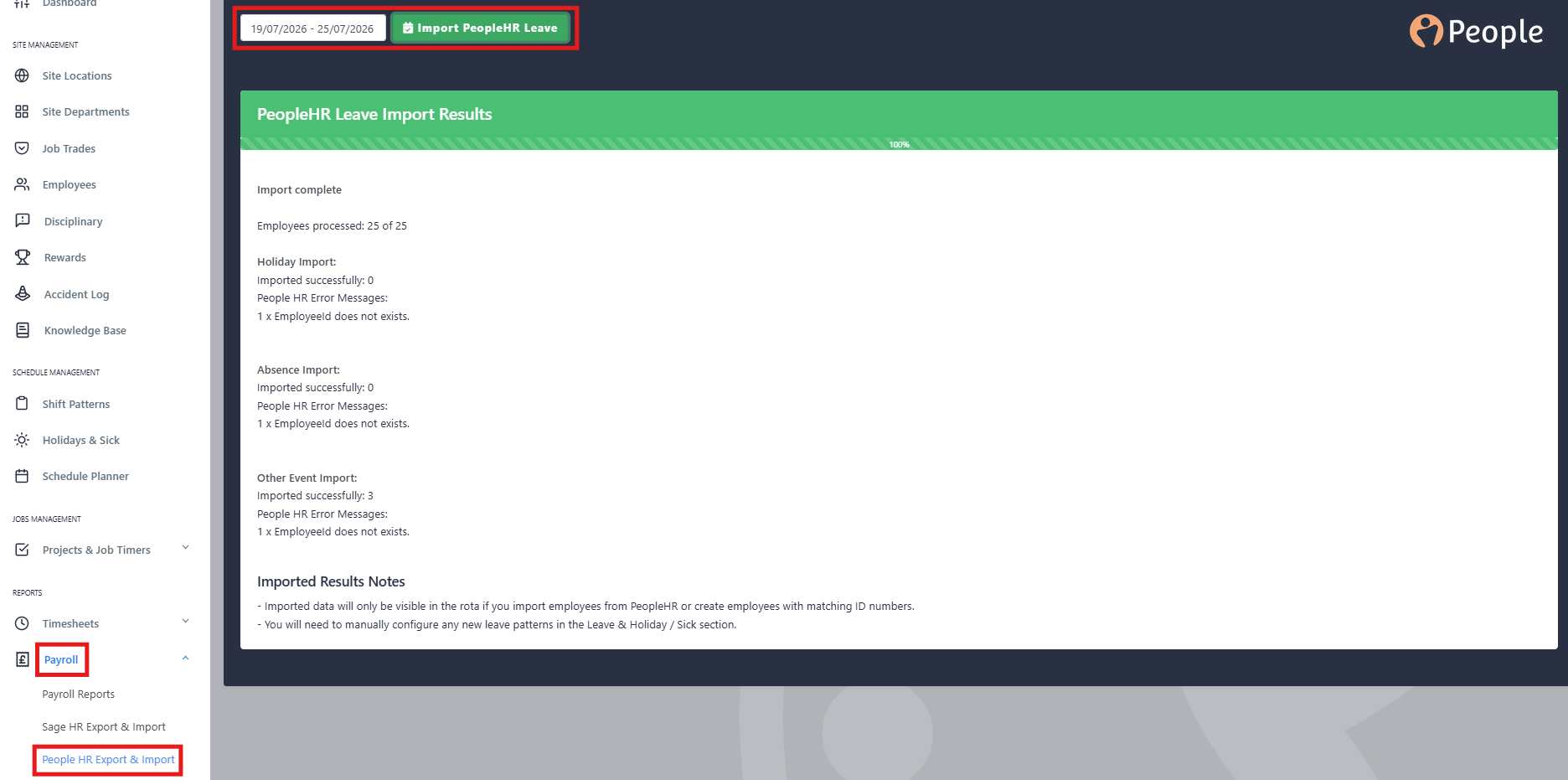
Paso 2: Revisar los resultados de la importación
Una vez que esté completo, verá el número de registros de permisos importados correctamente y una lista de los días festivos omitidos que aún no han sido aprobados. Cualquier nuevo tipo de permiso que no se haya importado previamente en Go2Clock deberá ser corregido.
Sección 3 | Configuración del Día Completo de Ausencia
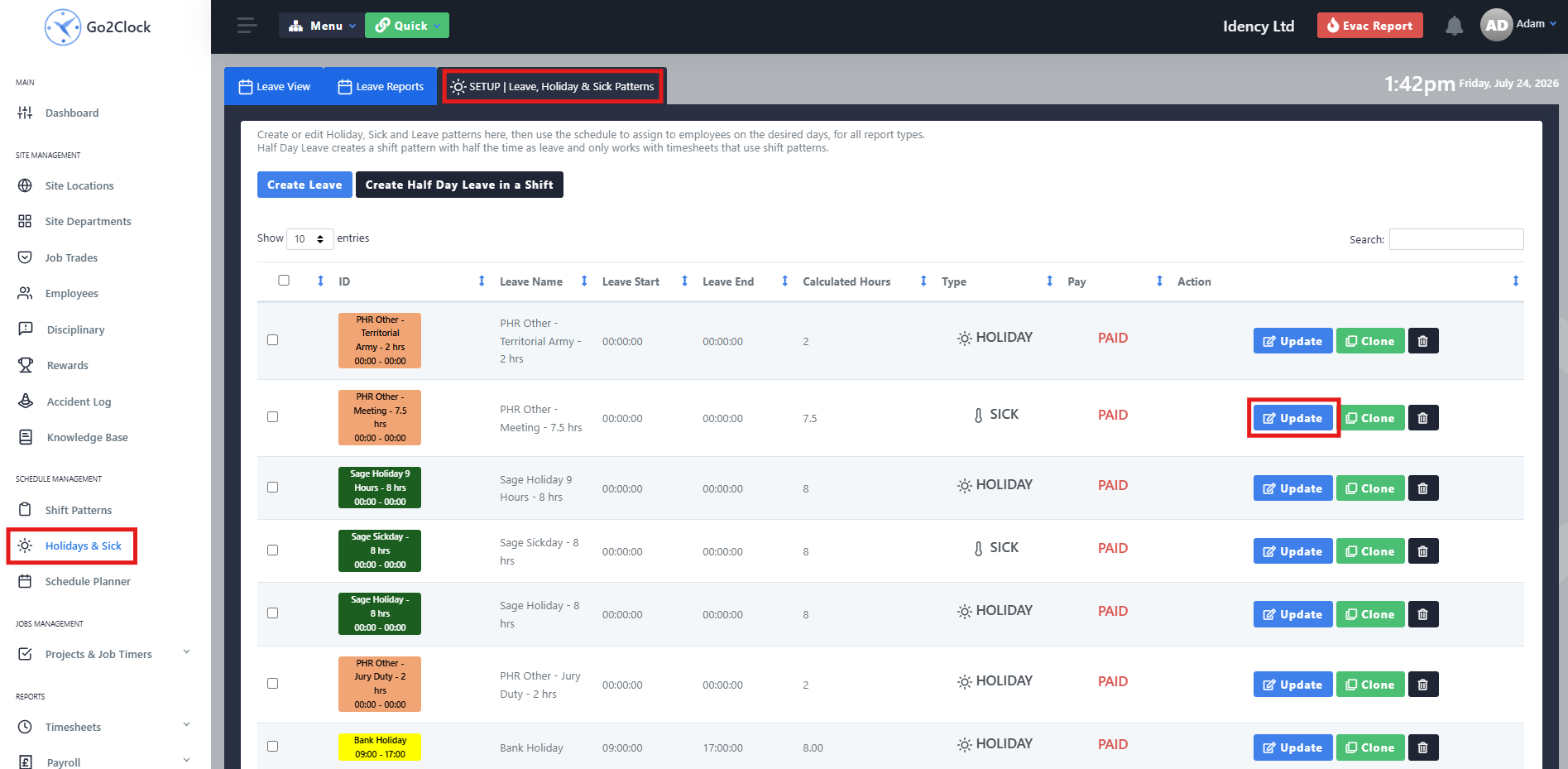
Vaya a la pestaña Vacaciones y baja por enfermedad y seleccione Configuración | Patrones de vacaciones, días festivos y bajas por enfermedad. Busque el patrón de ausencia que se creó y seleccione Actualizar. Nota: Otros eventos de PeopleHR también se transferirán como un patrón de ausencia.
Paso 2: Configurar el patrón de permiso de día completo
No cambie el nombre del patrón, ya que esto puede causar problemas imprevistos. Seleccione la pestaña Turn Times y verifique los horarios de los turnos. Seleccione la pestaña Leave Type y confirme si la licencia debe ser pagada o no pagada, y asegúrese de que se haya seleccionado el tipo de licencia correcto (Holiday o Sick).

Paso 3: Establecer la tarifa de nómina de día completo
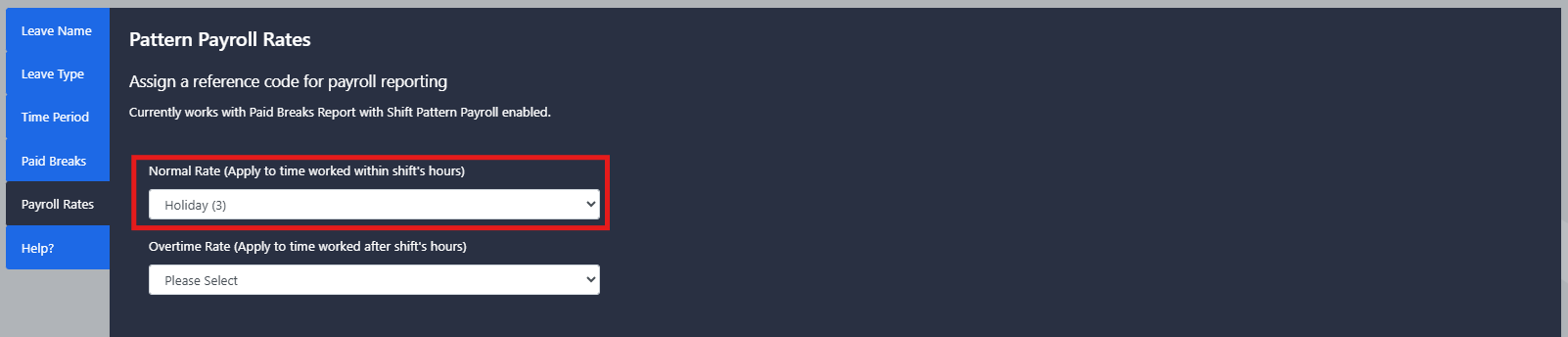
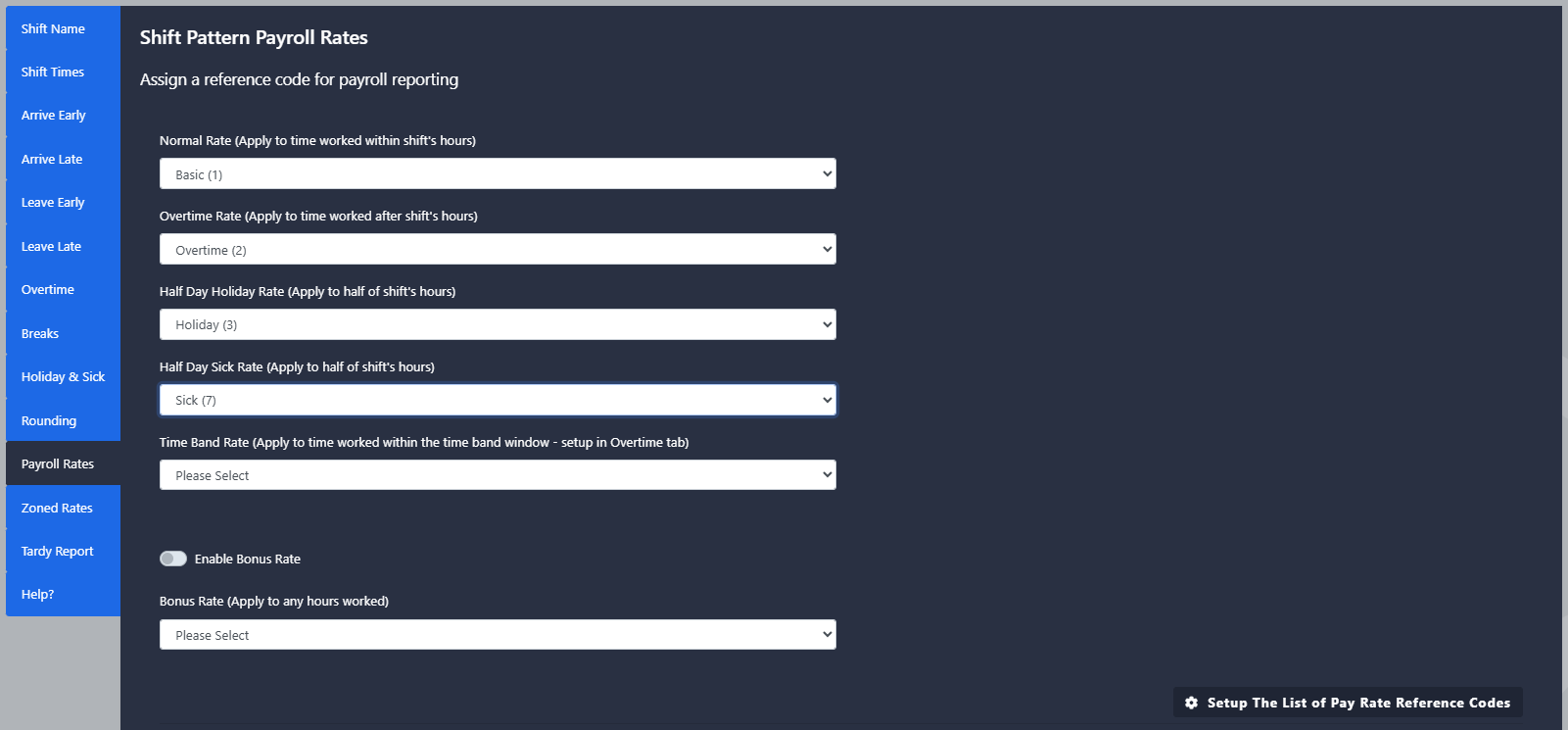
Si utiliza Sage Payroll, seleccione la pestaña Tarifa de nómina. En la tarifa normal, seleccione el código de tarifa de pago correspondiente que se aplicará.
Sección 4 | Configuración de medio día libre
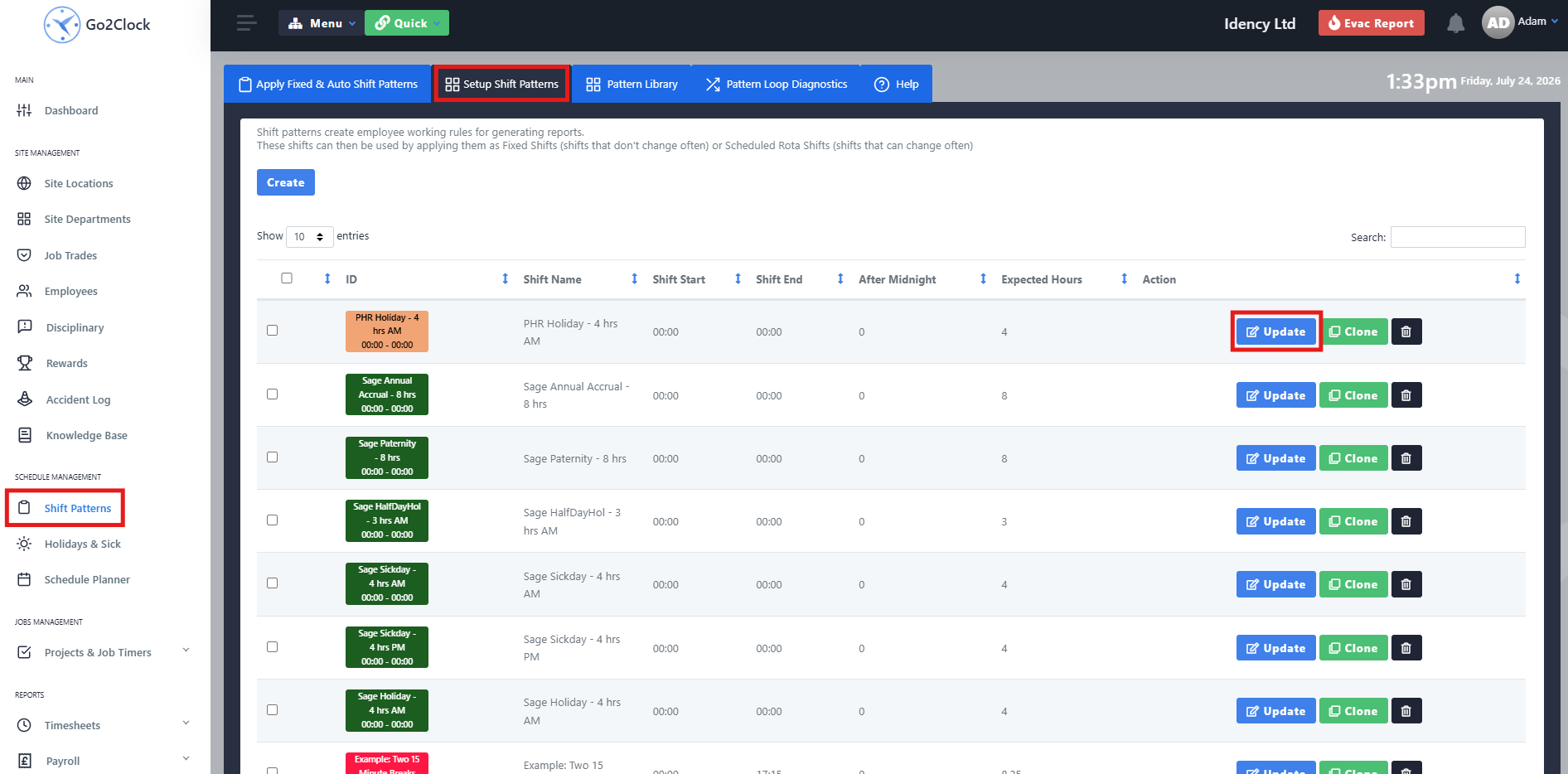
Vaya a Patrones de turno y seleccione Configurar patrones de turno. Busque el patrón de turno de Vacaciones o Enfermedad que se creó y seleccione Actualizar. No cambie el nombre del patrón, ya que esto puede causar problemas imprevistos.
Paso 2: Configurar las reglas de medio día festivo y enfermedad
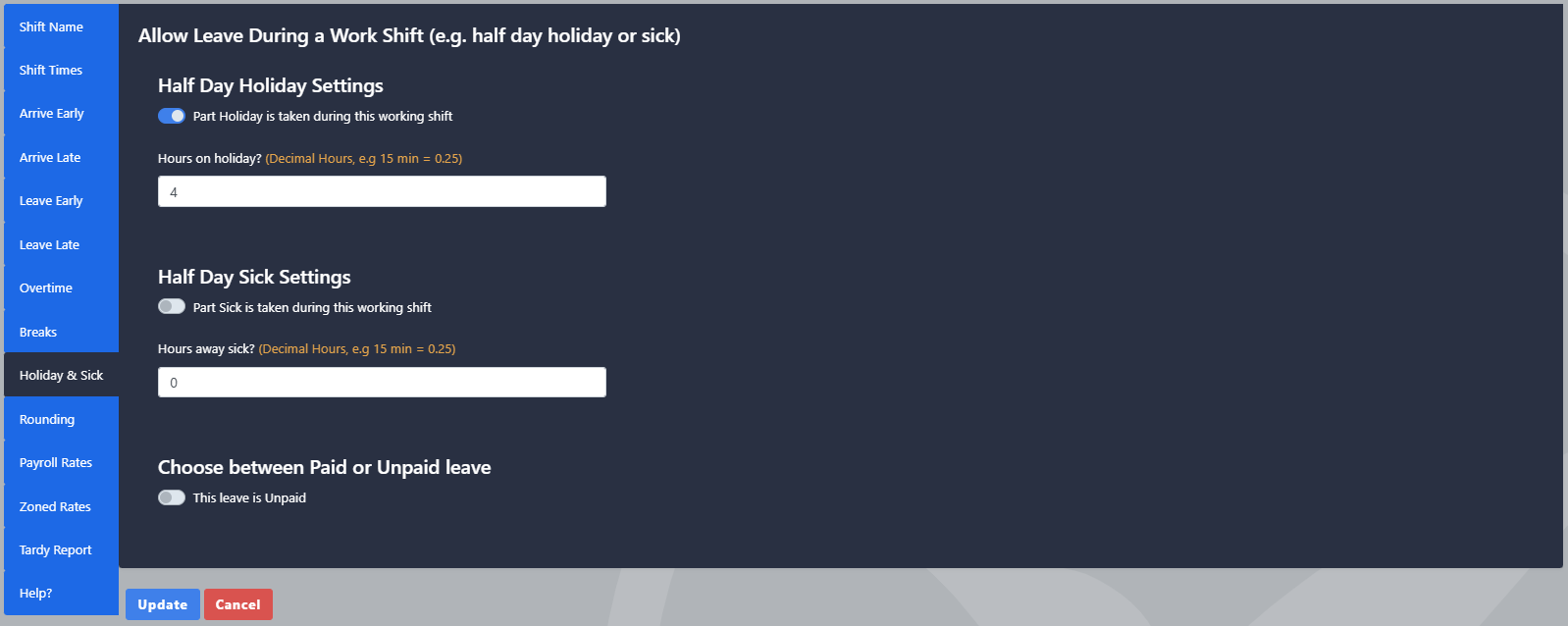
Abre la pestaña de reglas de vacaciones y enfermedad dentro del patrón de turnos. Introduce las horas de ausencia correspondientes y habilita si es por enfermedad o vacaciones. Especifica si la ausencia es remunerada o no remunerada.
Paso 3: Establecer las tarifas de nómina de medio día
Si utiliza Sage Payroll, vaya a la pestaña de reglas de tarifas de nómina (Payroll Rates). Seleccione la tarifa de vacaciones de medio día o por enfermedad y aplique el código de tarifa de pago correcto.
Solución de problemas
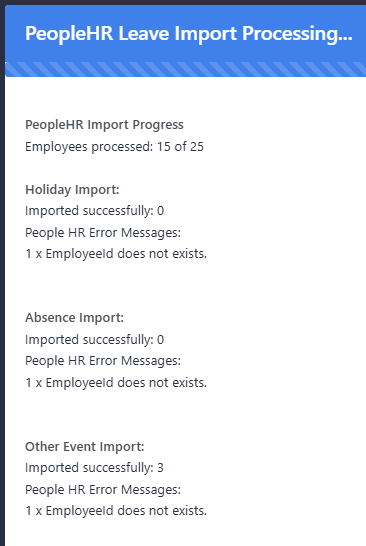
Mensaje de error: El ID de empleado no existe
Este error ocurre cuando un empleado en PeopleHR no está asociado con nadie en Go2Clock. Para solucionarlo, agregue el ID de PeopleHR al empleado existente en Go2Clock, o importe al empleado directamente desde PeopleHR.
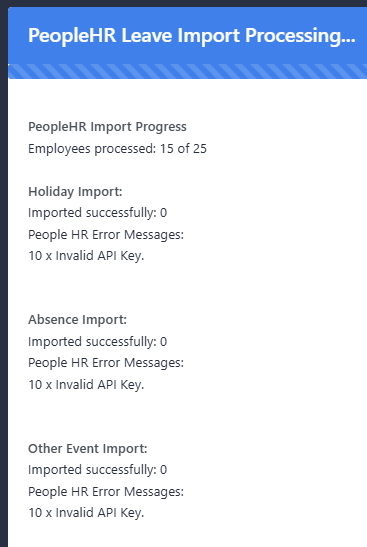
Mensaje de error: Error de clave de API inválida
Este error se produce cuando hay un problema con la clave de API de PeopleHR. O bien la clave de API no se ha configurado con los permisos correctos, o la clave de API y el servidor de PeopleHR están configurados incorrectamente dentro de Go2Clock.

Sistema de control de presencia y fichaje en la nube Go2Clock

















 English (UK)
  English
  English (Canada)
  Français du Canada
  Svenska
  Português
  Nederlands
  Italiano
  Français
  Español
  Deutsch