



































Plugin PeopleHR Time & Attendance: Come applicare i dati della timbratura biometrica a un dipendente in PeopleHR
In che modo il plugin Time & Attendance di PeopleHR riconosce quale dipendente ha timbrato sul dispositivo biometrico?
Il plugin PeopleHR per la rilevazione presenze e il dispositivo biometrico da voi scelto condividi un numero di identificazione sotto i dettagli di un dipendente per applicare una timbratura con il dipendente corretto all'interno di PeopleHR.
Durante la registrazione di un dipendente su un dispositivo biometrico, il dispositivo chiederà un Numero ID del dipendente. Questo numero può essere qualsiasi cosa, come un numero di matricola di un dipendente, purché inizi da 1 verso l'alto. Il numero ID non posso inizia con una 0.
Per esempio, ID 102 è accettabile mentre ID 012 non è.
Il Numero di documento che hai registrato sul dispositivo, ora deve essere aggiunto ai dettagli dei dipendenti all'interno PeopleHR. Per fare ciò, dovrai effettuare l'accesso a PeopleHR come un amministratore e individua il dipendente a cui desideri assegnare il numero IDDashboard di PeopleHR > Dipendenti > Seleziona dipendente).
Quando ti trovi nel pianificatore dei dipendenti che desideri modificare, vai a ‘Impiego’ e scorri verso il basso per individuare ‘ID Presenze e Orari’. Qui è dove inserisci il dipendente Numero di documento che hai applicato al dispositivo biometrico durante la registrazione del dipendente. Tutti i passaggi sono dettagliati nell'immagine a destra di questa pagina.
Per il supporto remoto sulla configurazione del tuo sistema di presenze con PeopleHR, fai riferimento al nostro pacchetto di configurazione e supporto.
Supporto remoto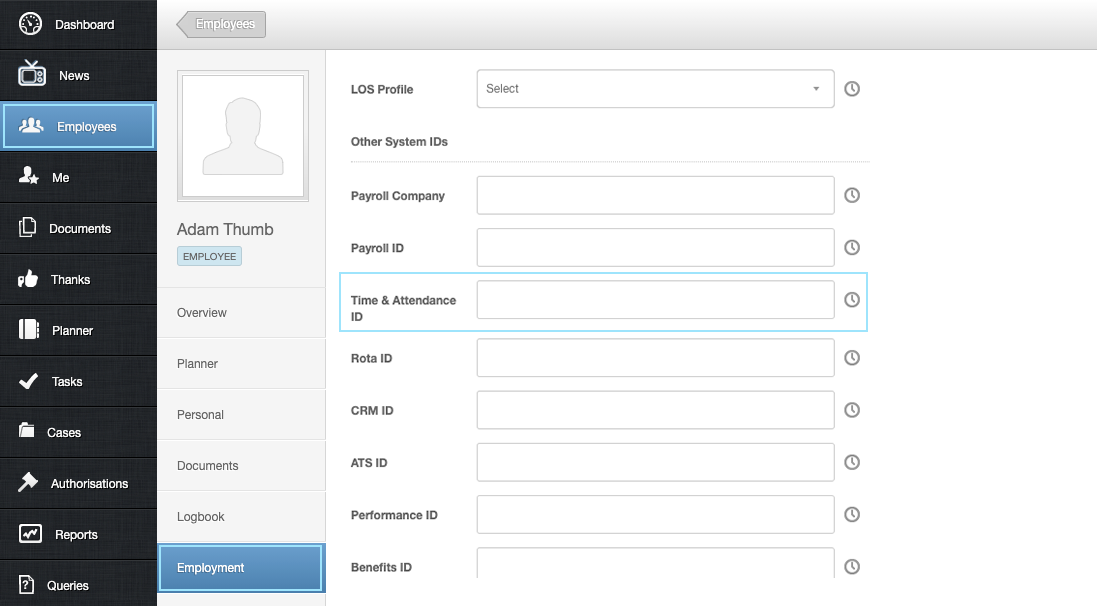
Per ulteriori informazioni e indicazioni generali sui nostri prodotti e servizi, si prega di continuaagisci su di noi.
Hai bisogno di ulteriore supporto?
Cerca tutto Base di conoscenza articoli
Invia un Richiesta di supporto Al Team di Supporto di Idency

















 English (UK)
  English
  English (Canada)
  Français du Canada
  Svenska
  Português
  Nederlands
  Italiano
  Français
  Español
  Deutsch