



































Plugin PeopleHR Time & Attendance: Como aplicar dados de relógio de ponto biométrico a um funcionário no PeopleHR
Como é que o *plugin* de Gestão de Tempo e Presenças da PeopleHR sabe qual foi o colaborador que picou o ponto no dispositivo biométrico?
O plugin PeopleHR Time & Attendance e o seu dispositivo biométrico escolhido partilhar um número de identificação sob os detalhes de um colaborador para aplicar um registo de picagem com o colaborador correto no PeopleHR.
Ao registar um funcionário num dispositivo biométrico, o dispositivo pedirá um Número de identificação do funcionário. Este número pode ser qualquer um, tal como um número de folha de pagamento de um funcionário, desde que comece a partir de 1 para cima. O número de identificação não consigo começar com um 0.
Por exemplo, ID 102 é aceitável, ao passo que a identificação 012 não é.
O Número de identificação que registou no dispositivo, tem agora de ser adicionado aos detalhes dos funcionários em PeopleHR. Para o fazer, terá de iniciar sessão em PeopleHR como um administrador e localize o funcionário a quem pretende atribuir o número de identificaçãoPainel PeopleHR > Funcionários > Selecionar funcionário).
Quando estiver no planeador de funcionários que pretende editar, vá para ‘Emprego’ e desloque-se para baixo para localizar ‘ID de Tempo e Assiduidade’. É aqui que insere o colaborador Número de identificação que aplicou ao dispositivo biométrico ao registar o colaborador. Todos os passos estão detalhados na imagem à direita desta página.
Para suporte remoto na configuração do seu sistema de Picagem e Assiduidade com o PeopleHR, consulte o nosso pacote de configuração e suporte.
Suporte Remoto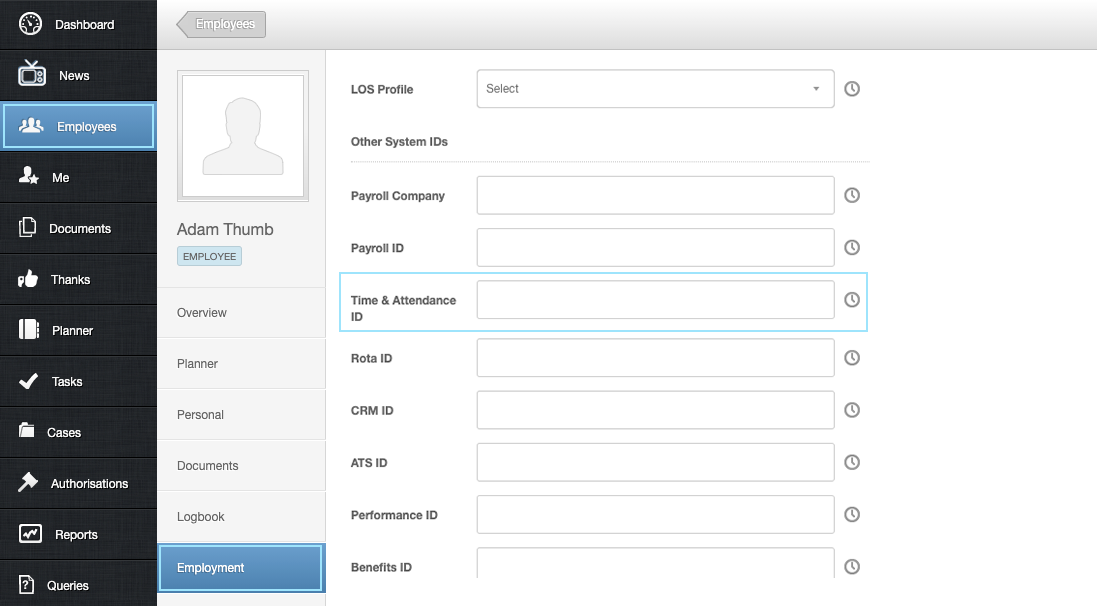
Para mais informações e orientações gerais sobre os nossos produtos e serviços, por favor contaagir connosco.
Necessita de mais apoio?
Pesquisar tudo Base de conhecimento artigos
Enviar um Pedido de suporte Para a Equipa de Apoio da Idency

















 English (UK)
  English
  English (Canada)
  Français du Canada
  Svenska
  Português
  Nederlands
  Italiano
  Français
  Español
  Deutsch