



































Application Go2Clock : Créer un identifiant de connexion pour un utilisateur mobile
Comment créer un login pour un utilisateur mobile de Go2Clock
Les administrateurs devront configurer un système d’authentification pour les utilisateurs mobiles afin que les employés puissent utiliser cette fonctionnalité pour s’enregistrer et s’enregistrer à nouveau à l’aide de l’application Go2Clock. Veuillez suivre les instructions ci-dessous :
Avant de commencer : Connectez-vous à Go2Clock via https://app.go2clock.com/auth/login En vous connectant à l’espace administrateur de l’entreprise. Vous avez reçu ces informations lors de l’achat du logiciel. Si vous avez oublié vos détails d’accès administrateur, veuillez Contactez-nous.
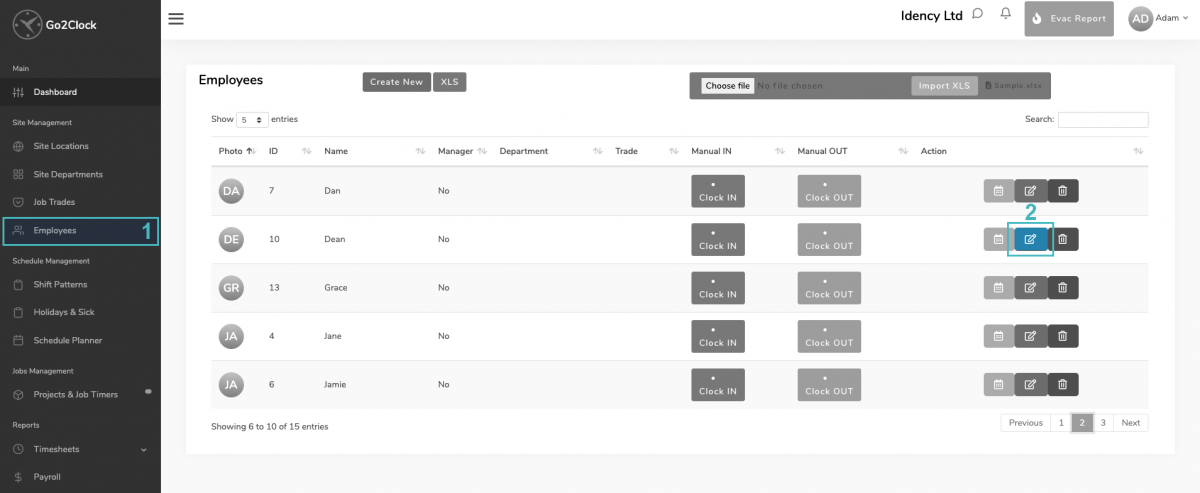
- Utilisez les onglets situés à gauche du tableau de bord Go2Clock et cliquez sur ‘ Les employés ’ et trouvez l’employé pour lequel vous souhaitez créer un identifiant.
- Une fois que vous les aurez trouvés, cliquez sur ‘ modifier ’ icône qui est marquée 2 sur l’image ci-dessous.
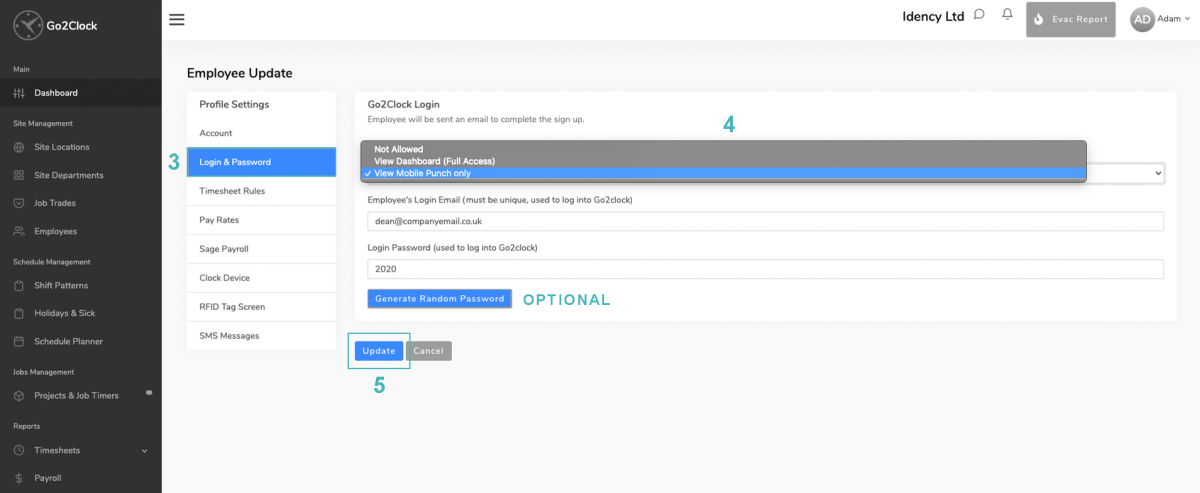
- Dans l'éditeur des employés, cliquez sur ‘ Entrée et mot de passe ’ où vous pouvez commencer à remplir les détails d’identification.
- La première option détermine le niveau d’accès que vous souhaitez que l’employé dispose sur Go2Clock. Pour les employés standard, nous recommandons ‘Affichage uniquement sur le téléphone portable’ option. La deuxième option est l’adresse e-mail de l’employé, elle doit être adresse e-mail valide et unique pour tout autre utilisateur de Go2Clock. La troisième et dernière option est la leur. code PIN, Cela n’a pas besoin d’être unique, mais pour des raisons de sécurité, nous vous recommandons de le faire. Vous pouvez même utiliser l’option ‘ Générer un mot de passe aléatoire ’ indiquée sur l’image ci-dessous sous ‘ OPTIONNEL ’.
- Enfin, il faut sauvegarder cette information en cliquant sur ‘ Mise à jour ’ bouton.
- Un courriel sera alors envoyé à leur compte de messagerie personnel, où ils pourront activer leur connexion. Assurez-vous qu'ils vérifient leur boîte aux lettres indésirables afin de trouver cette information.
Pour plus d'informations et des conseils généraux sur nos produits et services, veuillez Contactez-nous.
Besoin d'aide supplémentaire ?
Tout rechercher Base de connaissances articles
Envoyer un Demande d'assistance À l'équipe de support d'Idency

















 English (UK)
  English
  English (Canada)
  Français du Canada
  Svenska
  Português
  Nederlands
  Italiano
  Français
  Español
  Deutsch