


































Cómo gestionar el equipo de los empleados en Go2Clock
Este artículo explica cómo gestionar el equipo de los empleados en Go2Clock. El equipo se puede asignar a los empleados para facilitar su gestión y seguimiento. Esto ofrece a los gerentes una visión clara de qué empleados tienen actualmente elementos específicos de equipo, cuándo se entregaron, quién los entregó y cualquier nota adicional registrada al respecto. Como resultado, es especialmente útil para realizar un seguimiento del equipo que debe devolverse, reemplazarse o recuperarse de los empleados.
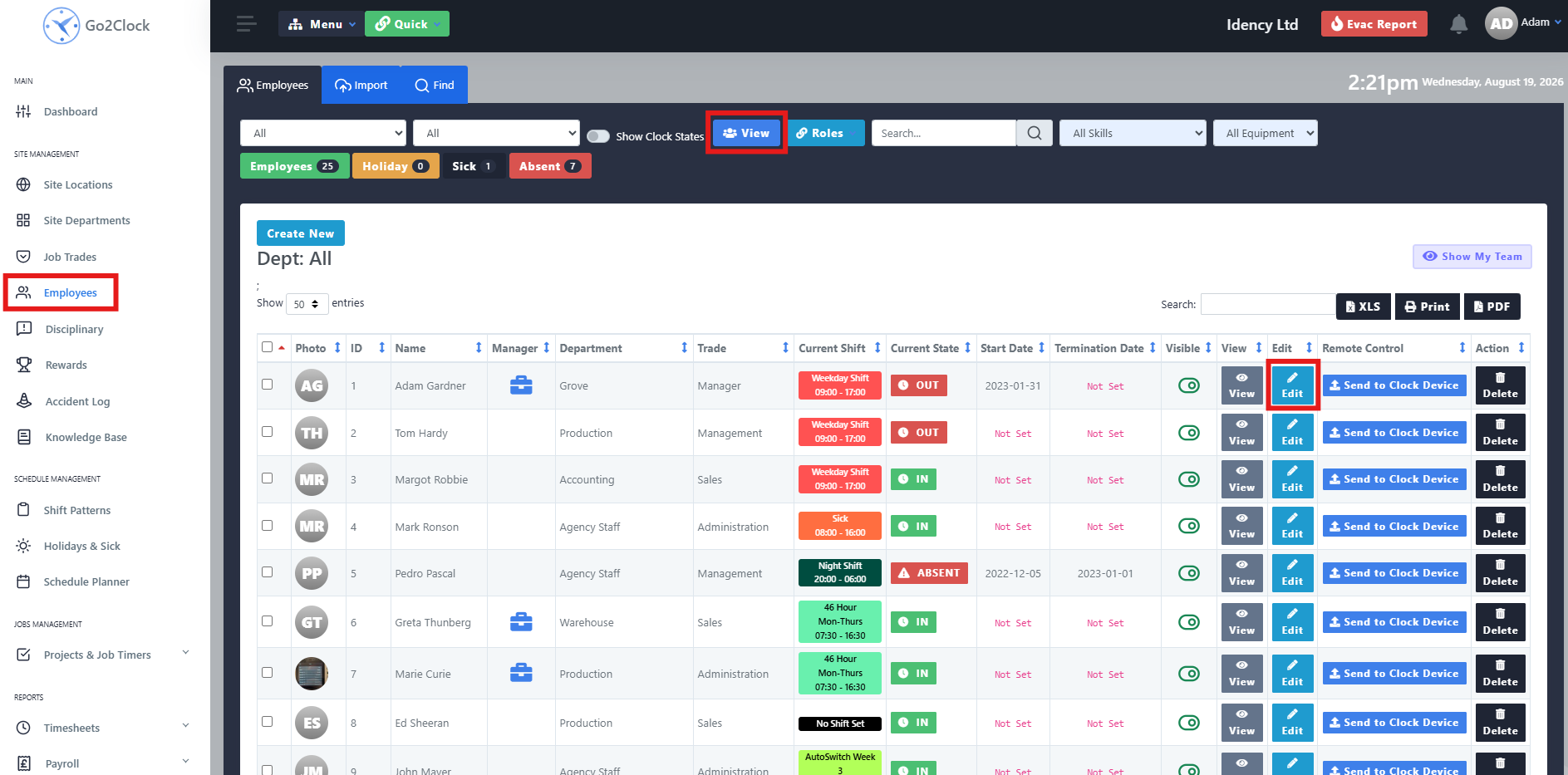
Paso 1: Abra el registro de equipo del empleado
- Vaya a la pestaña de Empleados
- Seleccionar Ver
- Seleccionar Editar contra el empleado
- Navegar a Equipo entregado
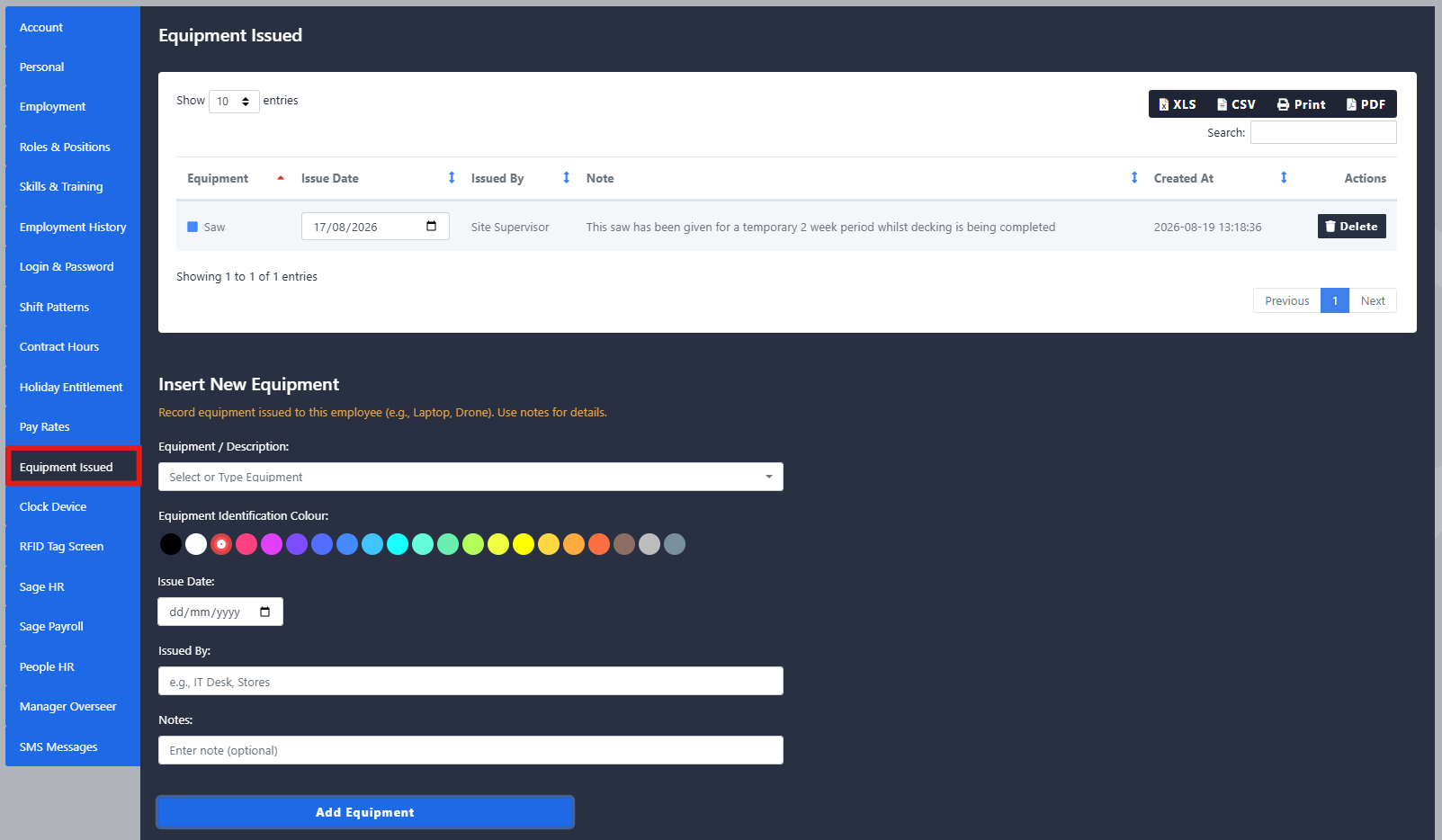
En la parte superior, puede ver todo el equipo asignado actualmente al empleado. Una vez que se ha devuelto una pieza de equipo, se puede eliminar del perfil del empleado.
Paso 2: Entregar nuevo equipo
Para entregar nuevos equipos al empleado, complete los siguientes campos:
- Equipo/Descripción: el nombre o la descripción del equipo que se está entregando
- Color un color para identificar fácilmente el equipo
- Fecha de emisión: la fecha en que se entregó el equipo
- Emitido Por: el nombre de la persona que entregó el equipo
- Notas: cualquier información adicional que pueda ser útil al gestionar o recuperar el equipo
Paso 3: Ejecutar un informe de equipos
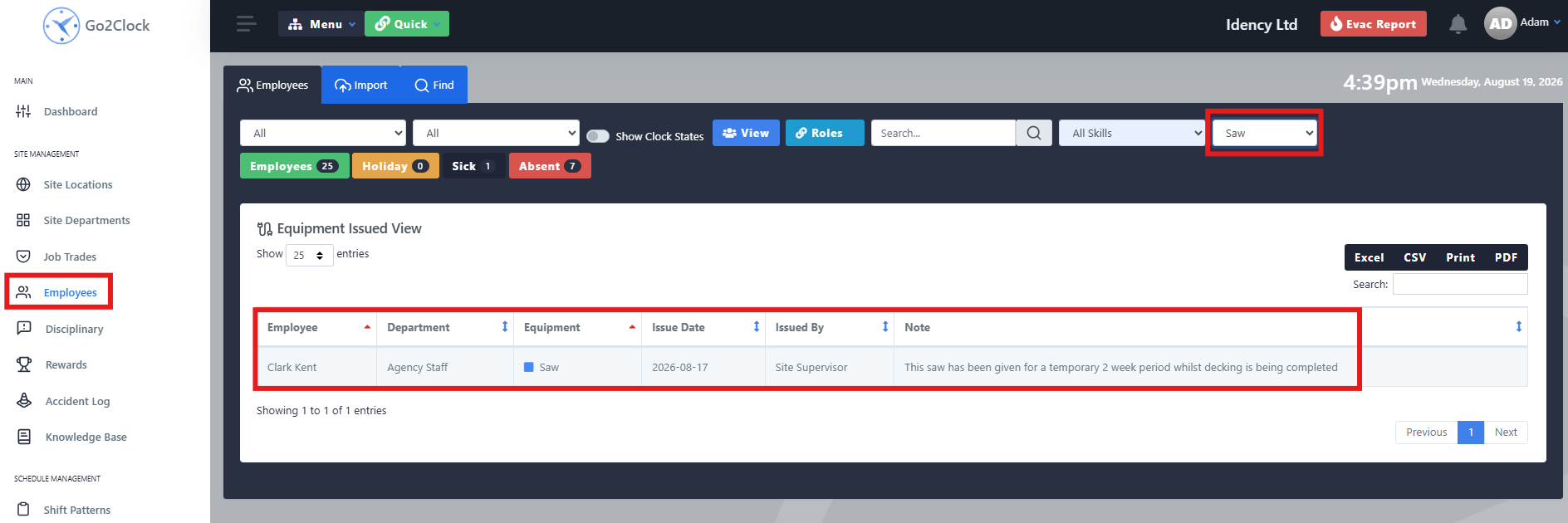
- Vaya a la pestaña de Empleados
- Seleccione Equipo menú desplegable en la esquina superior derecha
- Seleccione el equipo sobre el que desea informar, ya sea un elemento individual o todos los elementos
Esto facilita la revisión de equipos en todo tu equipo o la localización de un artículo específico que deba devolverse.
¿Necesitas ayuda para administrar el equipo de los empleados?
Si tiene algún problema para asignar o reportar equipos, nuestro equipo de soporte estará encantado de ayudarle.

Sistema de control de presencia y fichaje en la nube Go2Clock

















 English (UK)
  English
  English (Canada)
  Français du Canada
  Svenska
  Português
  Nederlands
  Italiano
  Français
  Español
  Deutsch