


































Go2Clock: Aktivieren und Verwalten von 2FA
Die Cybersicherheit ist zunehmend wichtig, da die Bedrohungen weiterentwickeln. Die Bereitstellung der Zwei-Faktor-Authentifizierung (2FA) bietet eine zusätzliche Sicherheitsstufe und verhindert unbefugten Zugriff auf wichtige und sensible Daten, die im Go2Clock-Konto gespeichert sind, indem Benutzer aufgefordert werden, ihre Identität mittels eines Codes zu bestätigen, der bei der Anmeldung an ihre E-Mail-Adresse gesendet wird.
Go2Clock unterstützt derzeit die Zwei-Faktor-Authentifizierung über die E-Mail-Bestätigung.
Schritt 1: 2FA aktivieren
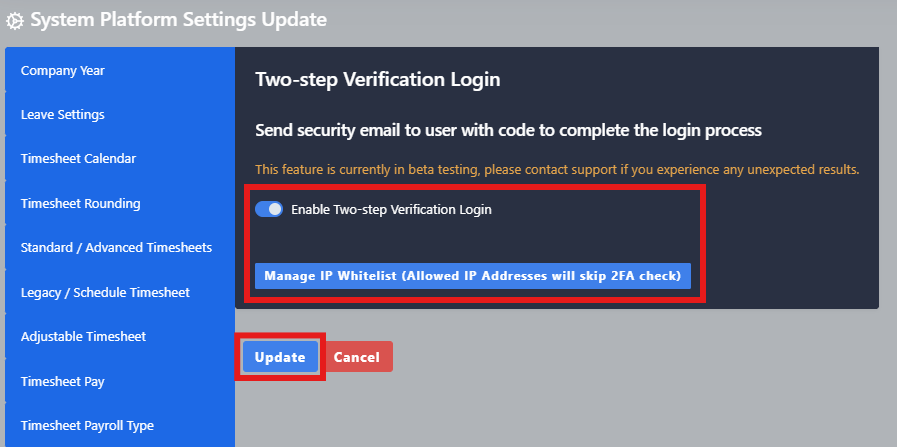
- Navigieren Sie zu „Systemeinstellungen“
- Auswählen Systemkonfigurationseinstellungen
- Wählen 2FA – Zwei-Schritt-Authentifizierung Tabulator
- Schalten Sie die 2FA-Funktion ein
- Auswählen Aktualisieren Um die Änderungen zu speichern
Sobald diese Funktion aktiviert ist, erhält jeder Nutzer, der sich bei Go2Clock einloggt, eine Bestätigungs-E-Mail. Der Nutzer muss diesen Code eingeben, um den Anmeldevorgang abzuschließen. Die 2FA-Codes bleiben 10 Minuten lang aktiv, bevor sie ablaufen.
Schritt 2: Hinzufügen der in der Whitelist aufgeführten IP-Adressen
Sie können die IP-Whitelisting-Funktion über die gleiche Registerkarte „Two-Step-Verifizierung“ konfigurieren. Damit können Sie vertrauenswürdige öffentliche IP-Adressen festlegen, über die Benutzer Go2Clock ohne Eingabe von 2FA-Codes nutzen können.
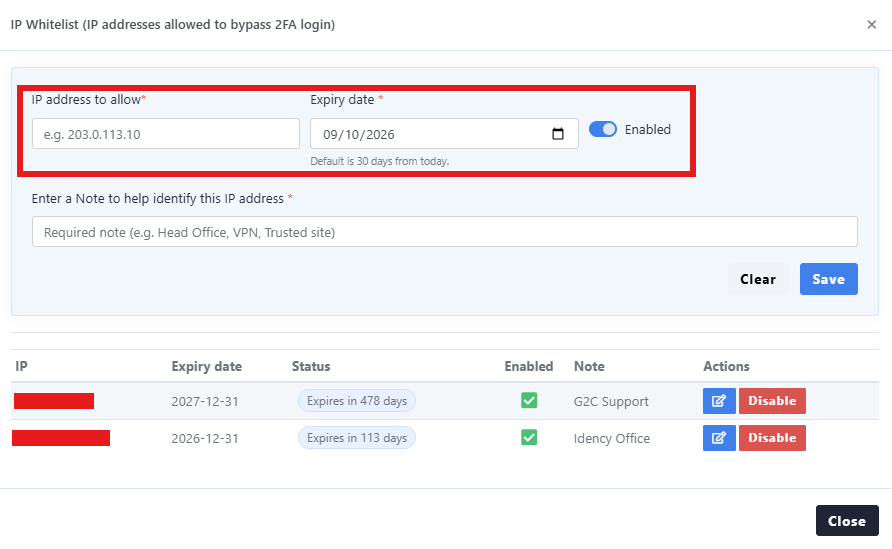
- Navigieren Sie zu „Systemeinstellungen“ → „Systemkonfigurationseinstellungen“ → „2FA – Zwei-Schritt-Authentifizierung“-Registerkarte
- Auswählen IP-Whitelist verwalten
- Geben Sie die öffentliche IP-Adresse ein, die zugelassen sein sollte, ohne 2FA auf Go2Clock zuzugreifen.
- Die Ablaufdatum festlegen
- Geben Sie eine Notiz ein, um festzulegen, welche Standorte in die Whitelist aufgenommen wurden.
- Auswählen Speichern Um die Whitelist zu erstellen
Whitelist-IP-Adressen können innerhalb des Fensters „IP-Whitelist verwalten“ deaktiviert oder deren Ablaufdatum geändert werden.
Eine öffentliche IP-Adresse unterscheidet sich von der internen IP-Adresse, die einzelnen Computern oder Geräten im Netzwerk Ihres Unternehmens zugewiesen wird. Wenn Sie nicht sicher sind, welche öffentliche IP-Adresse verwendet werden soll, wenden Sie sich an Ihren IT- oder Netzwerkadministrator.
Hilfen bei der Einrichtung von 2FA in Go2Clock?
Wenn Sie Fragen zu der Aktivierung der Zwei-Faktor-Authentifizierung oder zur Verwaltung Ihrer IP-Whitelist haben, hilft Ihnen unser Support-Team gerne weiter.

Go2Clock Cloud-basiertes Zeiterfassungssystem

















 English (UK)
  English
  English (Canada)
  Français du Canada
  Svenska
  Português
  Nederlands
  Italiano
  Français
  Español
  Deutsch