


































Go2Clock: Ativando e gerenciando a 2FA
A cibersegurança é cada vez mais importante à medida que as ameaças continuam a evoluir. A implementação da Autenticação de Dois Factores (2FA) proporciona uma camada adicional de segurança, impedindo o acesso não autorizado a dados importantes e sensíveis armazenados na sua conta Go2Clock, ao exigir que os utilizadores verifiquem a sua identidade através de um código enviado para o seu endereço de e-mail ao iniciar a sessão.
O Go2Clock atualmente suporta a autenticação de dois fatores por meio da verificação por e-mail.
Passo 1: Ative a 2FA
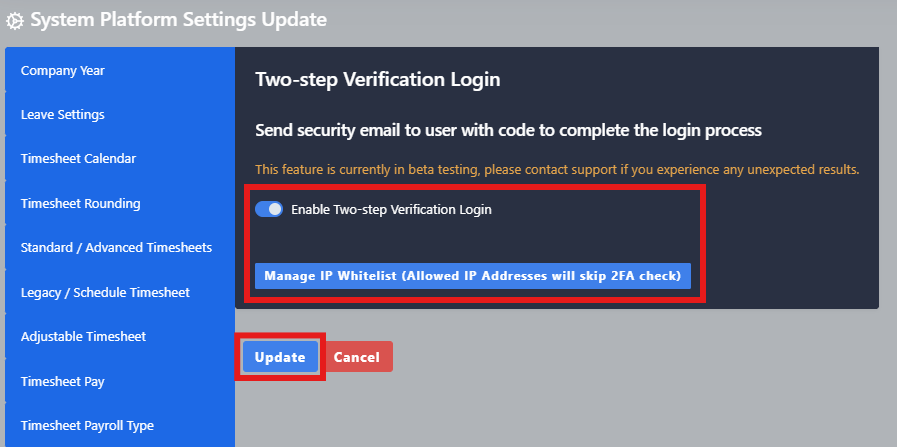
- Dirija-se às Configurações do Sistema
- Selecionar Configurações de sistema
- Selecionar 2FA – Verificação em duas etapas separador
- Ative a opção 2FA
- Selecionar Atualizar Para salvar as alterações
Uma vez ativada, sempre que um usuário fizer login no Go2Clock, receberá um código de verificação por e-mail. O usuário deve inserir esse código para concluir o processo de login. Os códigos de 2FA permanecem ativos por 10 minutos antes de expirar.
Passo 2: Adicione a lista de endereços IP permitidos
Você pode configurar a listagem branca de IPs no mesmo painel de Verificação em 2 Passos – duas etapas. Isso permite que você especifique endereços IP públicos confiáveis a partir dos quais os usuários poderão acessar o Go2Clock sem precisar inserir códigos de verificação em 2 passos.
- Vá para Configurações do Sistema → Configurações de Configuração do Sistema → 2FA – Página da Verificação em 2 Passos
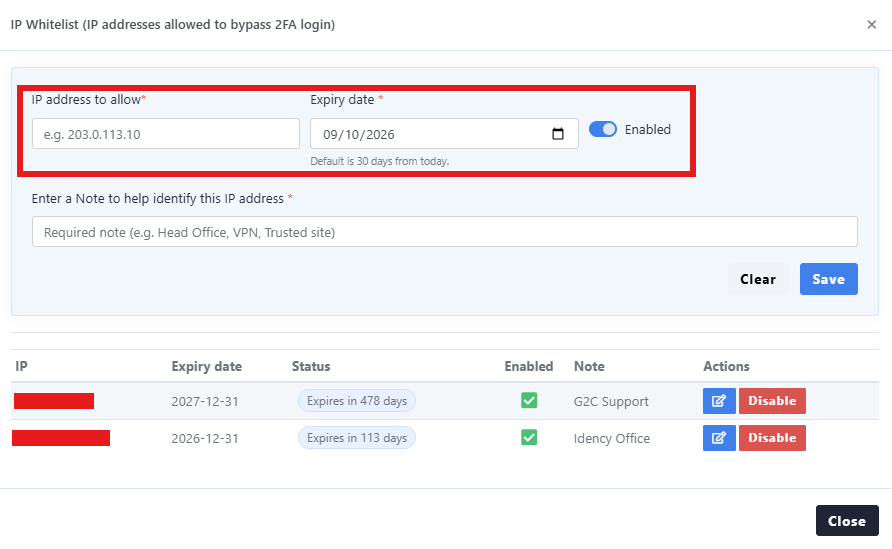
- Selecionar Gerenciar a lista branca de IPs
- Digite o endereço IP público que deve ser permitido para acessar o Go2Clock sem a 2FA
- Defina a data de validade
- Digite uma nota para identificar qual local foi adicionado à lista branca
- Selecionar Guardar para criar a lista branca
Os endereços IP listados na lista branca podem ser desativados ou a data de validade deles alterada a partir da janela "Gerenciar lista branca de IPs".
Uma IP pública é diferente da IP interna atribuída a computadores ou dispositivos individuais na rede da sua empresa. Se não tiver certeza da IP pública a utilizar, contacte o seu administrador de TI ou de rede.
Precisa de ajuda para configurar a 2FA no Go2Clock?
Se você tiver dúvidas sobre como ativar a 2FA ou como administrar sua lista branca de IPs, nossa equipe de suporte está pronta para ajudar.

Sistema de Picagem e Assiduidade Hospedado na Nuvem Go2Clock

















 English (UK)
  English
  English (Canada)
  Français du Canada
  Svenska
  Português
  Nederlands
  Italiano
  Français
  Español
  Deutsch