
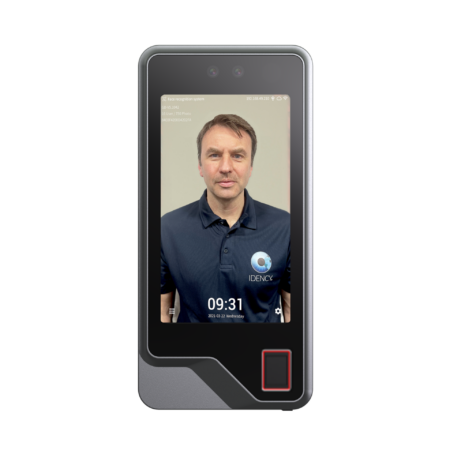


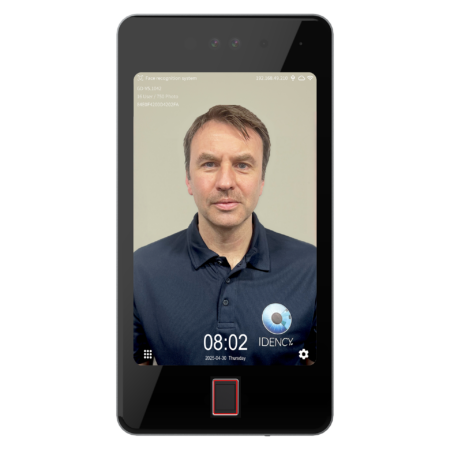





























Anviz FaceDeep 5: Actualización de firmware
Cómo actualizar el firmware del Anviz FaceDeep 5
En primer lugar, necesitarás Contáctenos Para solicitar el archivo de firmware más reciente para Anviz FaceDeep 5.
Una vez que haya recibido el archivo de firmware más reciente, siga las instrucciones siguientes para actualizar:
Actualizar el firmware en un dispositivo FaceDeep 5 mediante USB
- Descargue el archivo de firmware (.aup) y guardarlo (sin realizar ningún cambio en el archivo ni en el nombre del archivo) en un disco USB vacío
- Inserte el USB en la parte inferior del dispositivo FaceDeep 5, donde se encuentra el slot USB. Necesitará quitar la cubierta gris de goma
- Navega a la Administrador Menú haciendo clic en El icono de cog En la parte inferior derecha de la pantalla. La contraseña predeterminada es:
- ID: 0
- PW: 12345
- Ir a Configuración > Actualizar
- Pulse Inicio para actualizar
- Por favor, tenga en cuenta: si esto falla y obtiene un La actualización no pudo completarse (o similar) mensaje en la pantalla, tendrá que poner el dispositivo en Modo de actualización forzada
Modo de actualización forzada
- Desde la pantalla de actualización, Pulse rápidamente la imagen en pantalla, en el área de la gráfica del stick USB
- Se necesitarán aproximadamente 6 toques rápidos hasta que la pantalla cambie para mostrar la actualización. Contraseña mensaje requerido
- PW: 12345 > Introduzca
- Aunque nada parece cambiar en pantalla, ahora estás en el modo de actualización forzada
- Ahora simplemente presione Inicio
- El dispositivo se reiniciará y la firmware se habrá actualizado.
Para obtener más información y orientación general sobre nuestros productos y servicios, por favor Contáctenos.
Buscar todo Base de conocimiento artículos
Enviar un Solicitud de asistencia Al equipo de soporte de Idency

















 English (UK)
 English
 English (Canada)
 Français du Canada
 Svenska
 Português
 Nederlands
 Italiano
 Français
 Español
 Deutsch