Hur man skapar en API-nyckel i PeopleHR (för ClockReports Sync)
Generera en API-nyckel i PeopleHR
Kontrollera först att du är inloggad på ditt PeopleHR-konto som administratör.
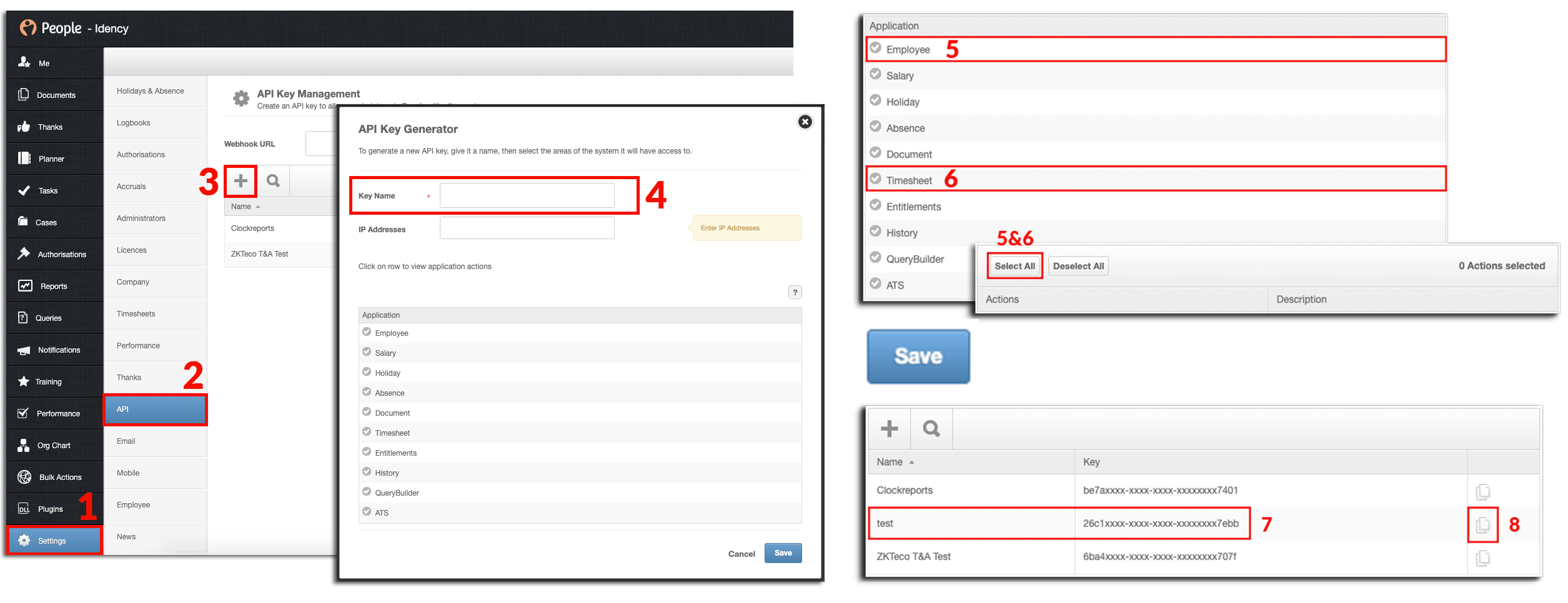
På instrumentpanelen går du till ‘Inställningar’ fliken längst ner på sidan (bild steg 1)
När du är inne i inställningarna klickar du på den grå ‘API’ flik (bild steg 2)
API Key Management-sidan kommer att dyka upp, klicka på ‘+’ knappen längst upp (bild steg 3)
Ange ditt API Nyckel Namn - detta kan vara vad som helst, till exempel T&A Sync (bild steg 4)
Under rubriken Program klickar du på ‘Anställd’ knapp, välj alla och spara (bild steg 5)
Klicka nu på ‘Tidtabell‘ knappen och välj alla och spara (bild steg 6)
När båda har valts och sparats sparar du API-nyckeln
Den nyligen genererade API-nyckeln kommer då att visas i API-nyckellistan (bild steg 7)
Kopiera API-nyckeln genom att klicka på pappersikonen till höger om API-nyckeln (bild steg 8)
API-nyckeln sparas nu i din dators utklippstavla
Lägga till den genererade API-nyckeln till ClockReports
För det första, se till att du kör ClockReports-programmet som administratör genom att högerklicka på programmet (när det är stängt) och välja ‘Kör som administratör’.
När ClockReports är öppet och körs som administratör, navigera till den övre menyraden
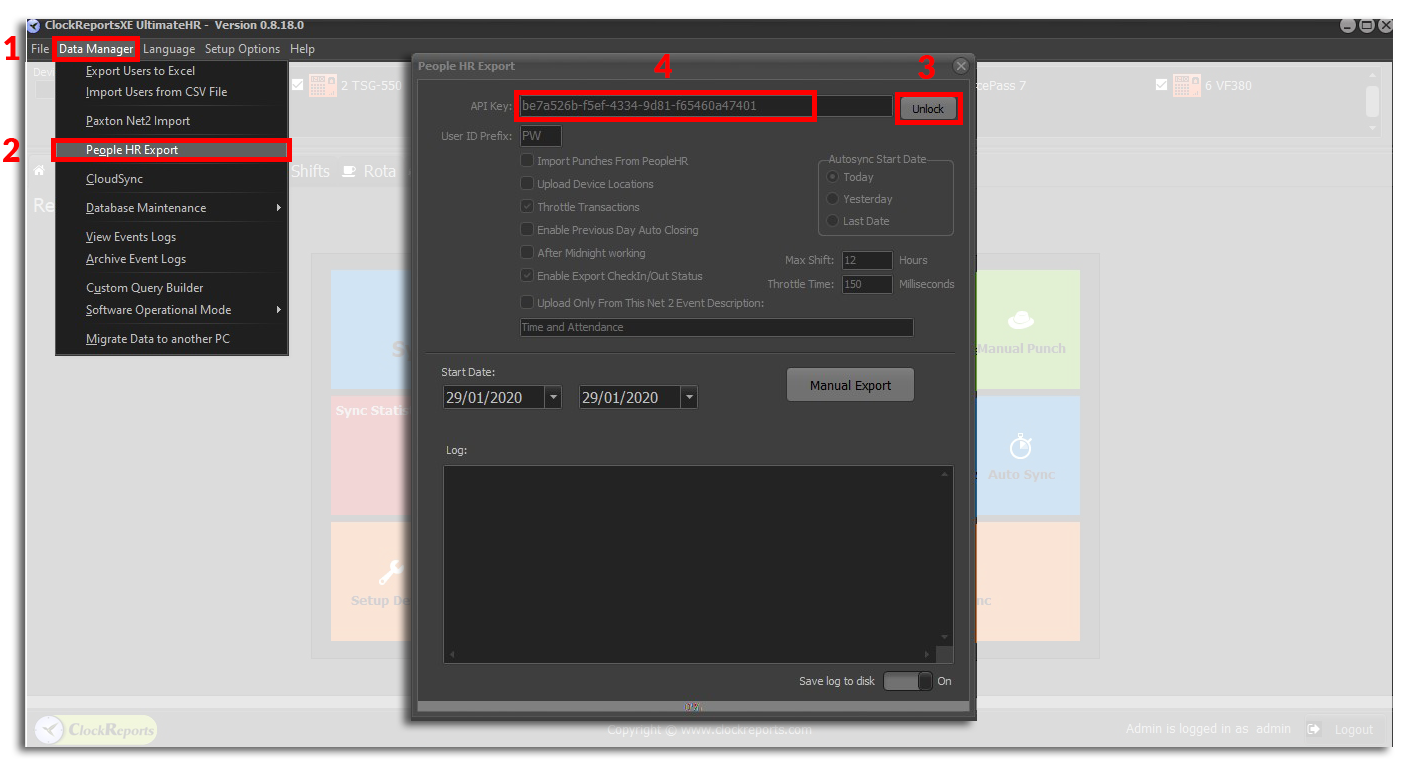
Klicka på fliken ‘Data Manager’ (bild steg 1)
Klicka på knappen ‘People HR Export’ (bild steg 2)
Detta kommer automatiskt att öppna fönstret ‘People HR Export
Klicka på knappen ‘Lås upp’ bredvid fältet för API-nyckel (bild steg 3)
Du kommer nu att kunna redigera API-nyckelfältet
I fältet API-nyckel klistrar du in den API-nyckel som du genererade från PeopleHR i de tidigare stegen
Stäng fönstret och API-nyckeln sparas automatiskt
Du har nu framgångsrikt genererat en PeopleHR API-nyckel och lagt till den i ClockReports
För mer information och allmän vägledning om våra produkter och tjänster, vänligen kontakta Kontakta oss.