×

ClockReportsXE Evakueringsrapporter: Server för utskrift och webb

Observera: För att använda funktionen ClockReportsXE Evakueringsrapporter måste du äga ClockReportsXE Ultimate. Denna funktion är inte tillgänglig med ClockReportsXE Basic.

ClockReports Evakueringsrapporter: Utskrift

I händelse av en nödsituation som kräver evakuering kan ClockReportsXE tillhandahålla en direktrapport om de personer som befinner sig i byggnaden. Nedan beskrivs metoden för att skriva ut en evakueringsrapport:
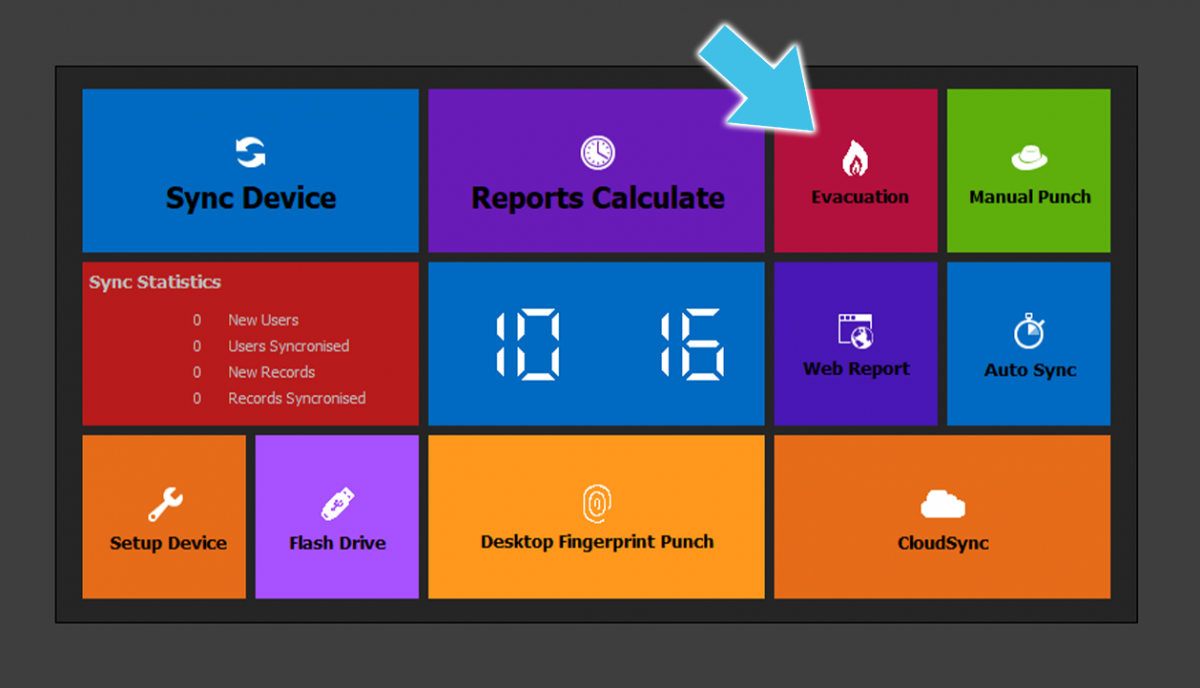
  • Denna programvara bör redan vara igång (som administratör) hela tiden på antingen en dedikerad PC eller server
  • I händelse av en nödsituation måste den särskilda arbetsledaren tillträde denna programvara
  • Instrumentpanelen ClockReports visar en ‘Knapp ’Evakuering (se bild)
  • Klicka på knappen ‘Evakuering’ för att börja generera evakueringsrapporten
  • Programvaran kommer att synkroniseras med terminalen/terminalerna för att samla alla klockregistreringar på terminalen/terminalerna
  • Detta för att säkerställa att rapporten kommer att visa mest uppdaterade register
  • TIP: Ta bort alla uppgifter från terminalen/terminalerna. för att minska synkroniseringstiden. Gör detta med jämna mellanrum för att bibehålla hastigheten, men först efter synkronisering med programvaran
  • När synkroniseringen är klar visas ett ‘Evakueringslista’ kommer automatiskt att öppnas i programvaran. Det kommer att finnas ett popup-fönster som ger möjlighet att skriva ut
  • Klicka på ‘OK’ och rapporten skrivs ut till den anslutna skrivaren
  • Den särskilda övervakaren kan sedan ta med sig den utskrivna rapporten till utrymningsplatsen för att kontrollera närvaron.
ClockReportsXE Knapp för evakueringsrapport

ClockReports Evakueringsrapporter: Visning på webbserver

I händelse av en nödsituation som kräver evakuering kan ClockReportsXE tillhandahålla en direktrapport om de personer som befinner sig i byggnaden. Nedan beskrivs metoden för att skriva ut en evakueringsrapport:

  • Denna programvara bör redan vara igång (som administratör) hela tiden på antingen en dedikerad PC eller server
  • I händelse av en nödsituation måste den särskilda arbetsledaren tillträde denna programvara
  • TIP: Installera ClockReportsXE på en dedikerad Windows Tablet för mobil användning. Du kan behöva en licensnyckel för ytterligare programvara för detta
  • Instrumentpanelen ClockReports visar en ‘Knapp ’Evakuering (se bild)
  • Klicka på knappen ‘Evakuering’ för att börja generera evakueringsrapporten
  • Programvaran kommer att synkroniseras med terminalen/terminalerna för att samla alla klockregistreringar på terminalen/terminalerna
  • Detta för att säkerställa att rapporten kommer att visa mest uppdaterade register
  • TIP: Ta bort alla uppgifter från terminalen/terminalerna. för att minska synkroniseringstiden. Gör detta med jämna mellanrum för att bibehålla hastigheten, men först efter synkronisering med programvaran
  • När rapporten har genererats kan du komma åt evakueringsrapporten via en webbläsare
  • Enheten måste vara ansluten till samma nätverk (via kabel eller wifi) som den PC/server som kör programvaran
  • För att få tillgång till rapporten skriver du in följande i webbläsarens adressfält - IP-adressen för den PC-server som kör programvaran med :7377 i slutet. Till exempel: om datorn/servern som kör programvaran finns på 192.168.1.201 så skriver du in följande i adressfältet: 192.168.1.201:7377
ClockReportsXE Knapp för evakueringsrapport

För mer information och allmän vägledning om våra produkter och tjänster, vänligen kontakta Kontakta oss.


Behöver du ytterligare stöd?

Sök alla Kunskapsbas Artiklar

Skicka en Begäran om support till Idency Support Team

Relaterade produkter

I gott sällskap: några av Idencys kunder


































