



































ZKTeco-Vorlage per ZKTeco Small Business/Enterprise Software auf das Gerät übertragen
So verschieben Sie Benutzerdaten von einem ZKTeco-Gerät auf ein anderes
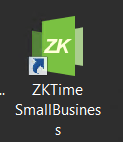
Starten Sie die ZKTeco Small Business-Software (rechts klicken, um “Starten Sie als Administrator“)
Melden Sie sich in Ihre Software an (das Standardpasswort lautet “Admin“)

Sobald die Software geöffnet ist, klicken Sie auf die Schaltfläche ‘Kommunikation’.

Klicken Sie dann auf die Schaltfläche ‘Terminalwartung’

Sobald Sie im Optionsfeld angekommen sind, wählen Sie ‘Daten von Terminal zu Terminal übertragen’.’

Wählen Sie im Bereich ‘Quellen’ im Dropdown-Menü das Gerät aus, von dem Sie Daten sammeln möchten, und klicken Sie dann auf die Schaltfläche „Arbeitnehmer herunterladen“.

Es ist wichtig, den unteren rechten Bereich der Software zu überprüfen, da es eine grüne Ladevorgangsleiste gibt, die schwer zu sehen ist, wenn man nicht in einem mobilen Browser arbeitet. Voller Bildschirm Umwelt

Dann werden Sie sehen, dass Ihre Mitarbeiter den Bereich „Mitarbeiter“ auf der rechten Seite füllen.
Sie können auswählen, welche Mitarbeiter in ein anderes Gerät übertragen werden sollen.
Um einen Mitarbeiter auszuschließen, deaktivieren Sie einfach den Namen des Mitarbeiters.
Schließlich wählen Sie auf der linken Seite unter dem Feld „Verfügbare Terminals“ die Geräte aus, zu denen Sie Ihre Mitarbeiter-Vorlagen hochladen möchten, und klicken Sie auf „Start“.
Passen Sie sich erneut an die grüne Schaltfläche an und unterbrechen Sie sie nicht, bis Sie fertig sind.
Sie sollten nun in der Lage sein, Ihre Mitarbeiter mit so vielen Geräten zu verwalten, wie Sie möchten.
Für weitere Informationen und allgemeine Hinweise zu unseren Produkten & Dienstleistungen, bitte Kontaktieren Sie uns.
Benötigen Sie weitere Unterstützung?
Alle durchsuchen Wissensdatenbank Artikel
Sende eine Support-Anfrage An das Idency-Support-Team

















 English (UK)
  English
  English (Canada)
  Français du Canada
  Svenska
  Português
  Nederlands
  Italiano
  Français
  Español
  Deutsch