



































Nest Protect zurücksetzen
So setzen Sie den Nest Protect zurück und löschen alle Ihre persönlichen Einstellungen
Welche Löscheinstellungen tun
Durch das Löschen aller Einstellungen auf Ihrem Nest Protect werden alle WLAN-Einstellungen sowie die drahtlose Verbindung zwischen diesem Nest Protect und den übrigen Nest Protects in Ihrem Zuhause entfernt. Außerdem werden alle funktionsspezifischen Einstellungen gelöscht, die Sie für Ihren Nest Protect konfiguriert haben, zum Beispiel, ob Sie das Nachtlicht (Pathlight) ein- oder ausgeschaltet haben.
Löschen der Nest Protect-Einstellungen:
- Entfernt es aus Ihrem Nest-Konto und der Nest App
- Trennt die Verbindung zu anderen Nest Protects, falls Sie welche haben
- Deaktiviert Benachrichtigungen, die von Protect an Ihr Smartphone oder Tablet gesendet werden.
- Löscht die WLAN-Einstellungen
- Löscht den von Ihnen gewählten Raumnamen
Nest Protect erkennt weiterhin Rauch und CO
Das Löschen aller Einstellungen auf Ihrem Nest Protect beeinträchtigt nicht seine Fähigkeit, Rauch oder Kohlenmonoxid zu erkennen. Der Alarm ertönt weiterhin, wenn eines von beiden erkannt wird.
Erste Schritte
Sie benötigen physischen Zugriff auf Ihre Nest Protects, um alle Einstellungen zu löschen, und Sie müssen diese Schritte auf jedem Nest Protect ausführen, das Sie zurücksetzen möchten. Sie können die Einstellungen Ihrer Nest Protects nicht über die Nest App löschen.
Anleitung zum Löschen aller Einstellungen auf dem Nest Protect:
1. Halten Sie die Taste am Nest Protect gedrückt. Er gibt einen Signalton von sich und leuchtet blau auf.Lassen Sie die Taste los, wenn Nest Protect beginnt, seine Versionsnummer anzusagen. Wenn Sie die Taste zu lange gedrückt halten, wird der Test abgebrochen.
3. Nest Protect startet einen verbalen Countdown und teilt Ihnen mit, dass alle Einstellungen gelöscht werden. Sie können das Zurücksetzen abbrechen, indem Sie während des Countdowns erneut die Taste drücken.
Nach wenigen Sekunden startet Ihr Nest Protect neu.
Werfen Sie einen Blick auf die Safire-Produkte der nächsten Generation:
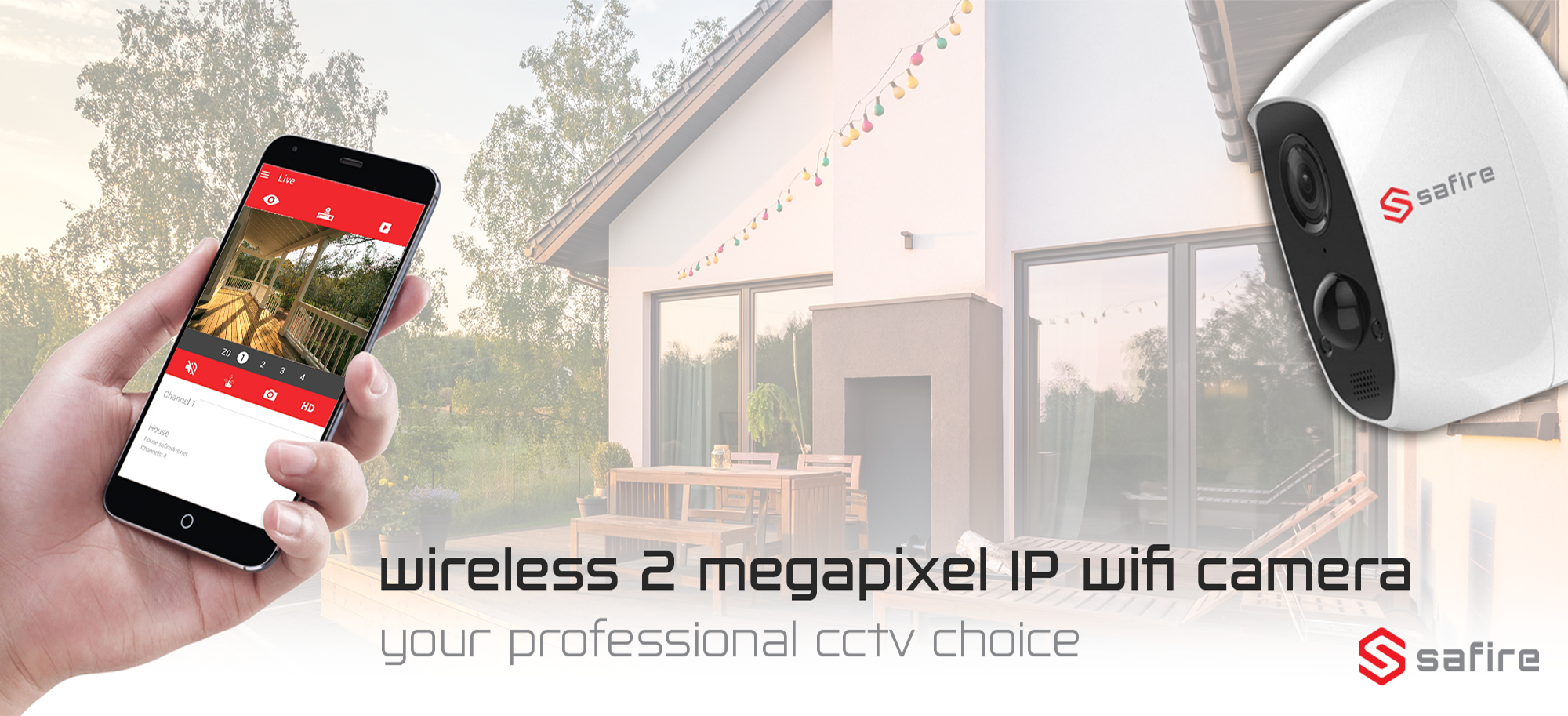
Safire WLAN Indoor & Outdoor IP Wifi Smart Home Überwachungskamera
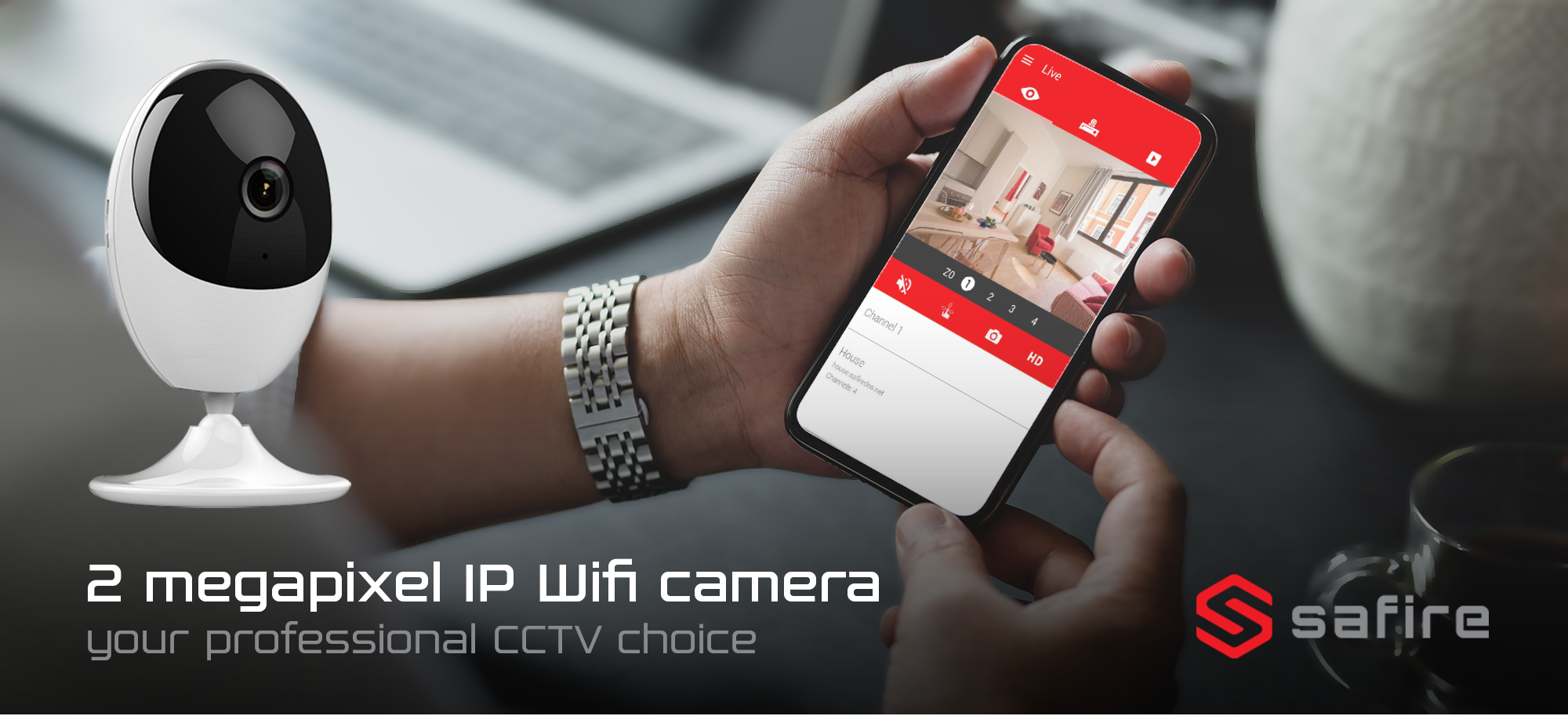
Safire Indoor IP WLAN Smart Home Überwachungskamera
Für weitere Informationen und allgemeine Hinweise zu unseren Produkten & Dienstleistungen, bitte Kontaktieren Sie uns.
Benötigen Sie weitere Unterstützung?
Alle durchsuchen Wissensdatenbank Artikel
Sende eine Support-Anfrage An das Idency-Support-Team

















 English (UK)
  English
  English (Canada)
  Français du Canada
  Svenska
  Português
  Nederlands
  Italiano
  Français
  Español
  Deutsch