



































Thermostat zum Nest-Konto hinzufügen

Wie füge ich meinen Nest Learning Thermostat zu meinem Nest-Konto hinzu?
Sie müssen Ihren Thermostaten direkt bedienen können, um ihn zu Ihrem Nest-Konto hinzuzufügen. Das bedeutet, dass Sie ihn nicht hinzufügen können, wenn Sie nicht zu Hause sind.
Um Ihren Nest Thermostat mit Ihrem Nest-Konto zu verbinden, erhalten Sie von Ihrem Thermostat einen Zugangsschlüssel, den Sie in der Nest App eingeben.
Rufen Sie einen Eingabeschlüssel von Ihrem Thermostat ab:
Geben Sie den Schlüssel in der Nest-App ein:
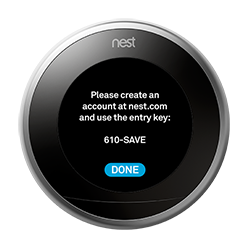
- Drücken Sie auf den Ring Ihres Thermostats, um das Schnellansicht-Menü zu öffnen.
- Wählen Einstellungen .
- Drehen Sie den Ring nach Nest-Konto und drücken Sie auf den Ring, um ihn auszuwählen.
- Auswählen Eintragsschlüssel abrufen um einen eindeutigen Eintragschlüssel abzurufen.
- Befolgen Sie die folgenden Schritte, um Ihr Thermostat mit der Nest App zu Ihrem Nest-Konto hinzuzufügen.
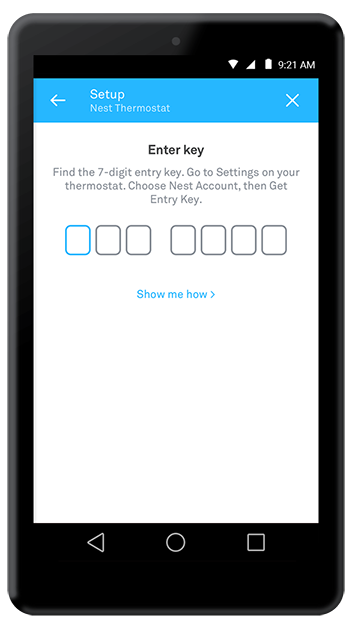
- Öffnen Sie die Nest App und melden Sie sich bei Ihrem Nest-Konto an, falls Sie dazu aufgefordert werden.
- Tippen Sie auf dem Startbildschirm auf Einstellungen Symbol.
- Tippen Produkt hinzufügen.
- Scannen Sie QR-Code auf der Rückseite Ihres Thermostats oder Ihres Wasserhahns Ohne Scannen fortfahren und dann Nest Thermostat.
- Folgen Sie den Anweisungen der Nest-App. Geben Sie den Zugriffsschlüssel ein, wenn Sie auf dem Bildschirm Ihres Thermostats dazu aufgefordert werden.
Tipp:Wenn Sie Probleme haben, einen Zugangsschlüssel zu erhalten, liegt möglicherweise ein Problem mit Ihrem Heim-WLAN-Netzwerk vor.
Sie sehen Ihr Thermostat auf dem Startbildschirm der Nest App. Tippen Sie auf Ihr Thermostat-Symbol, um es zu steuern und Einstellungen zu ändern.
Für weitere Informationen und allgemeine Hinweise zu unseren Produkten & Dienstleistungen, bitte Kontaktieren Sie uns.
Benötigen Sie weitere Unterstützung?
Alle durchsuchen Wissensdatenbank Artikel
Sende eine Support-Anfrage An das Idency-Support-Team

















 English (UK)
  English
  English (Canada)
  Français du Canada
  Svenska
  Português
  Nederlands
  Italiano
  Français
  Español
  Deutsch